 CRMAI Docs
メッセージ管理 & コンポーザーバー
目的
チャット下部にあるコンポーザーバーは、オペレーターが返信を作成・送信する場所です。プレーンテキストのやり取りだけでなく、便利な機能がいくつか用意されています。
機能
Auto-Resize Textarea — 入力欄は、入力したテキストの長さに合わせて自動的に広がります。
WhatsApp Text Formatting — 標準的な太字、斜体、取り消し線の書式に対応しています。
Media Attachment — クリップアイコンをクリックすると、画像、動画、PDFドキュメント、音声を添付できます。
Signature toggle — コンポーザーバーの一番左にあるスイッチ(二人のアイコン)です。オンにすると、顧客が受け取るメッセージバブルの上に、返信した担当者の名前・アイデンティティが表示されます。複数の担当者が対応するチームでは、顧客が今誰と話しているのか分かるので便利です。オフにすると、名前を表示せずに返信が送信されます。
Generate Message by AI — コンポーザーのツールバーで、絵文字(スマイリー)アイコンのすぐ左にあるSparkleアイコンです。AIが提案する返信文を生成し、オペレーターはそれをゼロから入力する代わりに、確認・編集したうえで送信(あるいは破棄)できます。AI Agentが自動的に返信する機能とは異なり、ここでは人間のオペレーターが主導権を握り、手動で提案を呼び出す点がポイントです。
Interactive Message Builder — 絵文字アイコンとクリップアイコンの間にある、Message+アイコン(プラス記号付きの吹き出し)です。ボタンやリストメニュー形式のメッセージを作成するビルダーが開きます — 詳しくはInteractive Messagesを参照してください。
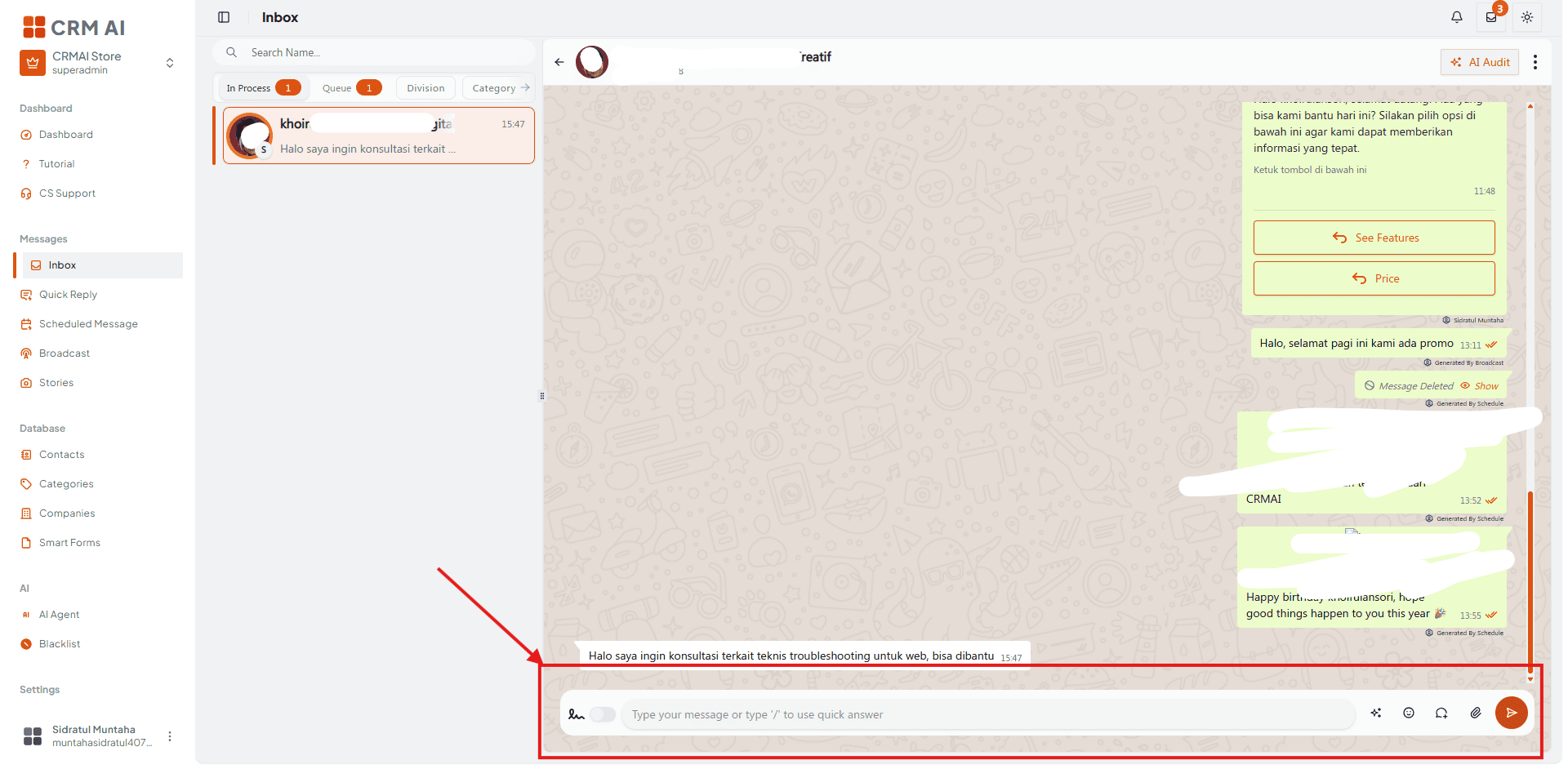
推奨される注記: ①一番左のSignature toggleを枠で囲み、「ONのときメッセージの上に担当者名を表示」という説明を添える。②自動的に広がるテキストフィールドを枠で囲む。③Sparkleアイコン(絵文字の左)に矢印を引き、「Generate Message by AI — 送信前に人間が確認」という説明を添える。④絵文字アイコンに矢印を引く。⑤絵文字とクリップの間にあるMessage+アイコン(Interactive Message Builder)に矢印を引く。⑥クリップアイコンに矢印を引く。
A. テキストとQuick Answerの送信
チャット下部のテキストフィールドに直接返信を入力します。
保存済みのテンプレートを使う場合は、スラッシュ(
/)に続けてテンプレートのキーワード(例:/price)を入力し、表示されたポップアップリストから項目を選びます。Paper Airplane(送信)アイコンをクリックするか、Enterキーを押して返信を送信します。
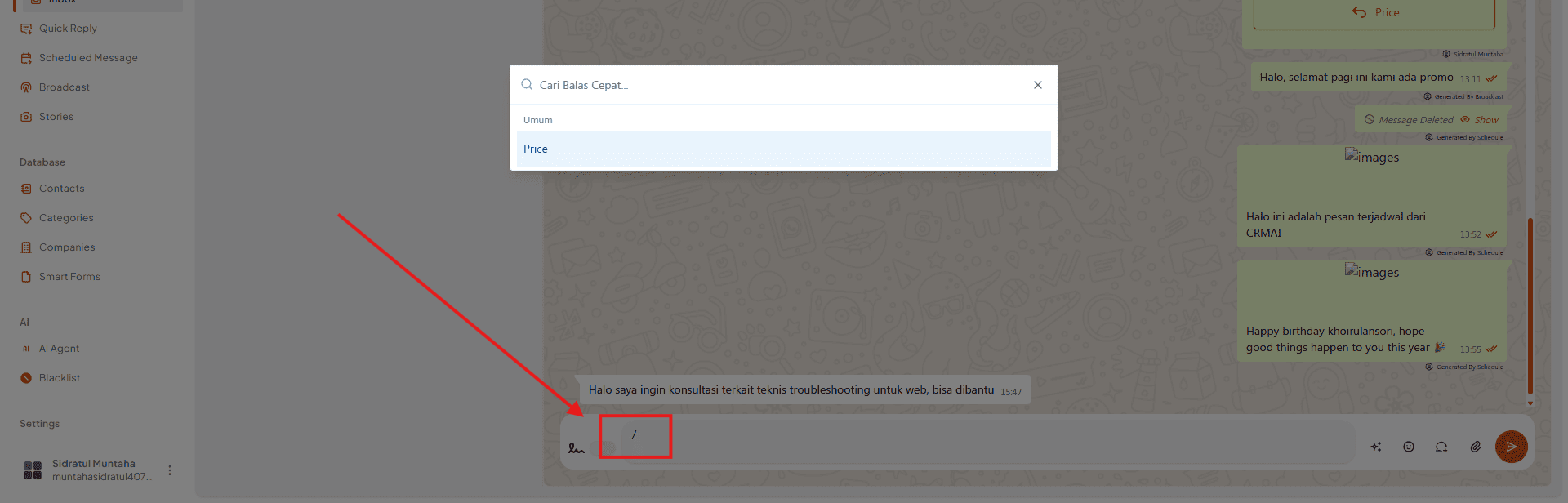
推奨される注記: ①入力途中の
/priceというテキストを枠で囲む。②その下に表示されるポップアップの候補リストを枠で囲み、該当するテンプレートへ矢印を引く。③Send アイコンに矢印を引く。こうしたテンプレートの作成方法自体については、Quick Answerを参照してください。
B. AIでメッセージを生成する
コンポーザーバーのSparkleアイコン(絵文字アイコンの左)をクリックします。
テキストフィールドに表示されたAIの提案返信を確認します。
必要に応じて提案内容を編集するか、それを使わずに自分で返信を入力します。
内容に納得したらSendをクリックするか、Enterキーを押します。


推奨される注記: ①Sparkleアイコンに矢印を引く。②コンポーザーフィールドに表示された提案テキストを枠で囲み、「送信前に編集可能 — 自動送信はされない」という説明を添える。この違い(ヒューマン・イン・ザ・ループ vs. 自動返信)は、この機能について読者が理解すべき最も重要なポイントです。
C. インタラクティブメッセージを送信する
コンポーザーバーで、絵文字アイコンとクリップアイコンの間にあるMessage+アイコン(プラス記号付きの吹き出し)をクリックします。
Interactive Message Builderモーダルで、Header、Body、Footerを入力し、希望のButtonsまたはList Menuを追加します。
Save Message Builderをクリックし、続けてコンポーザーバーのSendをクリックします。

推奨される注記: ①絵文字とクリップの間にあるMessage+アイコンに矢印を引く。②③④⑤開いたビルダーモーダル内のHeader、Body、Footer、Buttons/List Menuの各フィールドに番号を振る。⑥Save Message Builderに矢印を引く。ビルダーの詳細な使い方(ボタンとリストメニューの違い、プロバイダーごとの対応状況)については、Interactive Messagesを参照してください。
D. ファイルやメディアを添付する
コンポーザーバー右下のPaperclipアイコンをクリックします。
パソコンからファイルを選択します(画像、PDF、ドキュメント、または音声)。
コンポーザーにファイルのプレビューが表示されたら、Sendをクリックします。

推奨される注記: ①Paperclipアイコンに矢印を引く。②ファイル選択ダイアログを枠で囲む。③送信前にコンポーザーに表示されるファイルのプレビューを枠で囲む — このプレビュー手順は見落としやすいため、独立した説明を付ける価値があります。
E. 絵文字を挿入する
コンポーザーバーのSmiley Faceアイコンをクリックします。
メッセージ本文に追加したい絵文字を選択します。

推奨される注記: ①Smileyアイコンに矢印を引く。②開いた絵文字ピッカーを枠で囲む。シンプルな2ステップの操作なので、注記は最小限にとどめます。
注意事項と制限事項
コンポーザーはすべてのチケット状態で使えるわけではありません — closedやpending状態のチケットは、Process状態に移すまで返信できない場合があります(Inbox Tabs & Ticket Lifecycleを参照)。
添付可能な種類として動画が挙げられているものの、現時点ではチャットのドロップゾームで動画ファイルには対応していません — 動画添付に頼る前に、実際にサポートされている形式を確認してください。
関連するコンポーザー機能
Quick Answer — 保存済みの再利用可能な返信を、ショートカットで挿入します(Quick Answerを参照)。
Interactive Messages — プレーンテキストの代わりに、ボタンやリストメニューを送信します(Interactive Messagesを参照)。