 CRMAI Docs
연락처 관리
Contacts 모듈은 비즈니스 리드, 고객 프로필, B2B 관계를 관리하는 중심 허브입니다. 데이터베이스를 잘 정리해두면 세분화, 자동화된 상호작용, 그리고 더 개인화된 고객 서비스가 가능해집니다.
접속 경로: Dashboard > Contacts (또는 /{locale}/dashboard/contacts)로 이동합니다.
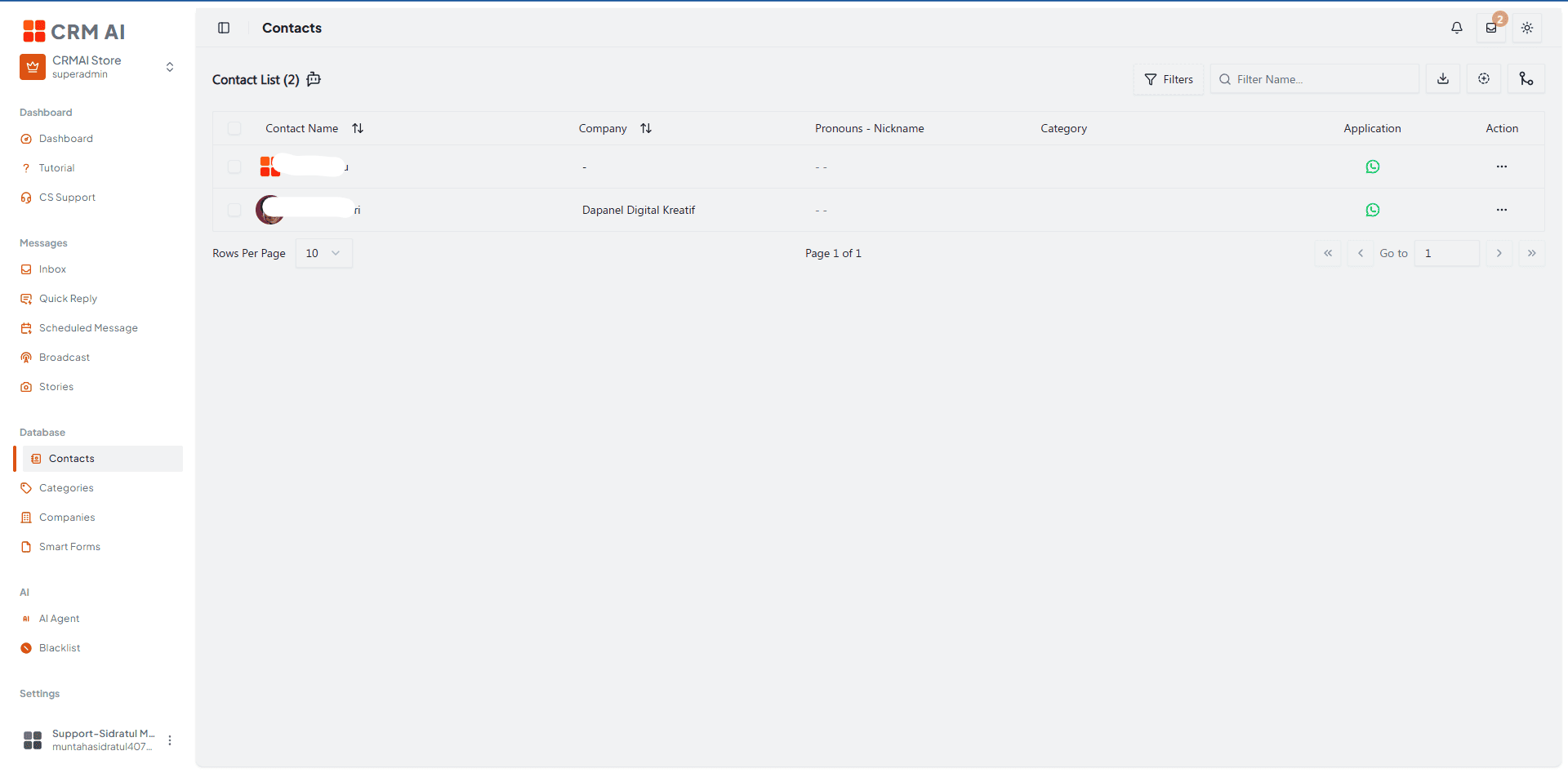
1. 연락처 수동으로 추가하기
새로운 리드를 하나씩 등록할 때는 대시보드에서 바로 프로필을 만들 수 있습니다.
Contacts 메뉴로 이동합니다.
오른쪽 상단의 Add Contact 아이콘(보통 플러스 버튼)을 클릭합니다.

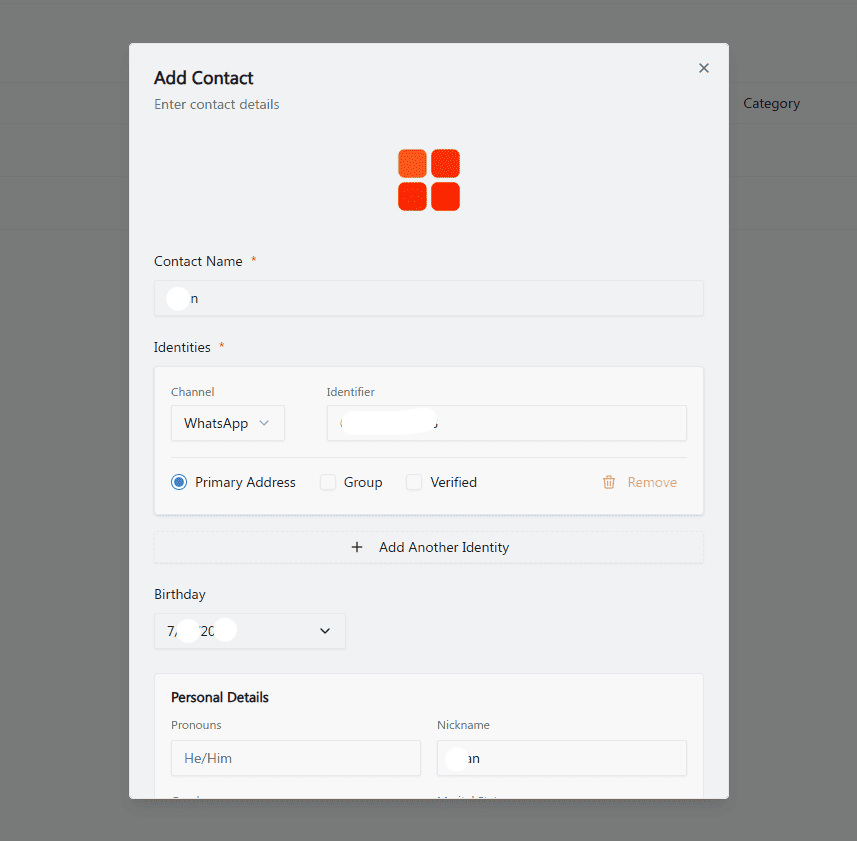
기본 정보 & Identity: 고객은 최소 하나의 identity를 가지고 있어야 합니다. Name을 입력한 뒤, 채널(예: WhatsApp, Email, Instagram)을 선택하고 식별자(예: 전화번호)를 입력해 Identity를 추가합니다. Birthday와 Pronouns도 함께 입력할 수 있습니다.
주소 & 메모: 아래로 스크롤해서 주소 정보(Line 1, City, Province, Postal Code, Country)를 입력하고 주소 라벨(예: Home 또는 HQ)을 지정합니다. Notes 칸에는 해당 고객에 대한 특이사항을 적어두면 됩니다.
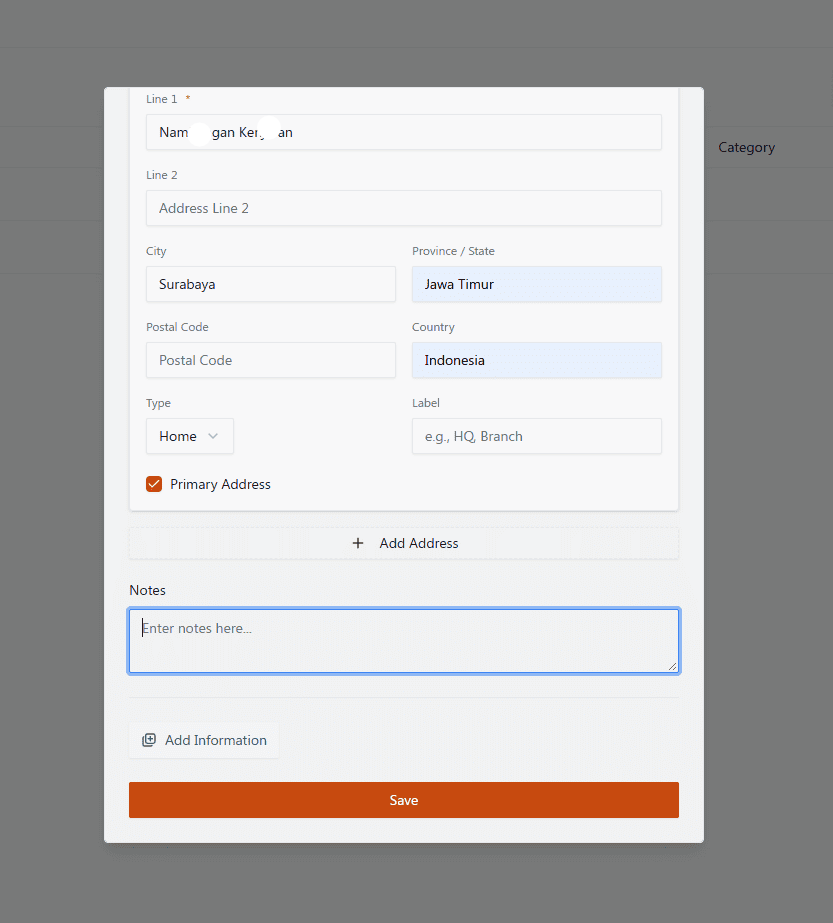
Save를 클릭해 프로필을 생성합니다.
2. 연락처 대량으로 가져오기(Import)
기존에 보유한 데이터베이스 규모가 크다면, 하나씩 추가하는 대신 연락처 기록을 한 번에 업로드할 수 있습니다.
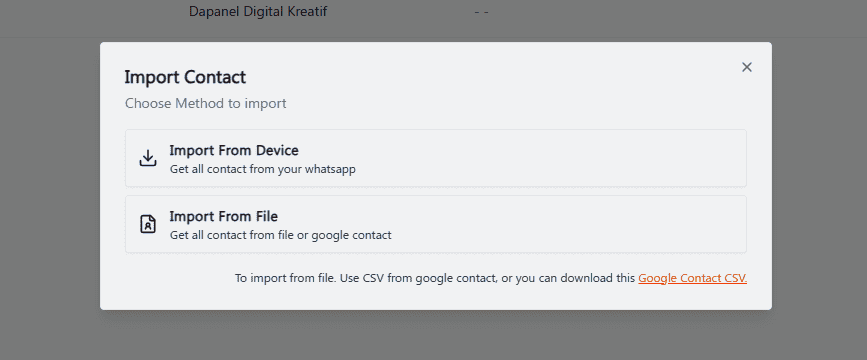
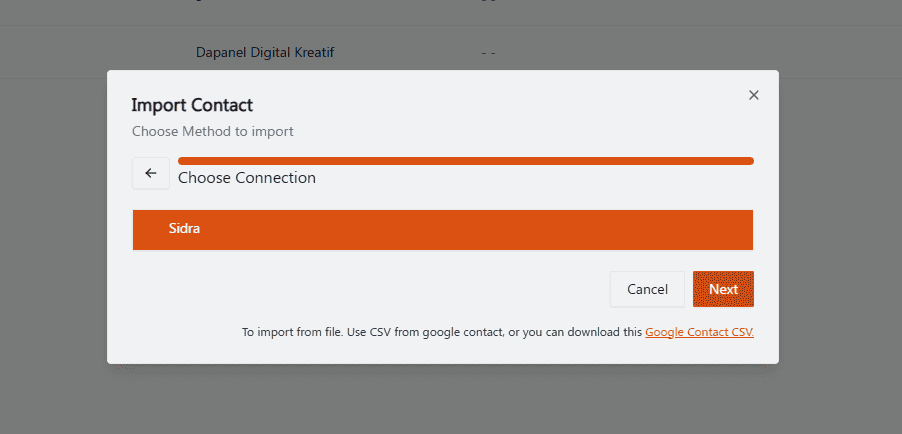
Contacts 페이지에서 import 아이콘을 클릭합니다.

원하는 import 방식을 선택합니다.
Import From Device: 연결된 WhatsApp 기기에서 연락처를 직접 가져옵니다.
Import From File: CSV 파일을 업로드합니다(제공되는 Google Contact CSV 템플릿을 다운로드하면 데이터 형식을 맞추기 쉽습니다).
기기에서 가져오는 경우, 활성화된 connection(예: Sidra)을 선택해 진행합니다. 참고로 Merapi 프로바이더는 연락처 import를 지원하지 않습니다.
3. Contacts 테이블 관리하기
메인 Contacts 테이블은 강력한 검색·필터 기능과 함께 데이터베이스 전체를 한눈에 볼 수 있게 해줍니다.
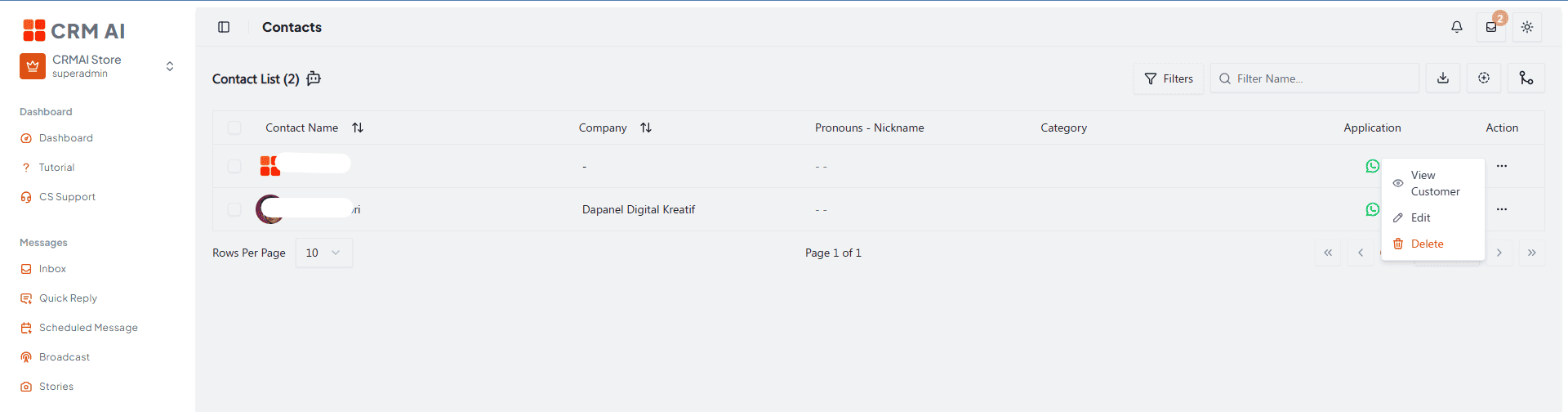
검색 & 필터: 검색창(디바운스 적용)을 사용하거나, company, lifecycle stage, tags, groups 기준으로 필터를 적용할 수 있습니다.
빠른 작업: 원하는 연락처 옆의 점 세 개(⋯) 액션 메뉴를 클릭하면 View Customer, 정보 Edit, 또는 레코드 Delete를 할 수 있습니다.
Smart Fill: 워크스페이스 설정에 따라, Smart Fill 토글을 켜면 연결된 폼에서 감지된 정보(이름이나 이메일 등)를 연락처 필드에 자동으로 채워줍니다. 자동으로 감지된 값은 항상 한 번씩 확인하는 것이 좋습니다.
4. 고객 프로필 보기 (Customer 360)
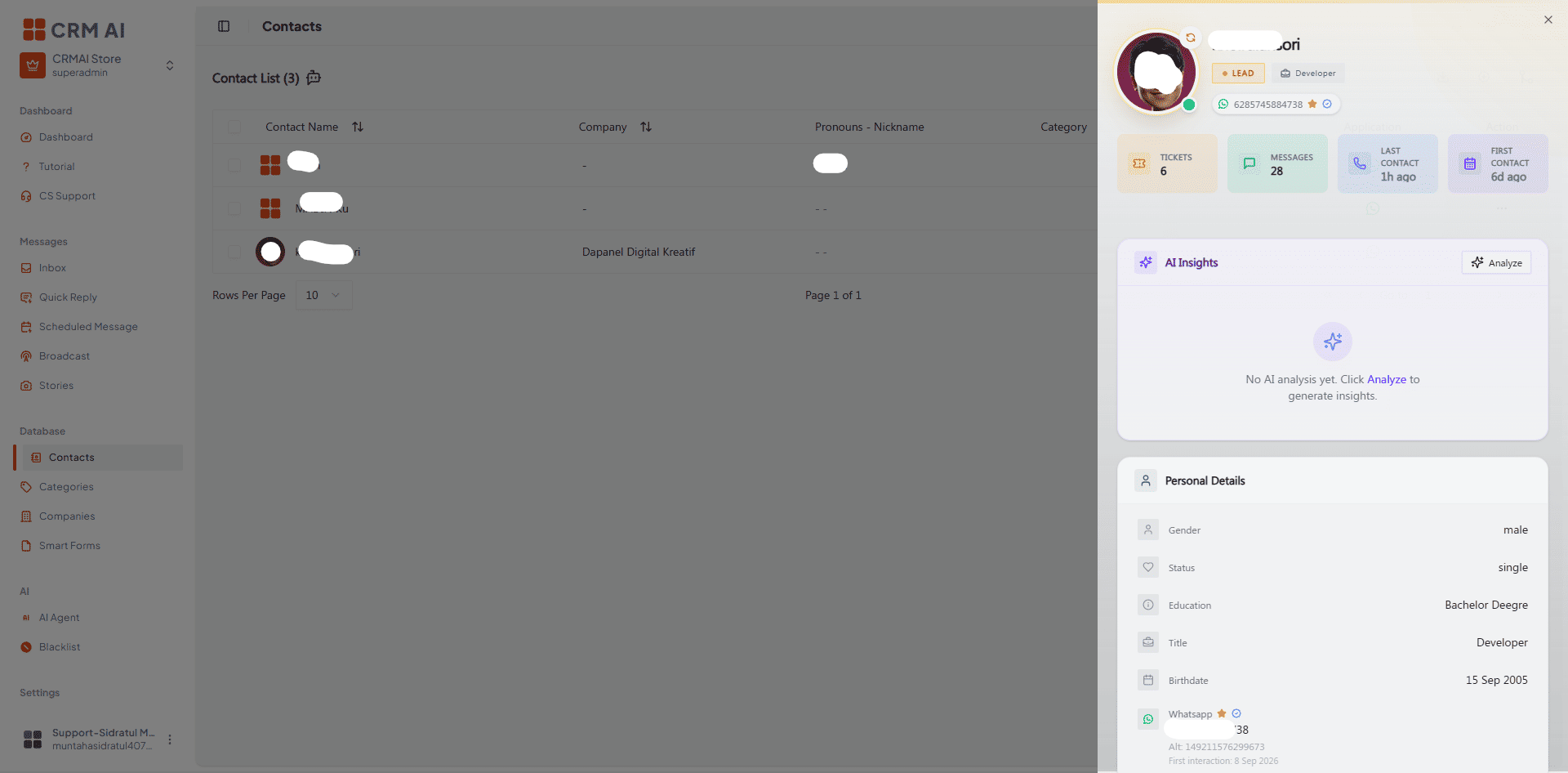
View Customer를 클릭하면 해당 고객과 관련된 모든 상호작용과 데이터를 정리한 사이드 패널이 열립니다.
Profile Header: 사진, 태그(예: Lead, Developer), 주요 연락 채널을 보여줍니다. 빠른 작업 버튼으로 티켓을 열거나 바로 메시지를 시작할 수 있습니다.
AI Insights: 자동으로 생성된 행동·참여 관련 인사이트를 보여줍니다.
상세 탭: Personal Details, 연관된 Company & Location, Custom Notes를 확인할 수 있습니다.
Activity Timeline (Customer 360): 티켓 상태 변경, 프로필 업데이트, 메시지 이벤트 등 고객과의 관계 전체를 시간순으로 보여주는 완전한 기록입니다.
5. 중복 고객 병합하기
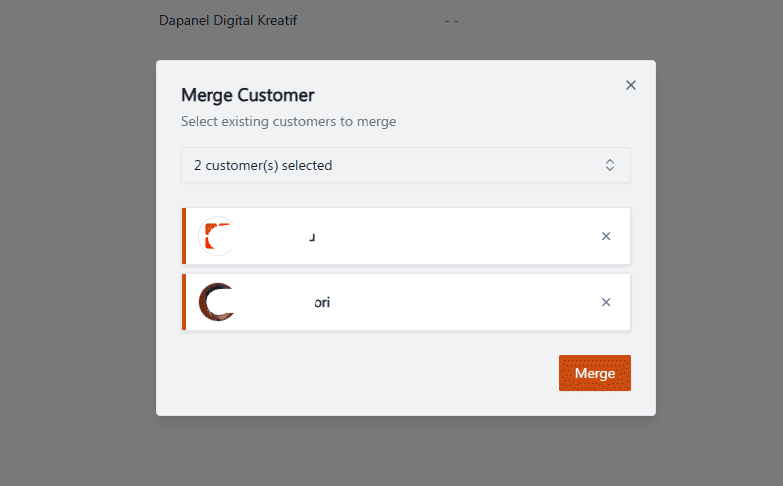
같은 사람에 대해 중복 프로필이 생성됐을 때는 merge 기능을 사용하세요.
메인 테이블에서 중복된 연락처 레코드 옆 체크박스를 선택합니다.
Merge 액션을 클릭합니다.

팝업 모달에서 선택한 고객들을 확인합니다.
안내에 따라 병합된 최종 프로필에 어떤 필드 값을 남길지 선택합니다.
6. 카테고리 & 태그 관리
Categories를 이용하면 연락처를 세분화(예: "Client", "VIP", "Vendor")하고, 해당 세그먼트에 특정 자동화 규칙을 적용할 수 있습니다.
Database > Categories로 이동합니다.
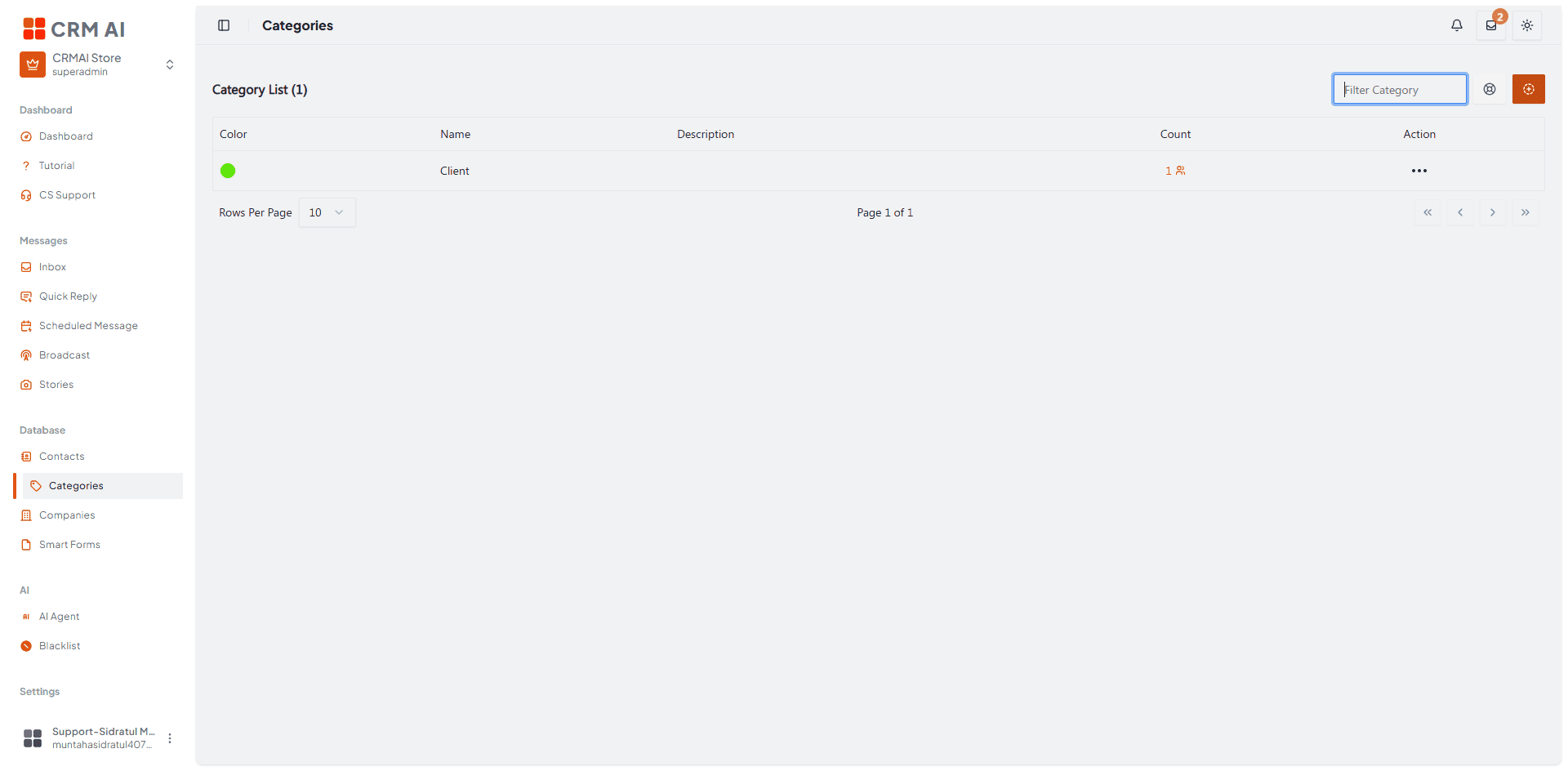
클릭해서 카테고리를 생성하거나 수정합니다.

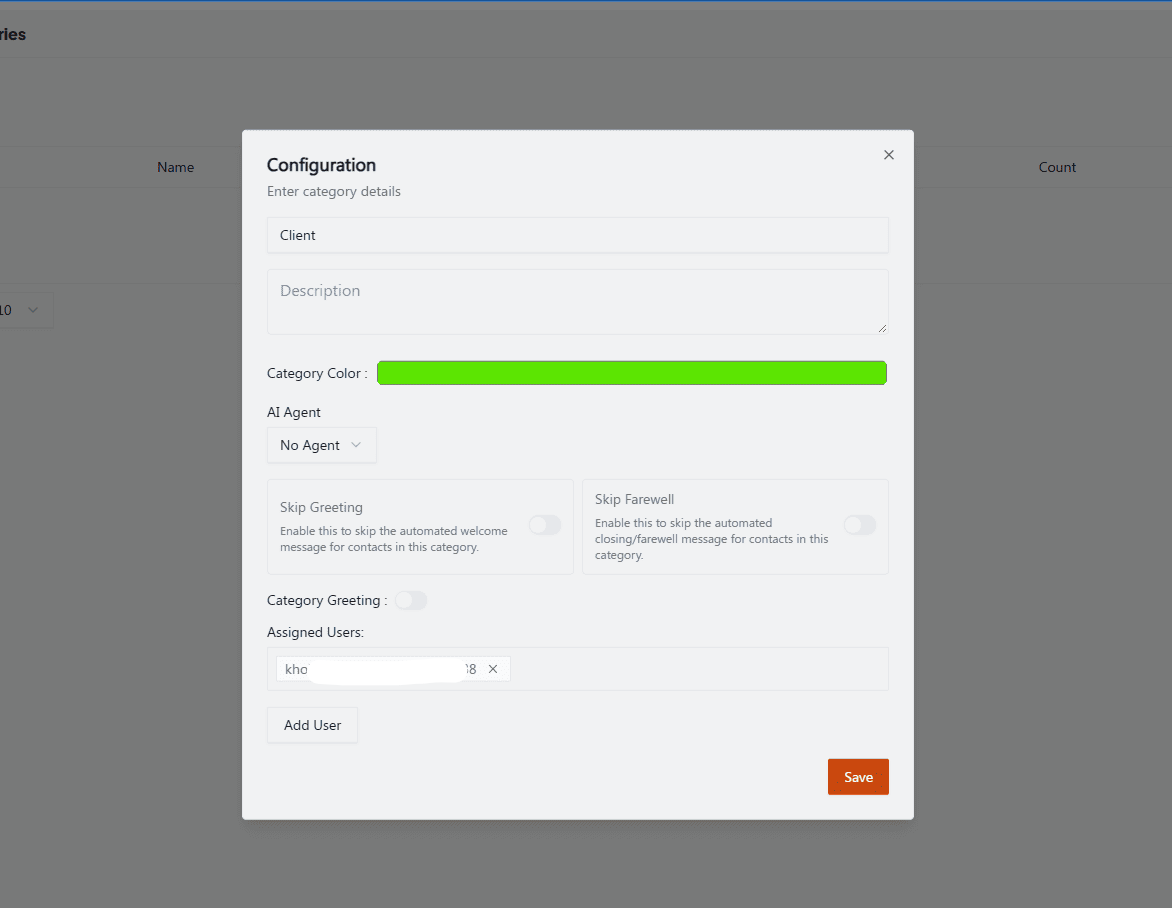
설정 항목을 구성합니다.
이름 & 색상: 명확한 이름(예: Client)을 정하고, 테이블에서 시각적으로 빠르게 구분할 수 있도록 색상 코드를 지정합니다.
Automations: 이 카테고리로 들어오는 문의를 처리할 특정 AI Agent를 지정하거나, 해당 연락처들에 한해 Skip Greeting이나 Skip Farewell 옵션을 켤 수 있습니다.
Assigned Users: 이 카테고리의 연락처를 특정 팀원에게 자동으로 배정합니다.
7. 회사(Company) 관리 (B2B)
B2B(기업 간 거래) 형태로 비즈니스를 운영한다면, Companies 모듈을 이용해 개별 연락처를 해당 기업 엔티티 아래로 그룹화할 수 있습니다.
Database > Companies로 이동합니다.
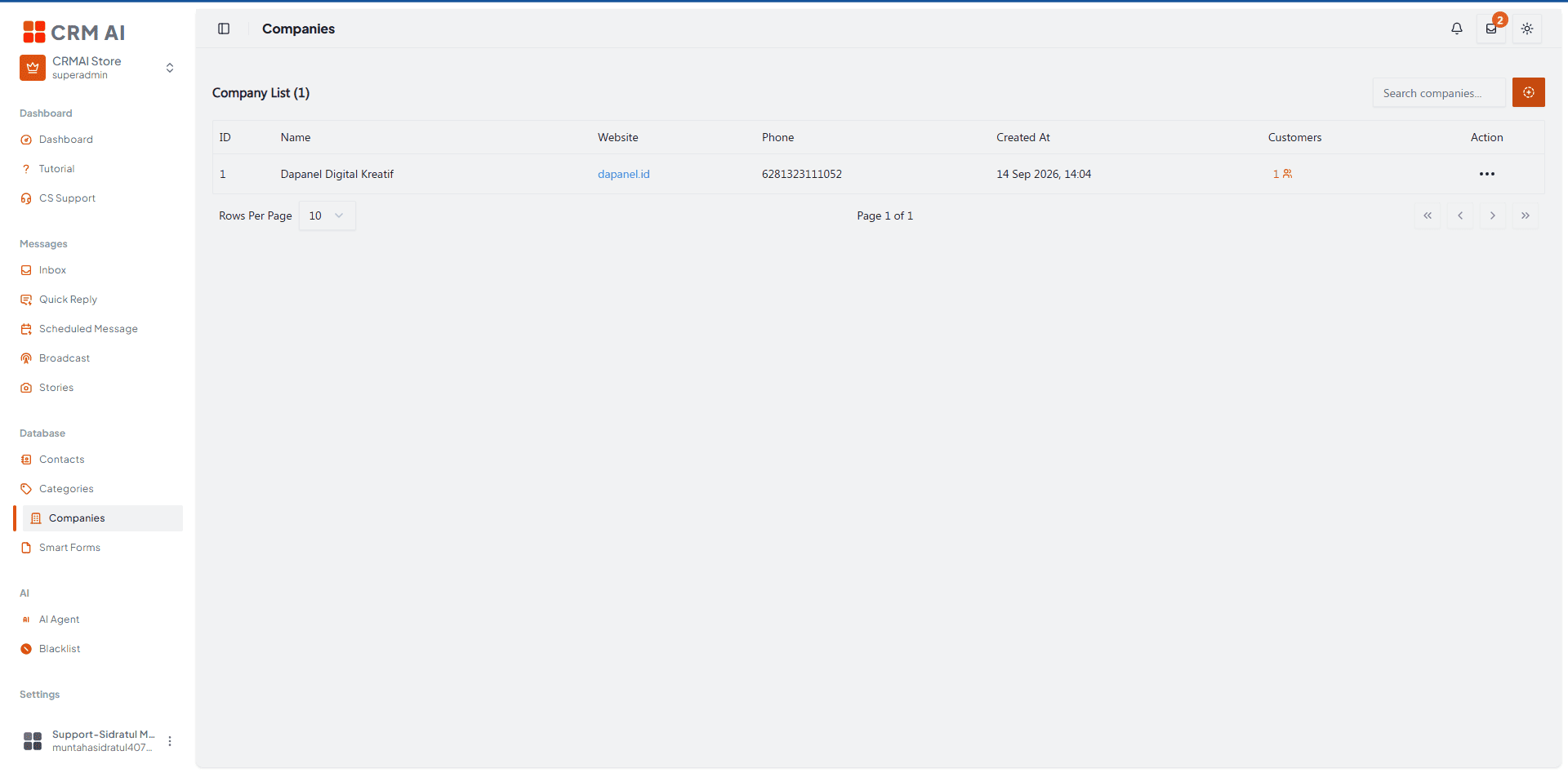
클릭해서 Company 프로필을 생성하거나 수정합니다.

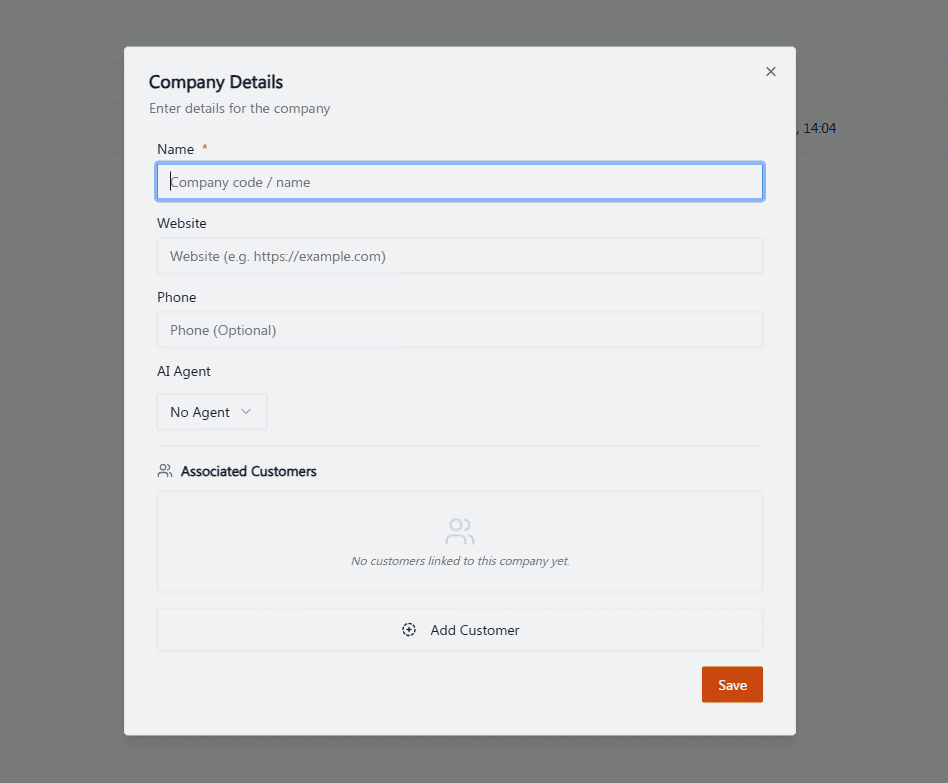
구조적인 세부 정보를 입력합니다.
Name, Website, Phone: 핵심 기업 정보를 정의합니다.
AI Agent: 필요하다면 해당 회사의 일반적인 라우팅을 처리할 AI agent를 지정합니다.
Associated Customers: 데이터베이스에 이미 있는 개별 연락처를 이 company와 연결합니다. 이렇게 하면 연락처의 360 프로필을 볼 때 소속 회사가 바로 표시됩니다.
관련 문서: Smart Forms · Broadcast · Birthday Automation