 CRMAI Docs
Manajemen Kontak
Modul Contacts adalah pusat kendali untuk mengelola leads bisnis, profil pelanggan, dan relasi B2B Anda. Database yang tertata rapi memungkinkan segmentasi yang lebih baik, interaksi otomatis, dan layanan pelanggan yang lebih personal.
Akses: Buka Dashboard > Contacts (atau /{locale}/dashboard/contacts).
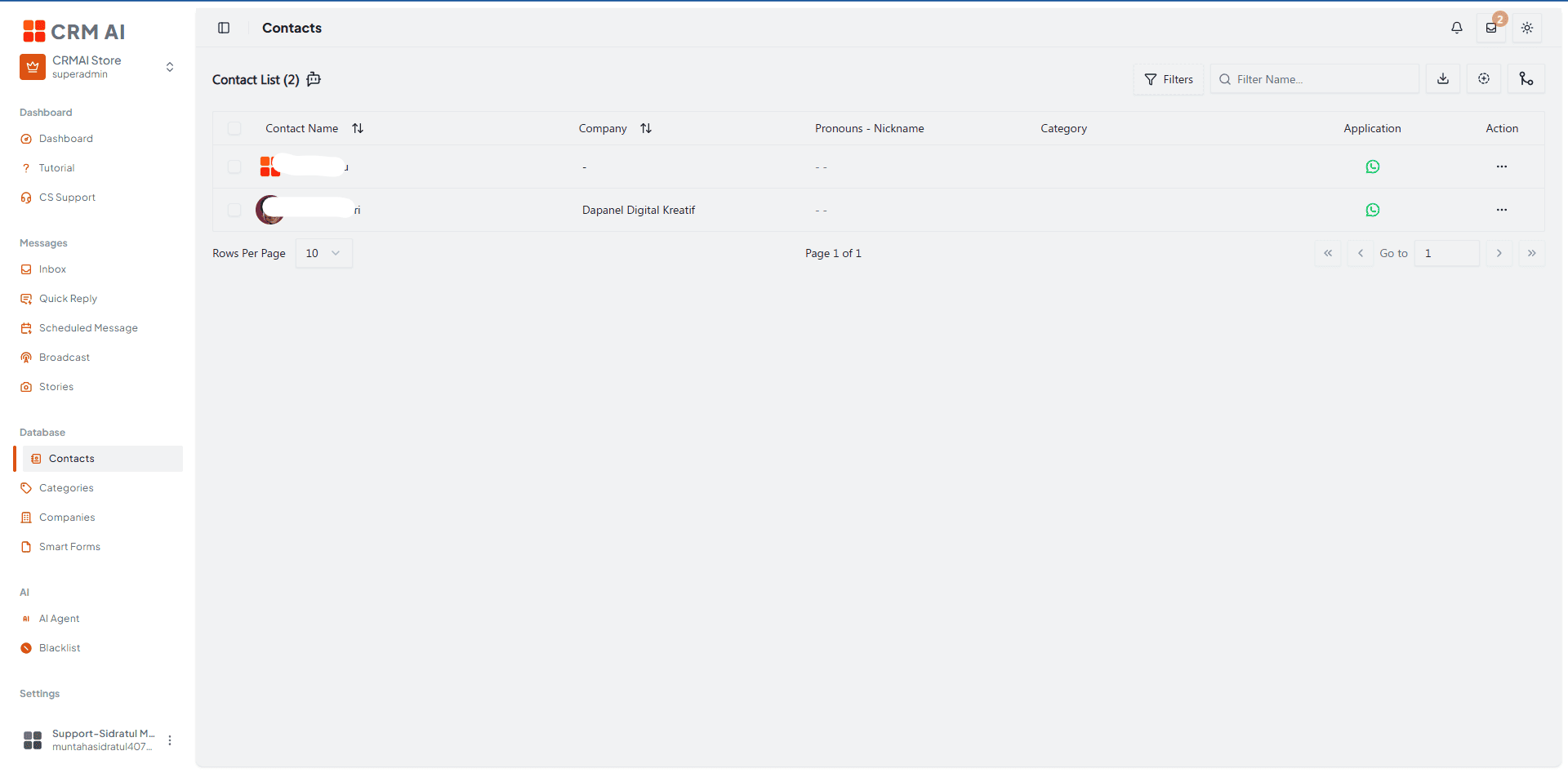
1. Menambahkan Kontak Secara Manual
Untuk lead baru satu per satu, Anda bisa membuat profilnya langsung dari dashboard.
Buka menu Contacts.
Klik ikon Add Contact (biasanya berupa tombol plus) di area kanan atas.

Detail Dasar & Identitas: Setiap pelanggan wajib punya minimal satu identitas. Isi Name, lalu tambahkan Identity dengan memilih channel-nya (misalnya WhatsApp, Email, Instagram) dan mengisi identifier-nya (misalnya nomor telepon). Anda juga bisa mengisi Birthday dan Pronouns.
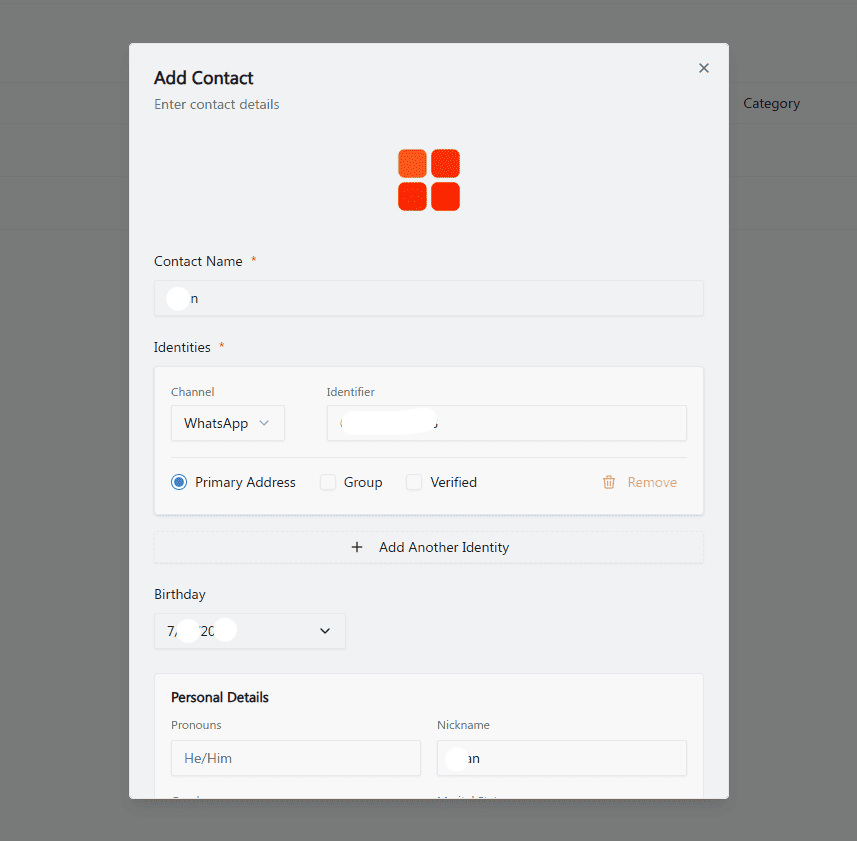
Alamat & Catatan: Scroll ke bawah untuk mengisi detail alamat (Line 1, City, Province, Postal Code, Country) dan beri label alamat tersebut (misalnya Home atau HQ). Gunakan kolom Notes untuk konteks khusus tentang klien tersebut.
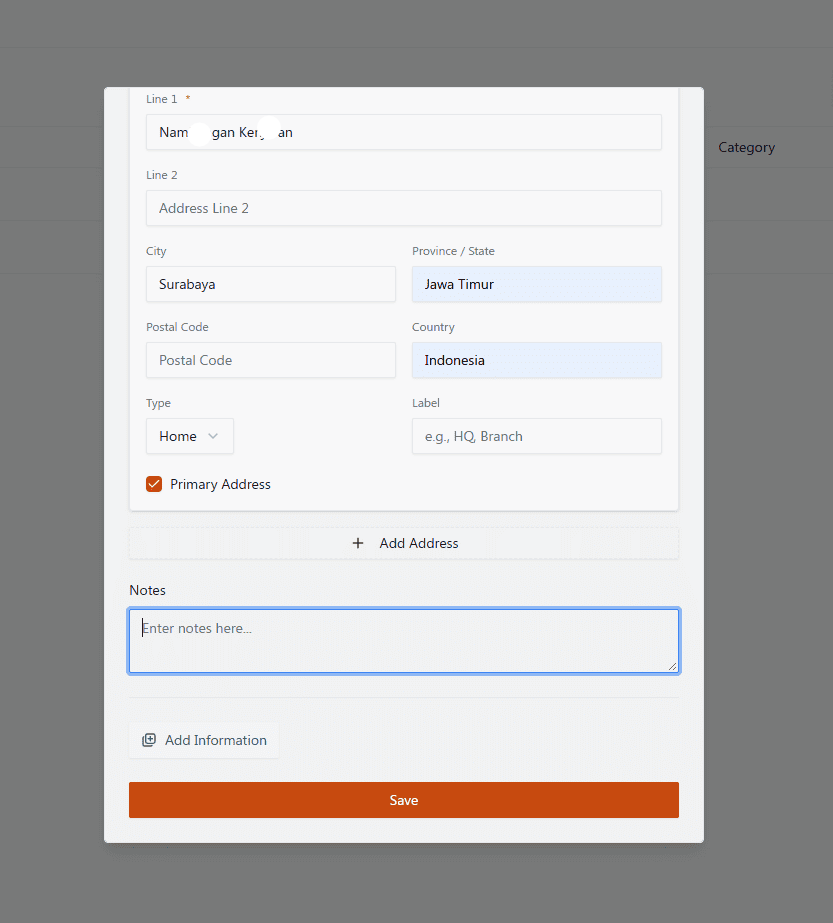
Klik Save untuk membuat profilnya.
2. Mengimpor Kontak Secara Massal
Kalau Anda sudah punya database besar, Anda bisa mengunggah riwayat kontak sekaligus tanpa perlu menambahkannya satu per satu.
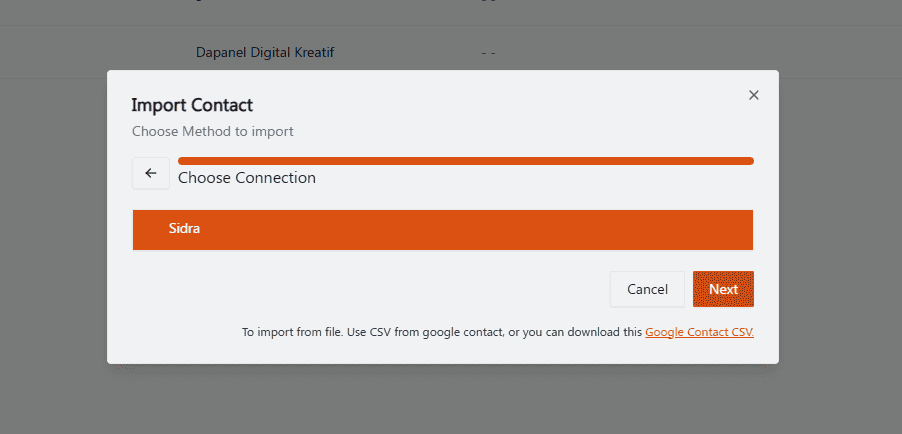
Dari halaman Contacts, klik aksi import.

Pilih metode import yang diinginkan:
Import From Device: Menarik kontak langsung dari perangkat WhatsApp yang terhubung.
Import From File: Mengunggah file CSV (Anda bisa mengunduh template Google Contact CSV yang disediakan agar format datanya sesuai).
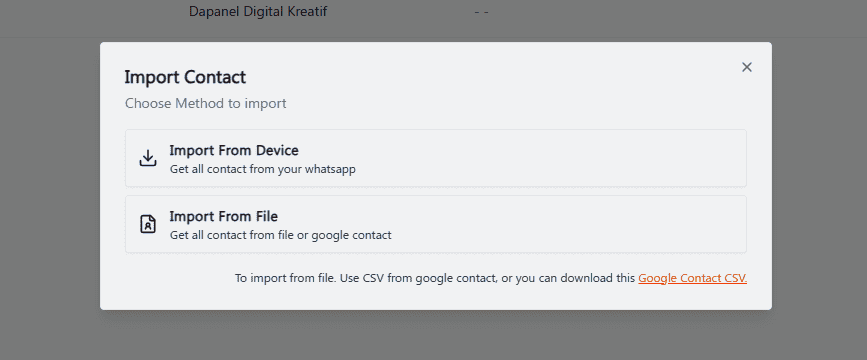
Kalau mengimpor dari device, pilih connection yang aktif (misalnya Sidra) untuk melanjutkan. Catatan: provider Merapi tidak mendukung import kontak.
3. Mengelola Tabel Contacts
Tabel Contacts utama memberi gambaran cepat database Anda, lengkap dengan fitur pencarian dan filter yang cukup lengkap.
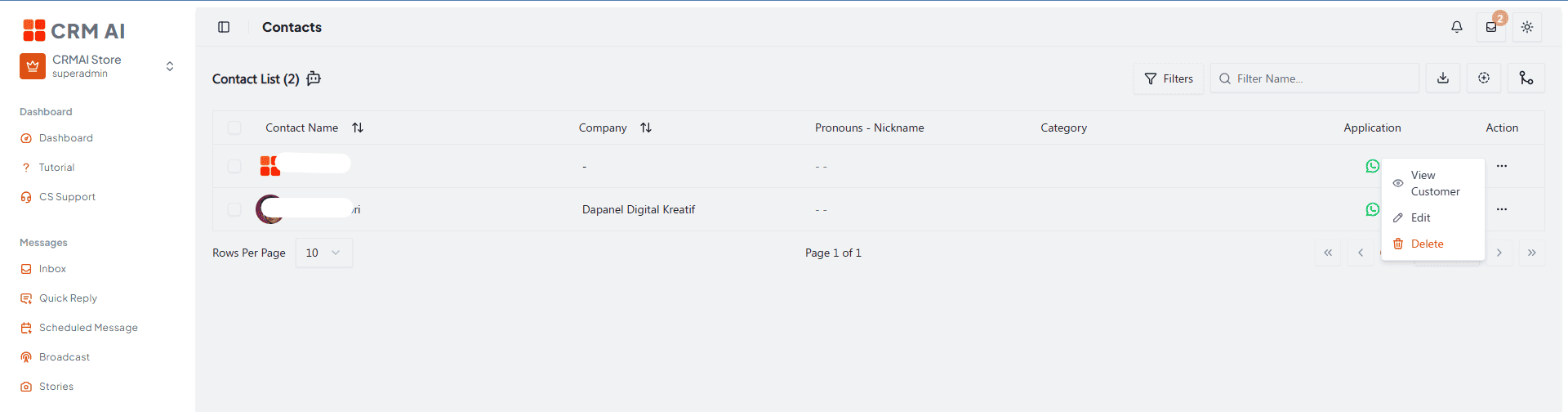
Cari & Filter: Gunakan search bar (dengan debounce) atau terapkan filter berdasarkan company, lifecycle stage, tags, atau groups.
Aksi Cepat: Klik menu titik tiga (⋯) di sebelah kontak mana pun untuk View Customer, Edit detailnya, atau Delete record tersebut.
Smart Fill: Tergantung pengaturan workspace, toggle Smart Fill bisa otomatis mengisi field kontak (seperti name atau email) begitu terdeteksi dari form yang terhubung. Tetap periksa kembali nilai yang terdeteksi otomatis tersebut.
4. Melihat Profil Pelanggan (Customer 360)
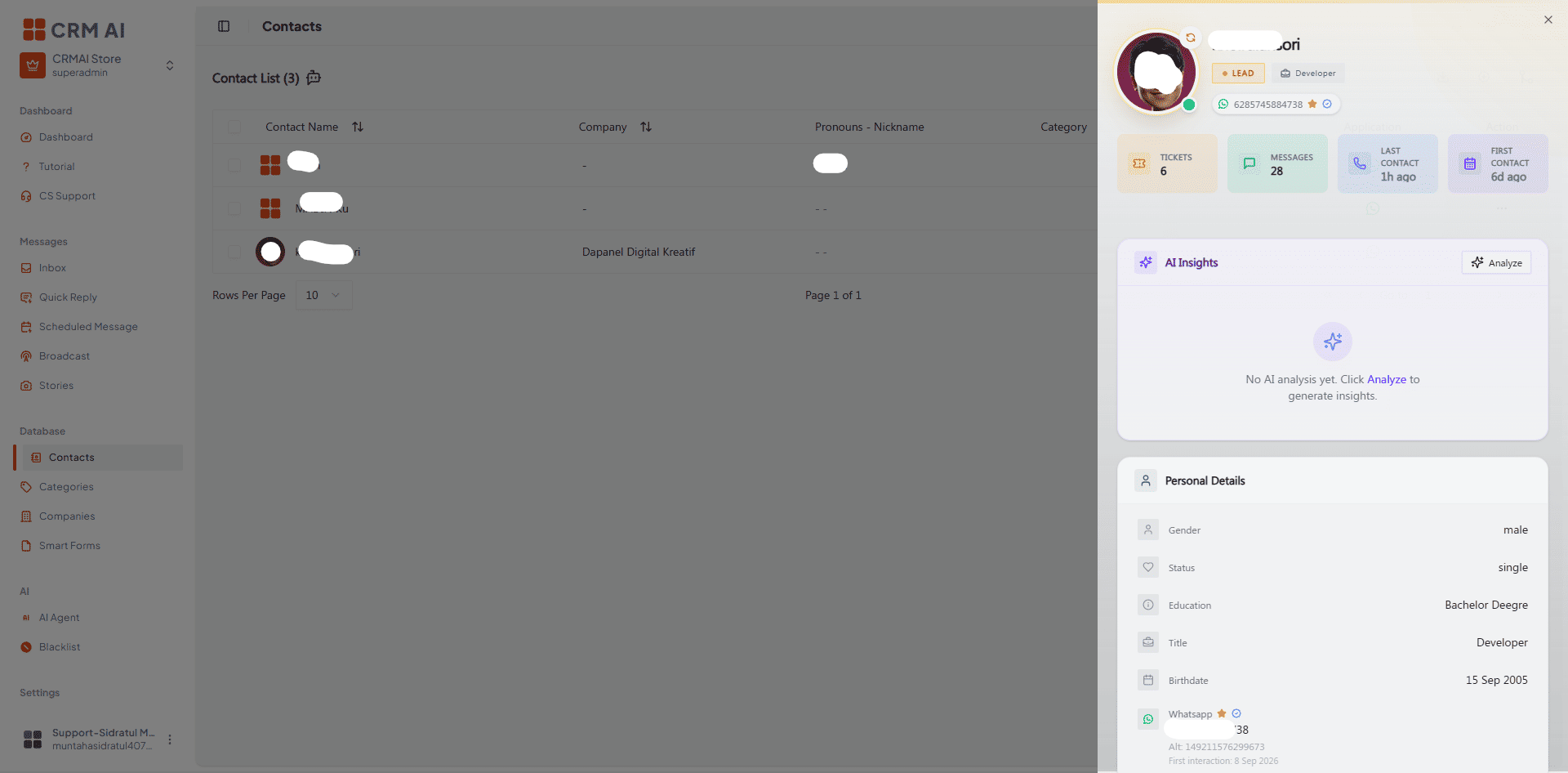
Klik View Customer untuk membuka panel samping lengkap yang merangkum setiap interaksi dan data terkait orang tersebut.
Profile Header: Menampilkan foto, tags (misalnya Lead, Developer), dan channel kontak utama. Tombol aksi cepat memungkinkan Anda membuka ticket atau langsung mulai chat.
AI Insights: Menampilkan insight perilaku atau engagement yang dihasilkan otomatis.
Tab Detail: Cek Personal Details, Company & Location terkait, serta Custom Notes.
Activity Timeline (Customer 360): Riwayat lengkap dan kronologis hubungan Anda dengan pelanggan tersebut, mencakup perubahan status ticket, update profil, dan event pesan.
5. Menggabungkan Profil Pelanggan yang Duplikat
Gunakan fitur merge saat ada profil duplikat yang dibuat untuk orang yang sama.
Centang checkbox di sebelah data kontak duplikat pada tabel utama.
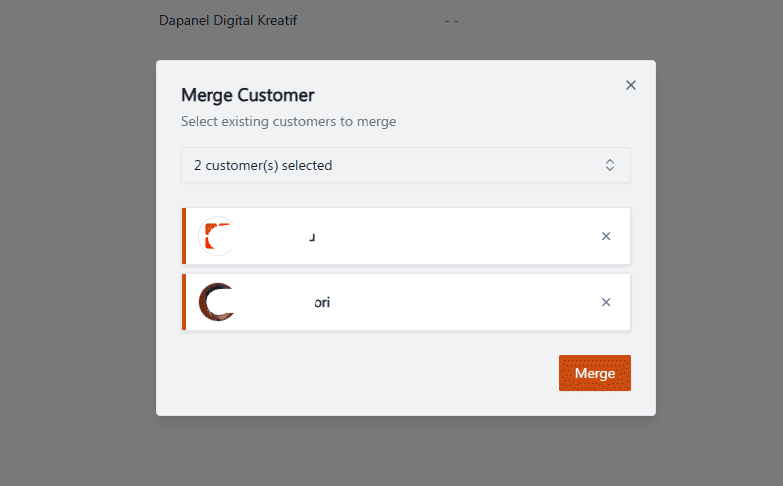
Klik aksi Merge.

Tinjau pelanggan yang dipilih di modal pop-up yang muncul.
Ikuti petunjuknya untuk memilih nilai field mana yang akan dipertahankan pada profil hasil merge.
6. Manajemen Kategori & Tag
Categories memungkinkan Anda mengelompokkan kontak (misalnya "Client", "VIP", "Vendor") dan menerapkan aturan otomatis khusus untuk segmen tersebut.
Buka Database > Categories.
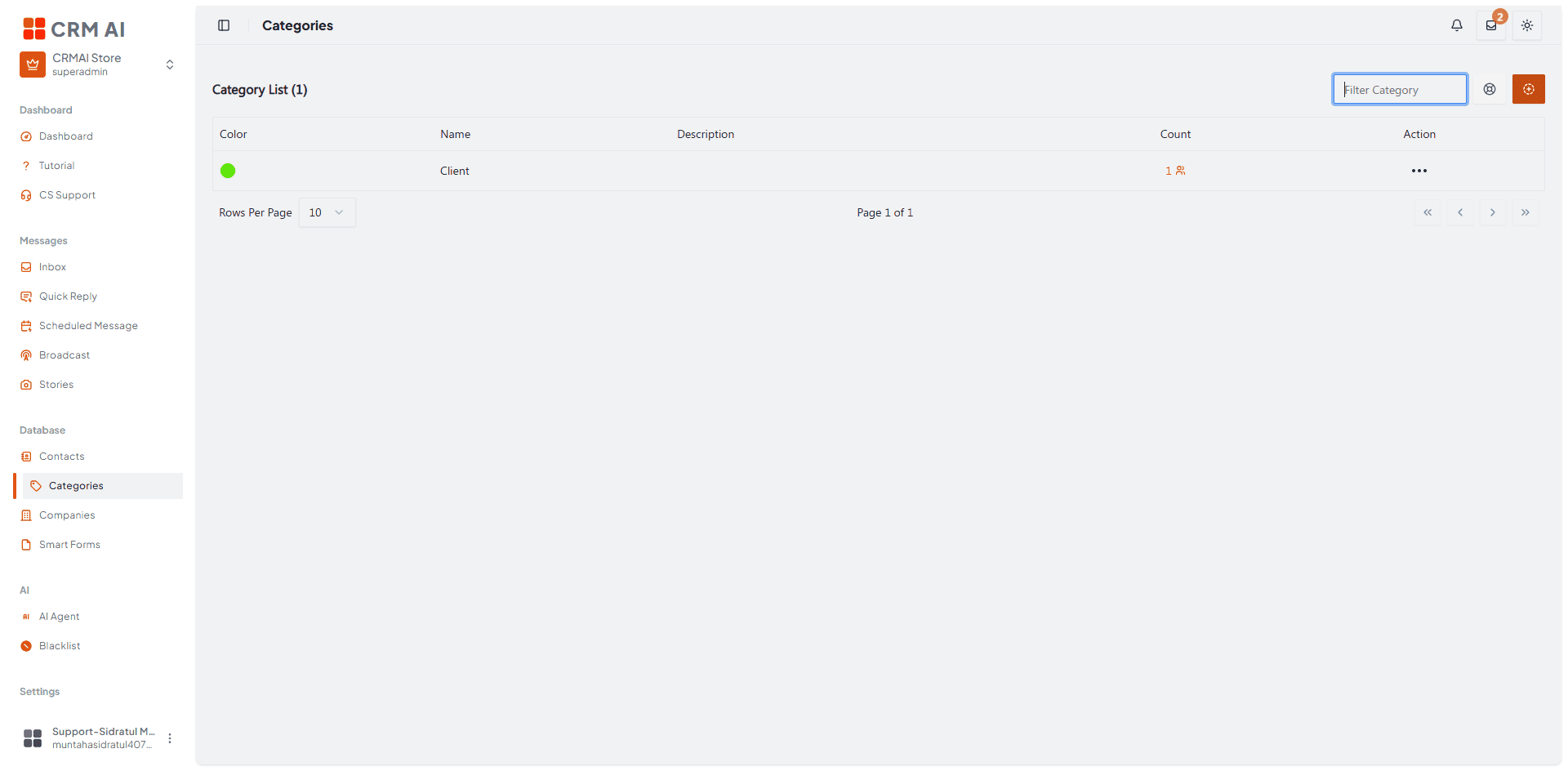
Klik untuk membuat atau mengedit kategori.

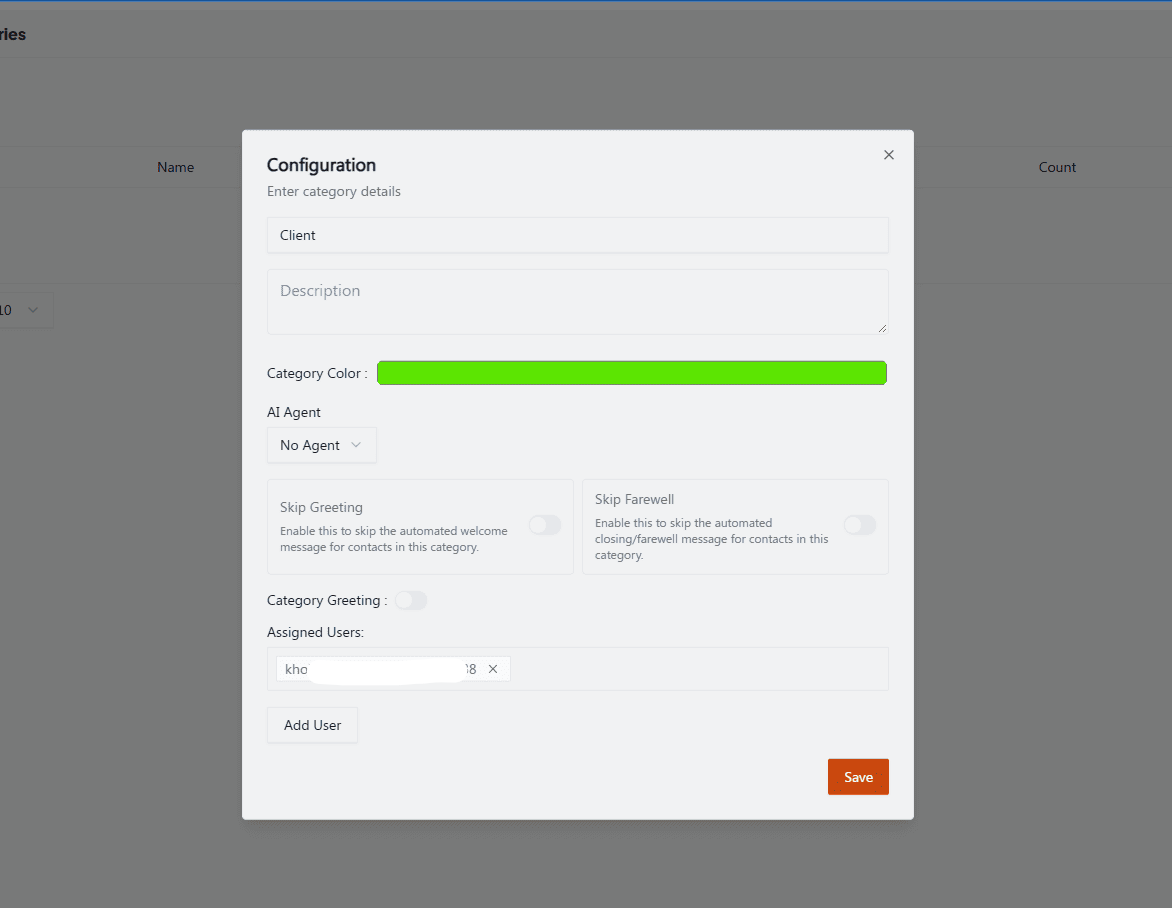
Atur pengaturannya:
Nama & Warna: Tentukan nama yang jelas (misalnya Client) dan pilih kode warna untuk memudahkan identifikasi visual di tabel.
Automations: Tetapkan AI Agent tertentu untuk menangani pertanyaan dari kategori ini, atau aktifkan opsi Skip Greeting atau Skip Farewell khusus untuk kontak-kontak tersebut.
Assigned Users: Arahkan kontak dalam kategori ini secara otomatis ke anggota tim tertentu.
7. Manajemen Perusahaan (B2B)
Kalau bisnis Anda beroperasi secara B2B (Business-to-Business), gunakan modul Companies untuk mengelompokkan kontak individu di bawah entitas korporat masing-masing.
Buka Database > Companies.
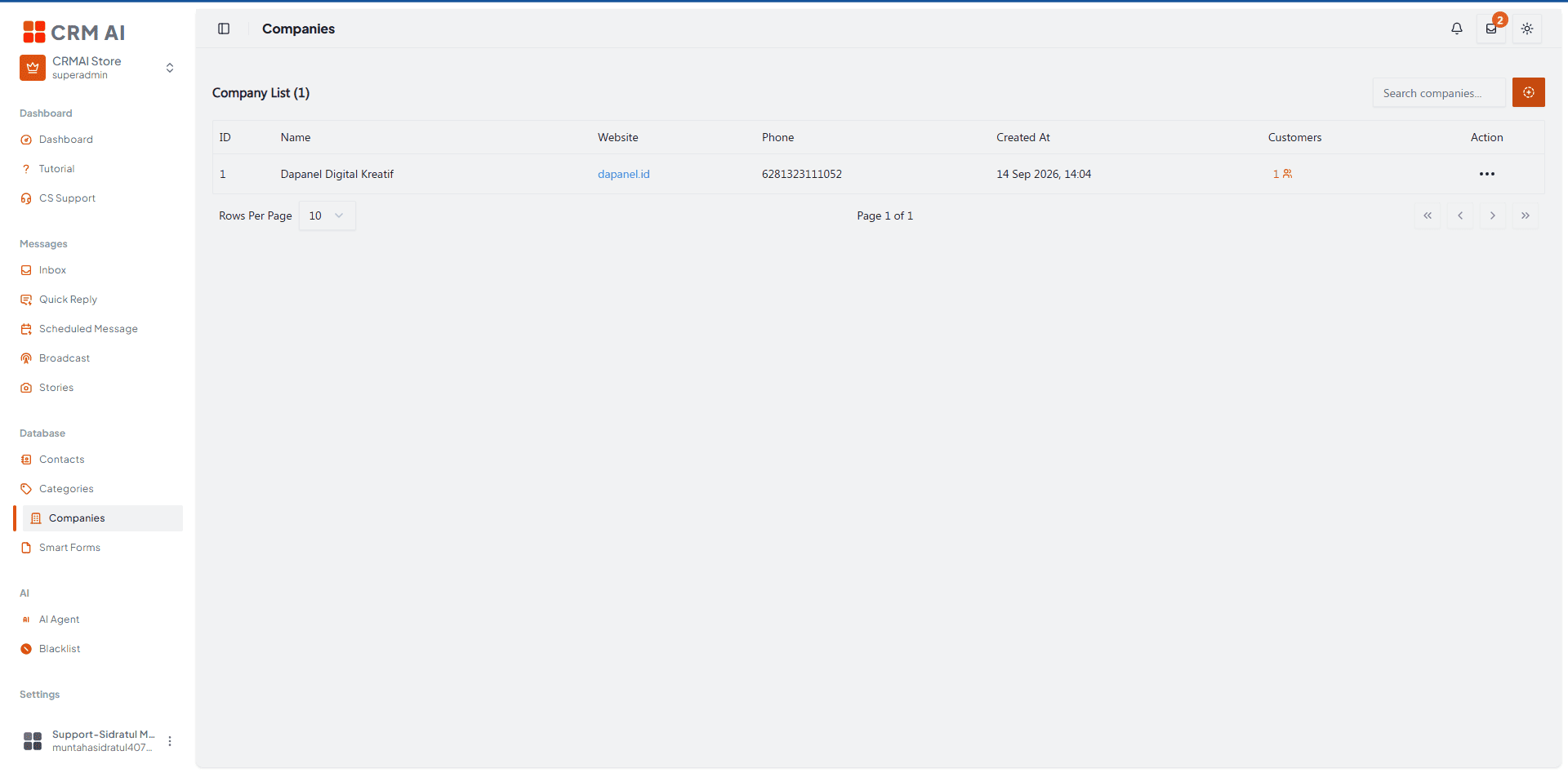
Klik untuk membuat atau mengedit profil Company.

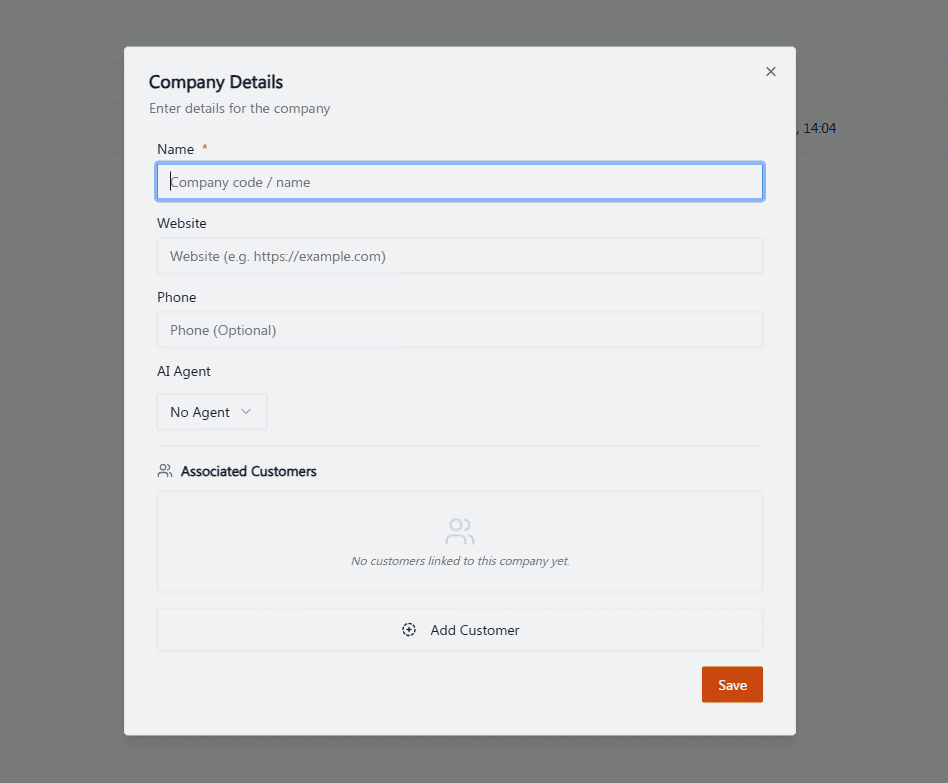
si detail strukturalnya:
Name, Website, dan Phone: Tentukan informasi korporat utamanya.
AI Agent: Tetapkan AI agent tertentu untuk menangani routing umum perusahaan tersebut, kalau diperlukan.
Associated Customers: Hubungkan kontak individu yang sudah ada di database Anda ke company ini. Dengan begitu, saat Anda membuka profil 360 seorang kontak, afiliasi korporatnya langsung terlihat.
Terkait: Smart Forms · Broadcast · Birthday Automation