 CRMAI Docs
Registration(新規登録)
新規登録は、CRMAIのユーザーアカウントを作成する手続きです。登録後は、確認のためメールをチェックするよう案内されます。登録だけでは有料のワークスペースは作られません。ワークスペースの作成は、アカウントが有効になった後のオンボーディングやプラン選択の流れの中で行われます。
登録ページを開く
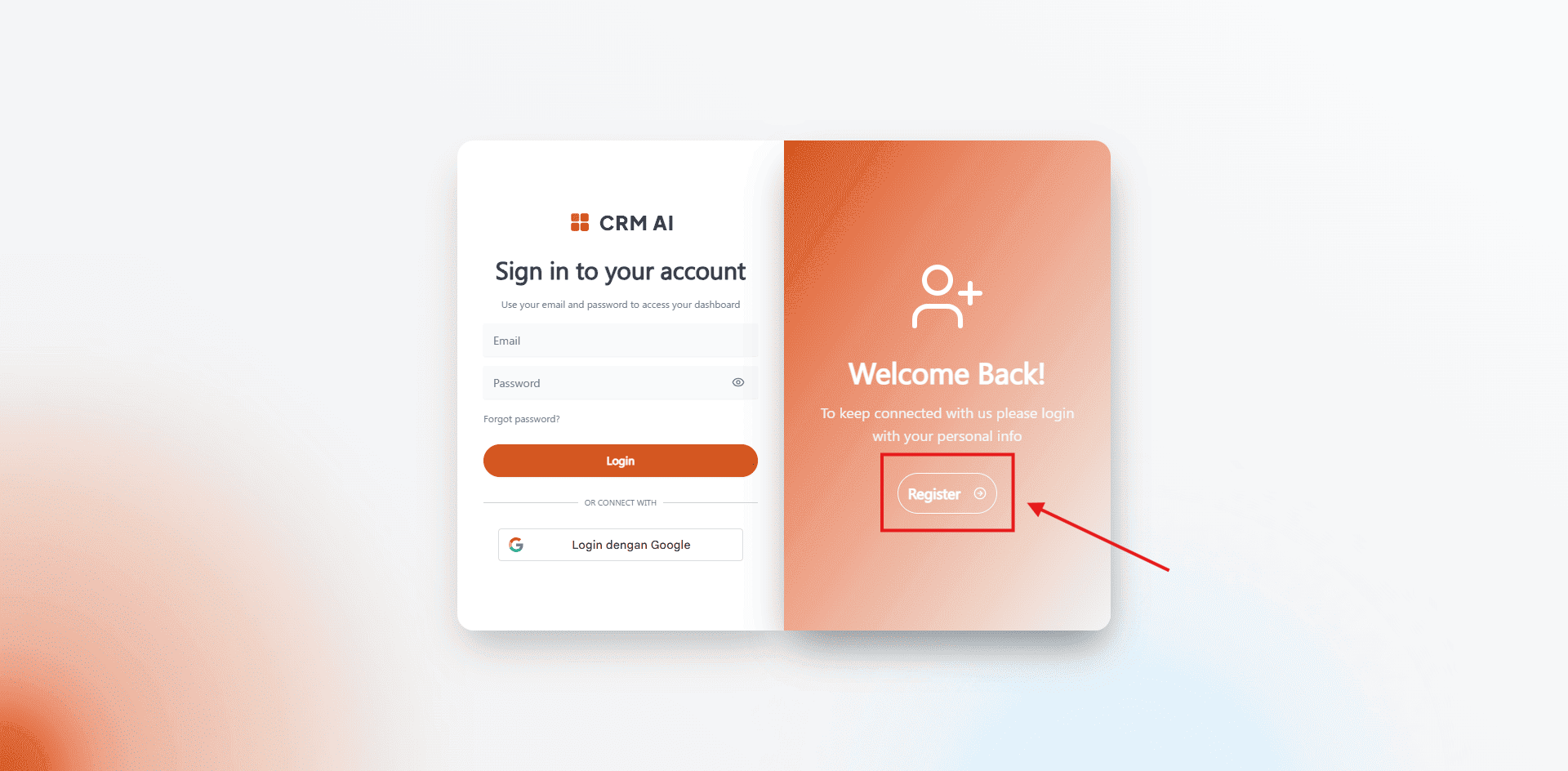
/{locale}/loginを開きます。Registerを選択します。
デスクトップでは、認証カードの右側に登録フォームが表示されます。モバイルでは、フォーム下部のリンクからLoginからRegisterに切り替えます。
フォームを入力する
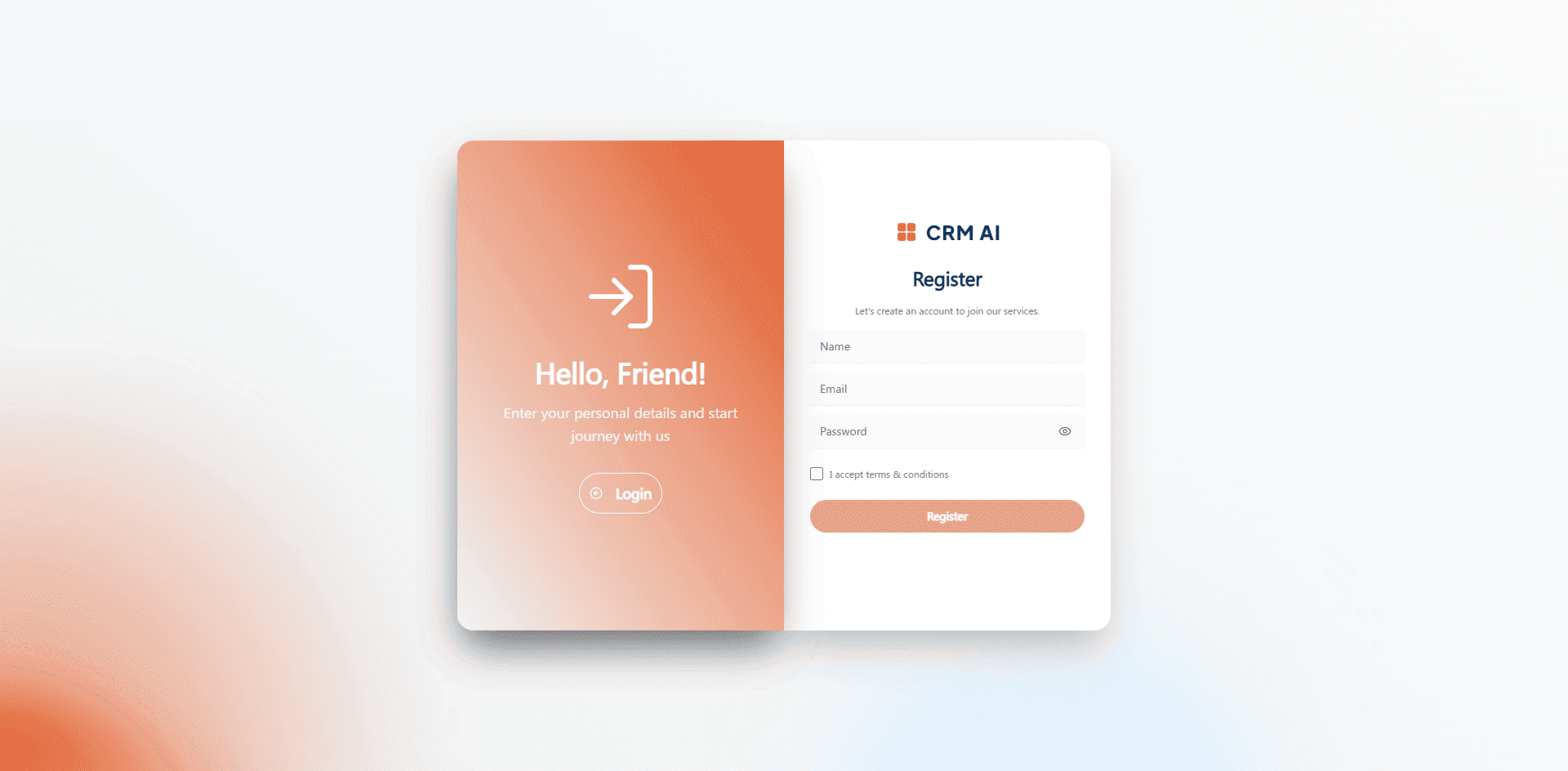
項目 | 入力する内容 |
|---|---|
名前 | CRMAI上での表示名。 |
メールアドレス | 有効なメールアドレス。アカウントと確認メールの送信に使われます。 |
パスワード | このアカウント用のパスワード。 |
利用規約に同意する
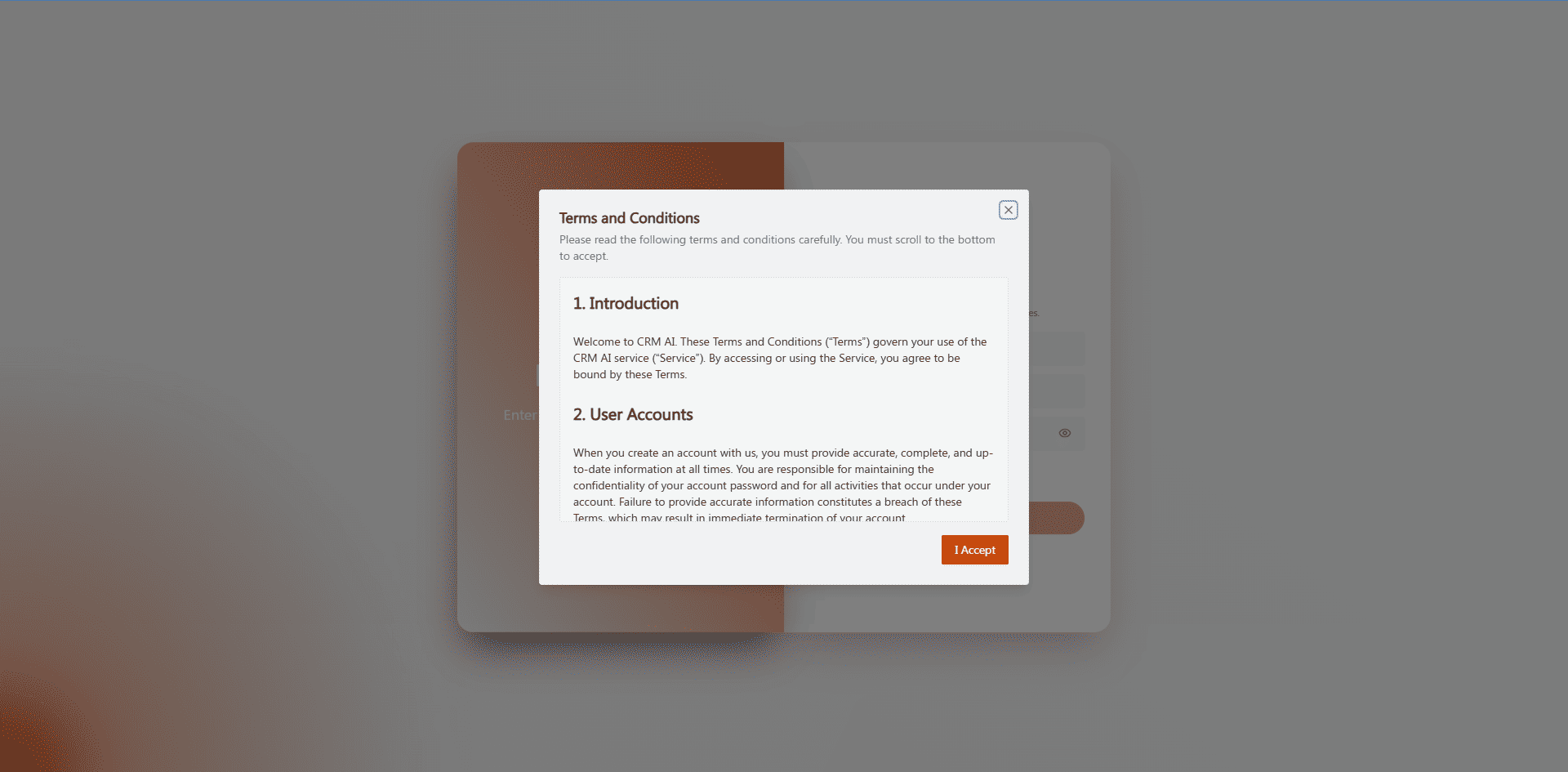
I accept terms & conditionsにチェックを入れます。
表示されるTerms and Conditionsダイアログの内容を確認します。ダイアログが最後までスクロールすることを求めている場合は、先にスクロールしてください。
I Acceptをクリックします。
Registerボタンは、規約に同意した後にのみ有効になります。
登録を送信する
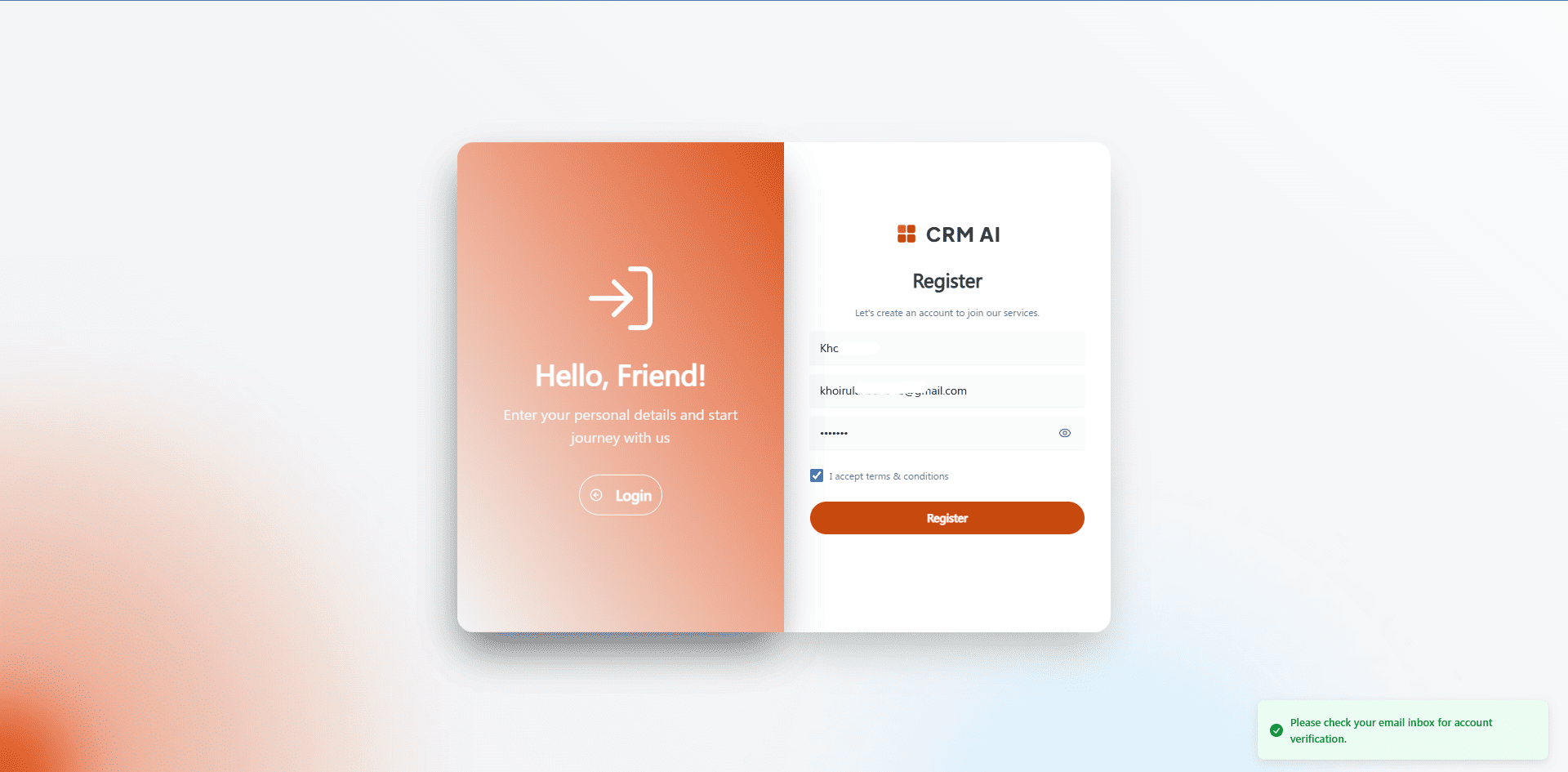
名前・メールアドレス・パスワードが入力されており、規約にも同意済みであることを確認します。
Registerをクリックします(またはパスワード欄にフォーカスした状態でEnterキーを押します)。
処理が完了するまで待ちます。
確認メールが届いているか、メールを確認します。
アカウントが有効になったら、Loginからログインします。
登録に失敗した場合
問題が発生した場合、CRMAIはエラーメッセージを表示します。よくあるケースは、そのメールアドレスがすでに登録済みであることです。その場合は、同じメールアドレスで何度も登録を試みるのではなく、既存アカウントのLoginまたはパスワード復旧の手続きを利用してください。
アカウントのセキュリティについて
自分で管理しているメールアドレスを使用してください。
他のサービスで使い回している、または過去に流出したことのあるパスワードは使わないでください。
実際のパスワードを、スクリーンショットやサポートチケットに絶対に含めないでください。
認証情報を入力する前に、本当にCRMAIの公式ドメインにアクセスしているか確認してください。