CRMAI Docs
Login(ログイン)
ログインすると、認証済みのセッションが作成され、アカウントの状態に応じてダッシュボードまたはオンボーディング画面が開きます。
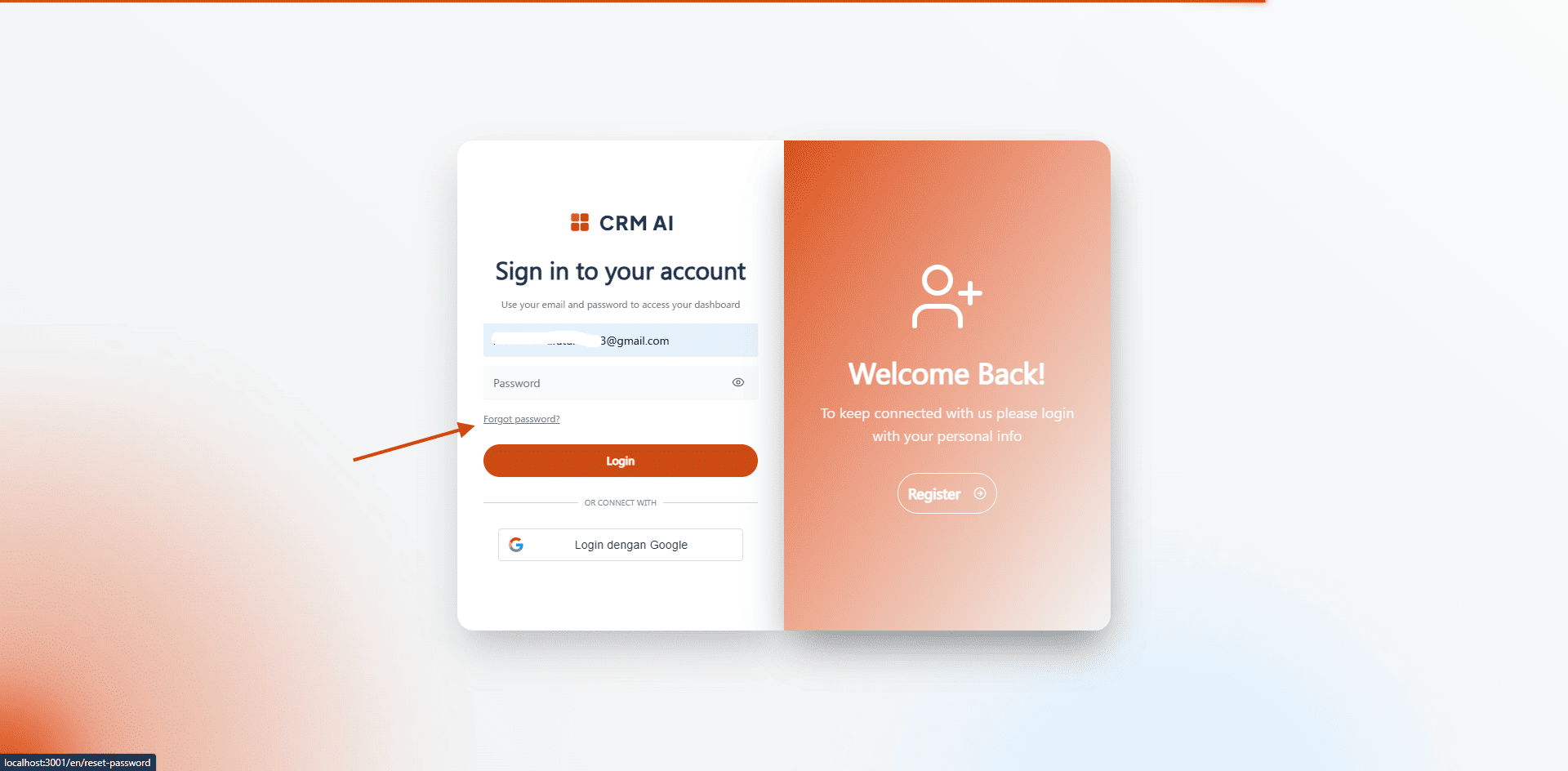
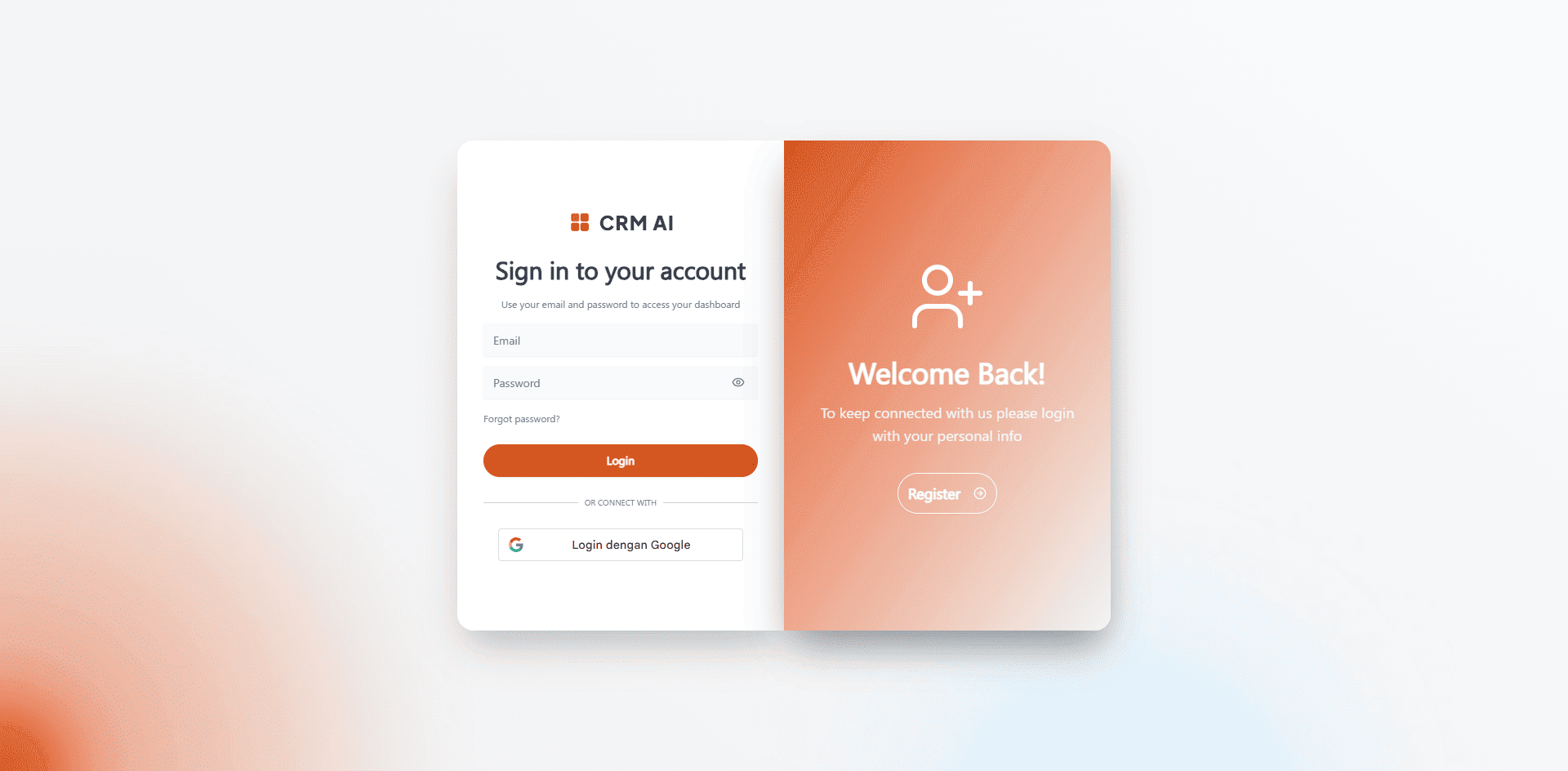
ログインページを開く
/{locale}/loginを開きます。Registerが表示されている場合は、Loginをクリックしてタブを切り替えます。
メールアドレスとパスワードを入力します。
Loginをクリックするか、パスワード欄にフォーカスした状態でEnterキーを押します。
メールから届いたログインリンクをクリックした場合、通常はメールアドレス欄があらかじめ入力された状態になります。
個人のメールアドレスが含まれるURLは、他の人と絶対に共有しないでください。
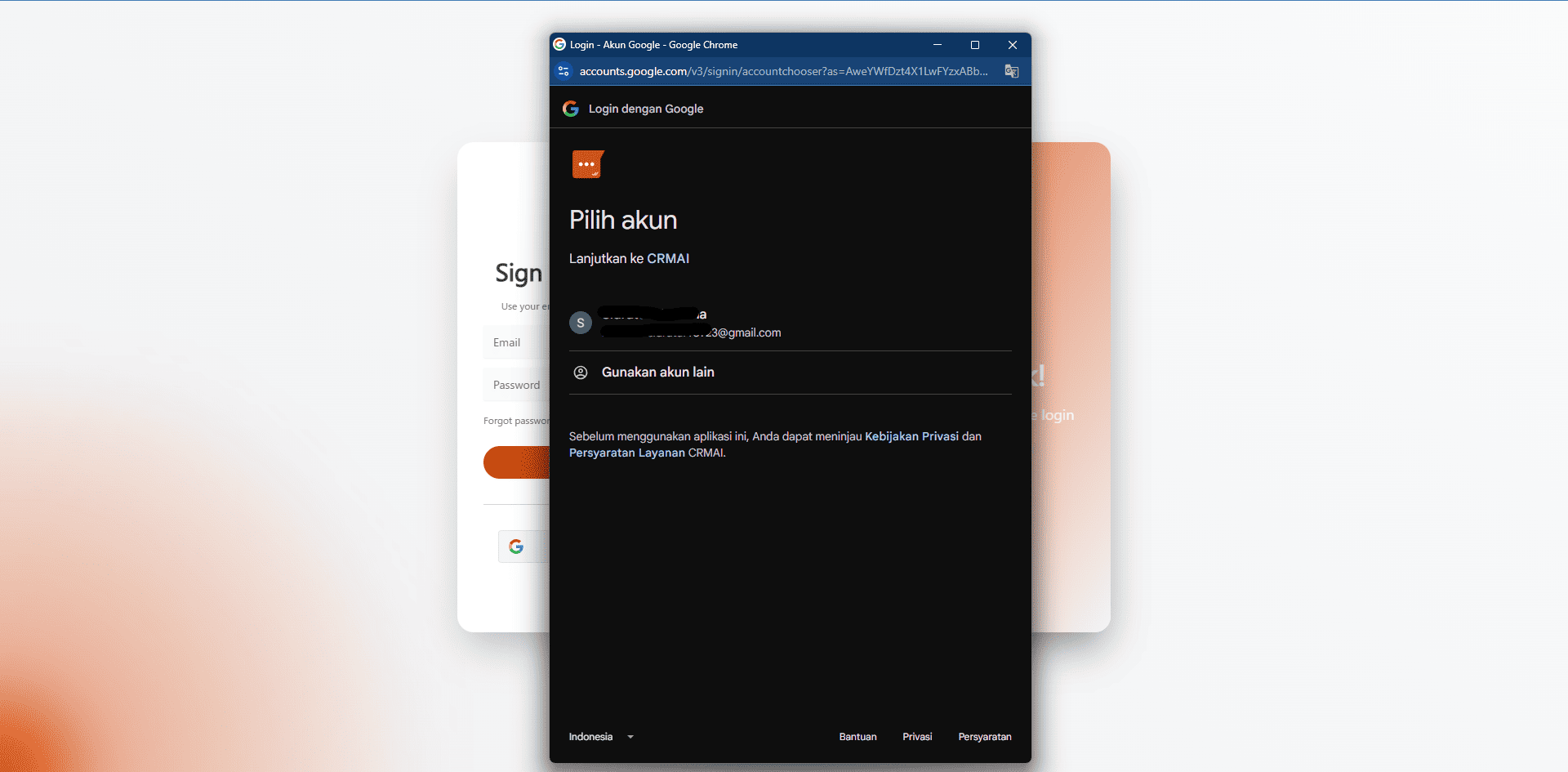
Googleでログイン
ワークスペースでGoogle OAuthが有効になっている場合、ログインフォームにOr connect withとGoogleボタンが表示されます。
Googleサインインのボタンをクリックします。
Google側の認証画面で手続きを完了します。
CRMAIに戻ります。
アカウントの状態に応じて、ダッシュボードまたはオンボーディング画面に移動します。
このオプションは、ワークスペースでGoogleサインインが有効になっている場合にのみ表示されます。
ログイン成功後の動作
既存のアカウントを持つユーザーは
/{locale}/dashboardに移動します。新規ユーザー(アカウントステータス
NEW_USER)は、ワークスペースの作成または参加のために/{locale}/onboardingに移動します。アカウントがまだ確認されていない場合、追加の確認メッセージが表示されることがあります。ワークスペース作成のフローで必要な場合は、先にメール確認を完了してください。
ログインページを開いた時点で有効なセッションがすでにある場合は、ログインし直すことなく、そのままダッシュボードにリダイレクトされます。
ログインに失敗した場合
考えられる原因 | 対処方法 |
|---|---|
メールアドレスまたはパスワードの誤り | 入力内容を再確認してください。パスワードを忘れた場合は**Forgot password?**を使用してください。 |
アカウントが未確認、または無効化されている | 確認メールのリンクを確認するか、アカウントが無効化されている場合はサポートに連絡してください。 |
セッションの期限切れ | もう一度ログインしてください。 |
一時的なネットワークまたは認証の問題 | 通信状況を確認してから、もう一度お試しください。 |
アカウントがロックされる可能性がある場合は、パスワードを何度も試すのは避けてください。本当にパスワードを思い出せない場合は、**Forgot password?**を使用してください。
パスワードを忘れた場合とリセット
ログインページで**Forgot password?**をクリックします。
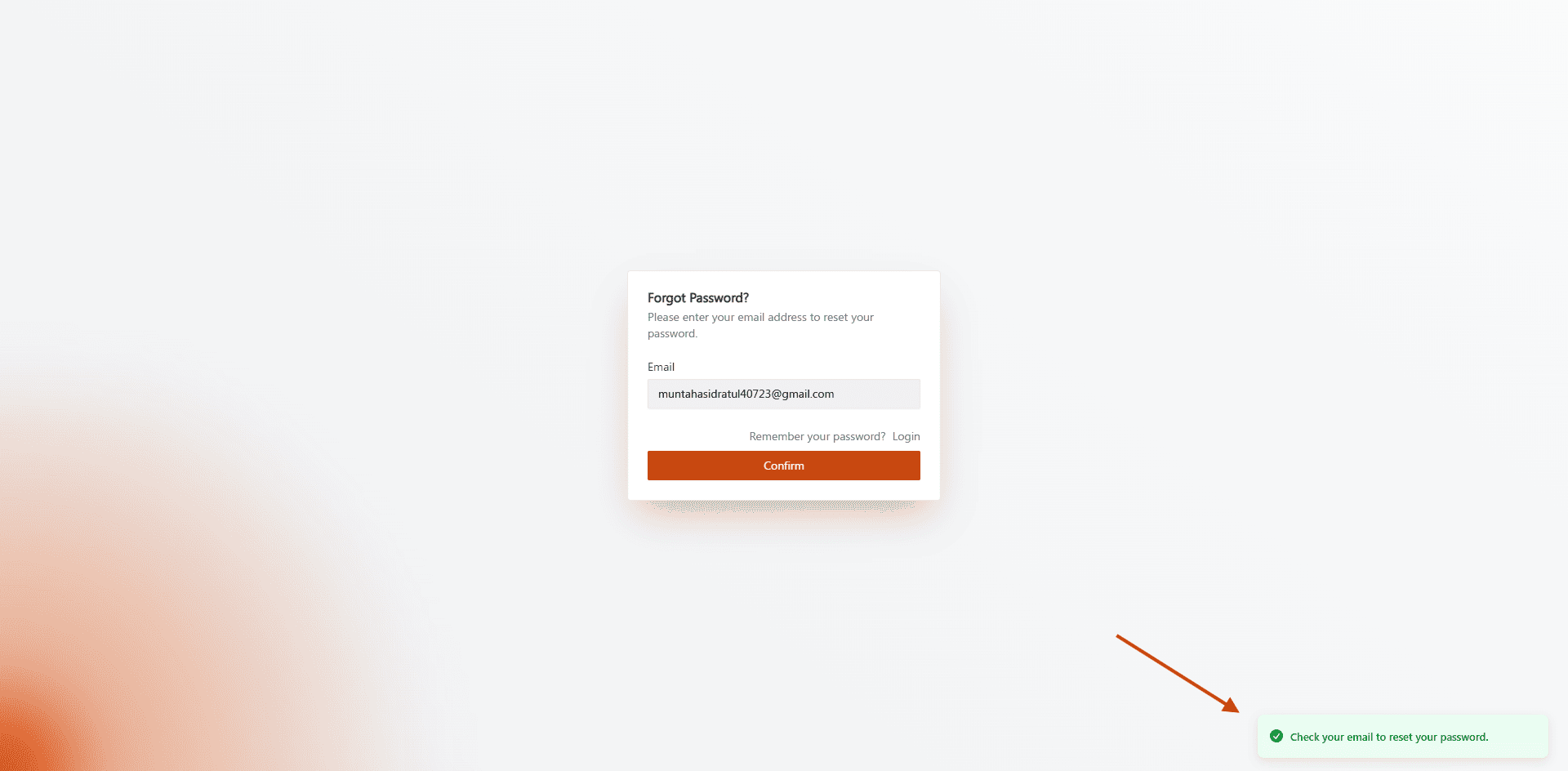
/{locale}/recoveryに移動します。アカウントのメールアドレスを入力します。
復旧リクエストを送信します。
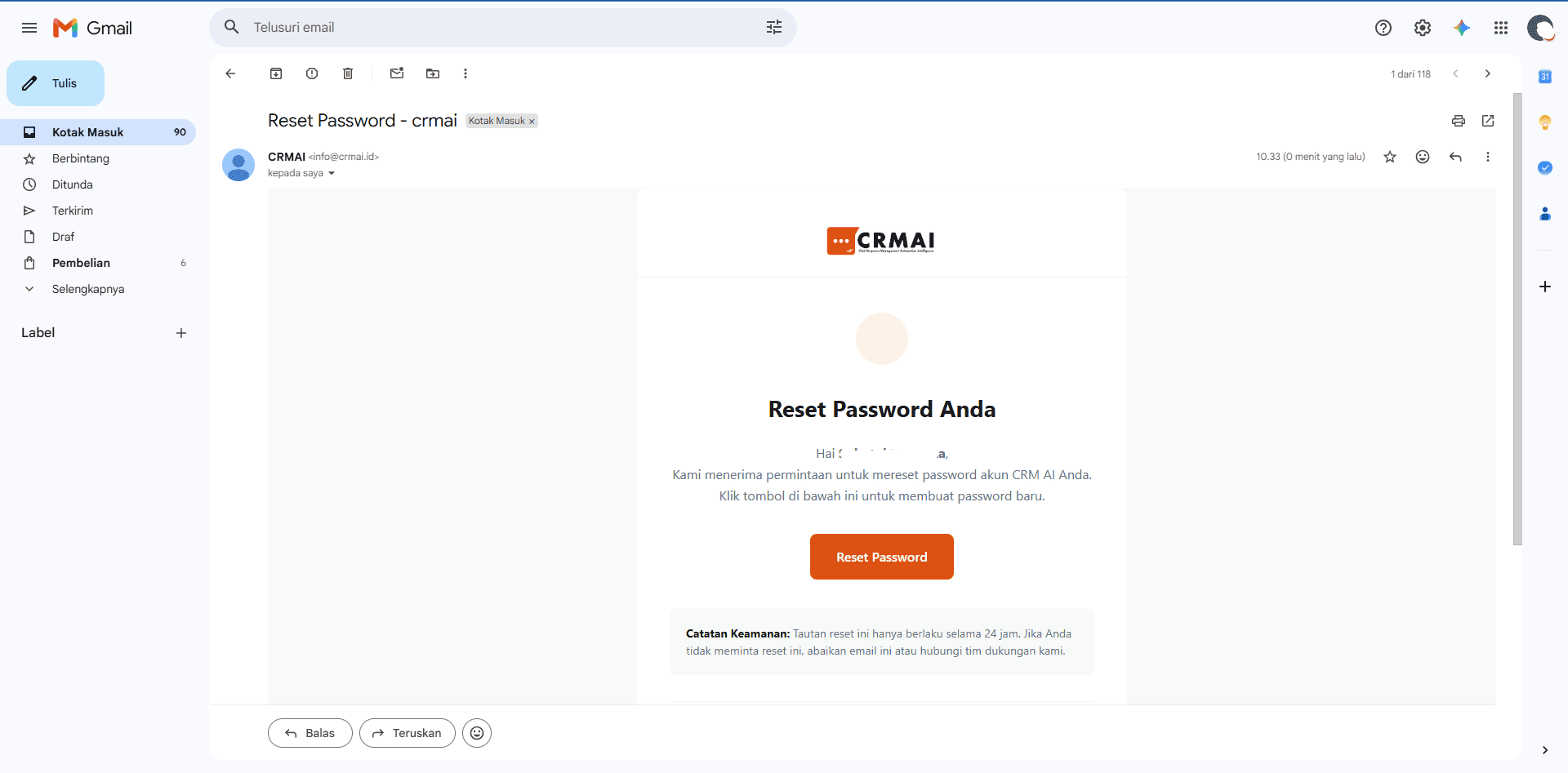
そのメールアドレスに届いたリセットリンクを開きます。
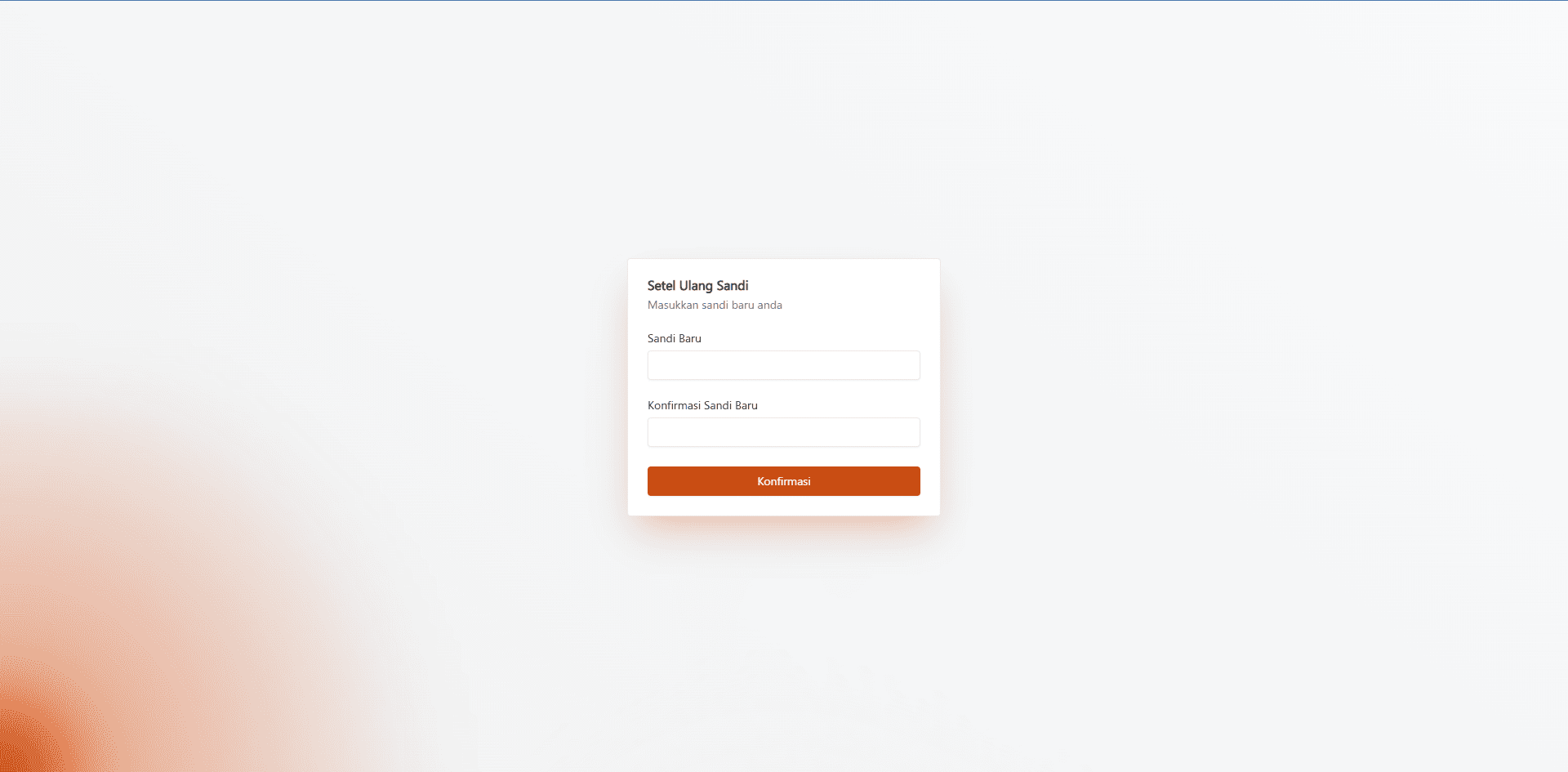
/{locale}/reset-passwordに移動します。新しいパスワードを入力し、確認用にもう一度入力します。
新しいパスワードを保存します。
ログインページに戻り、新しいパスワードでログインします。