 CRMAI Docs
Onboarding & Workspace Creation(オンボーディングとワークスペース作成)
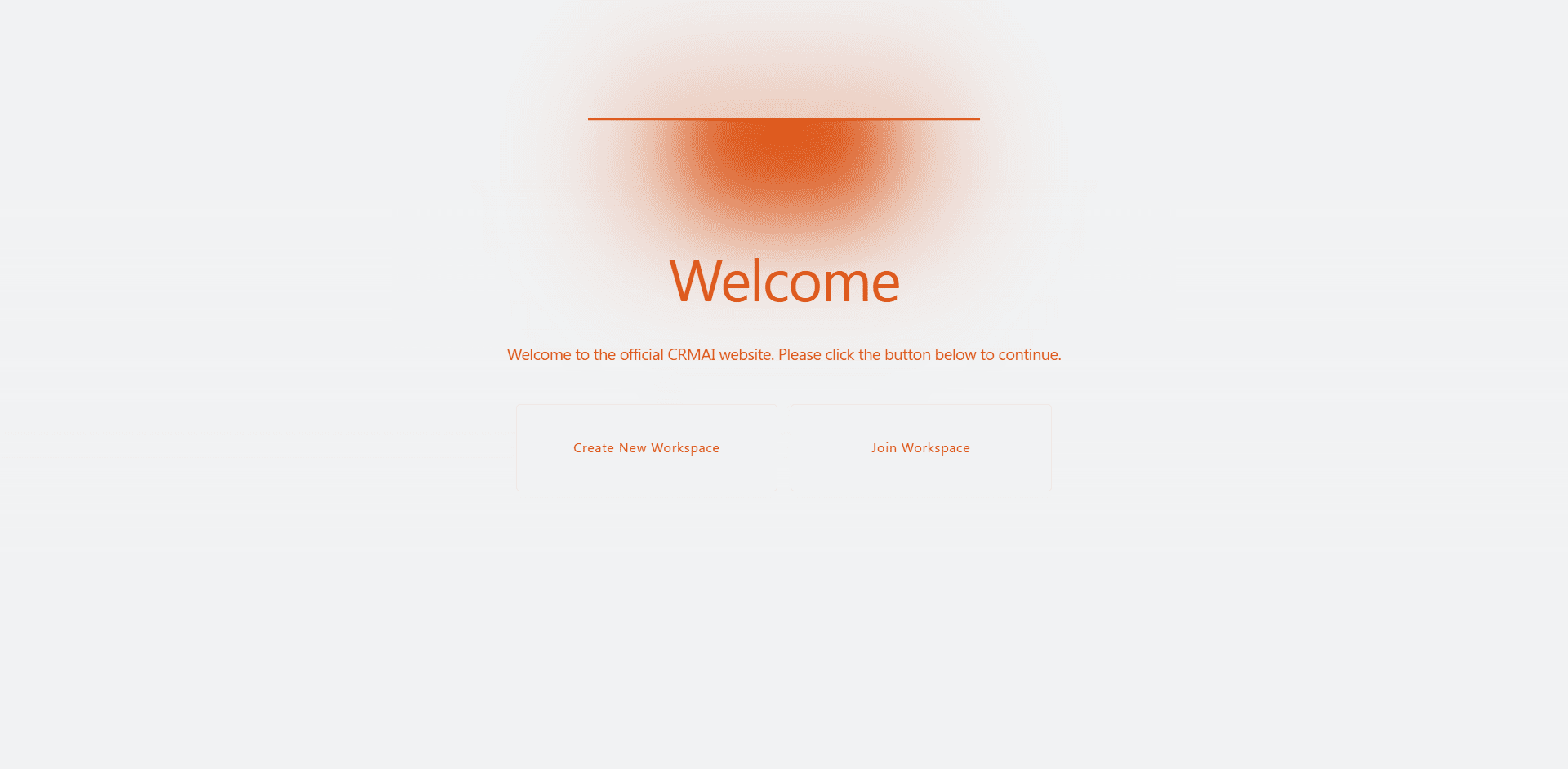
初めてログインすると、CRMAIはオンボーディング画面を開きます。ここで、新しいワークスペースを作成するか、既存のワークスペースに参加するかを選べます。
オンボーディングを開く
このページは/{locale}/onboardingにあります。新規アカウントとして初めてログインした場合、自動的にこの画面に移動します。
選択肢は2つです。
Create New Workspace
Join Workspace
後から別のワークスペースを作成・参加したい場合は、ワークスペース切り替えのAddボタンを使ってください。このオンボーディング画面に戻ります。
既存のワークスペースに参加する
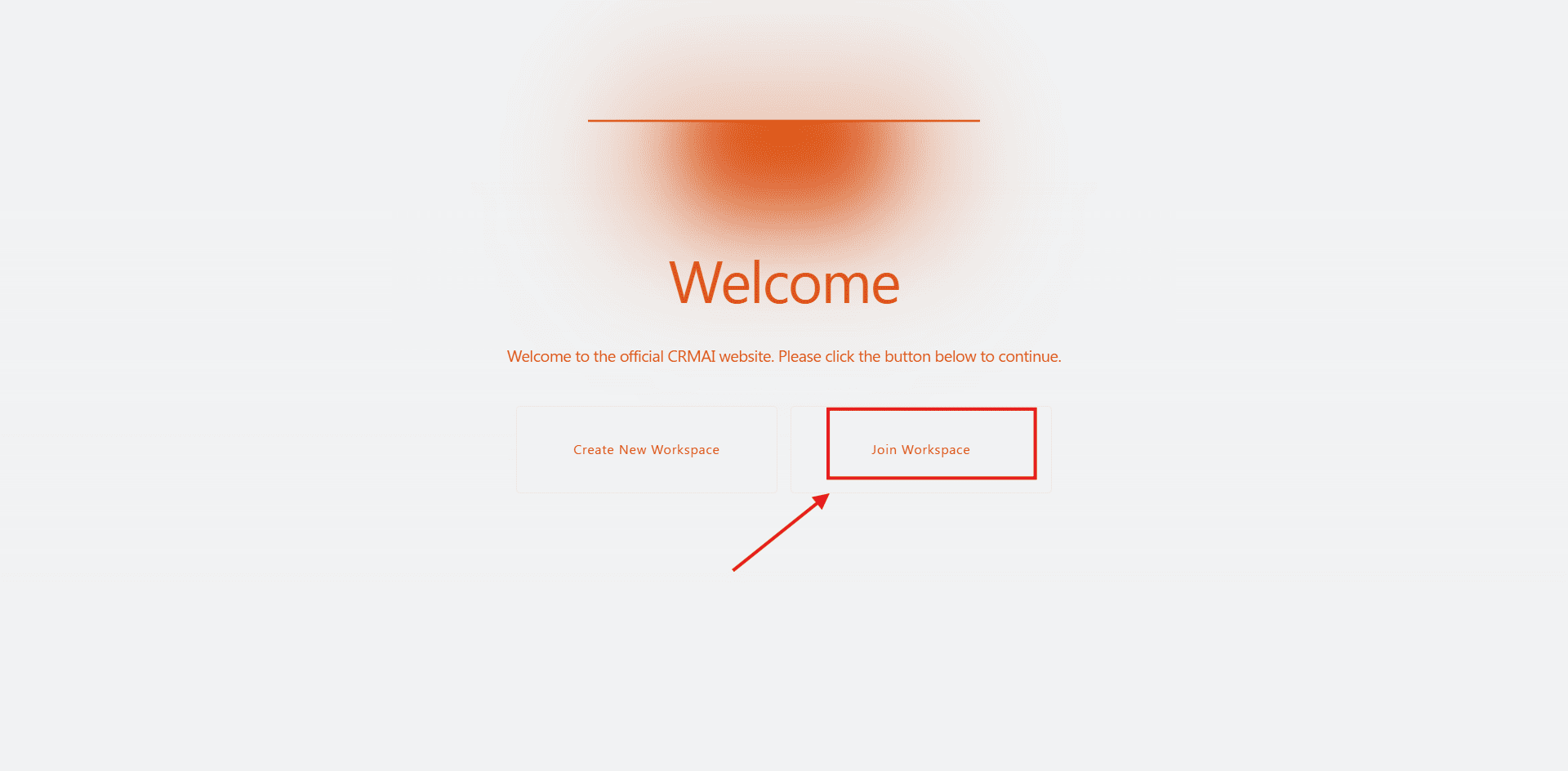
Join Workspaceを選択します。
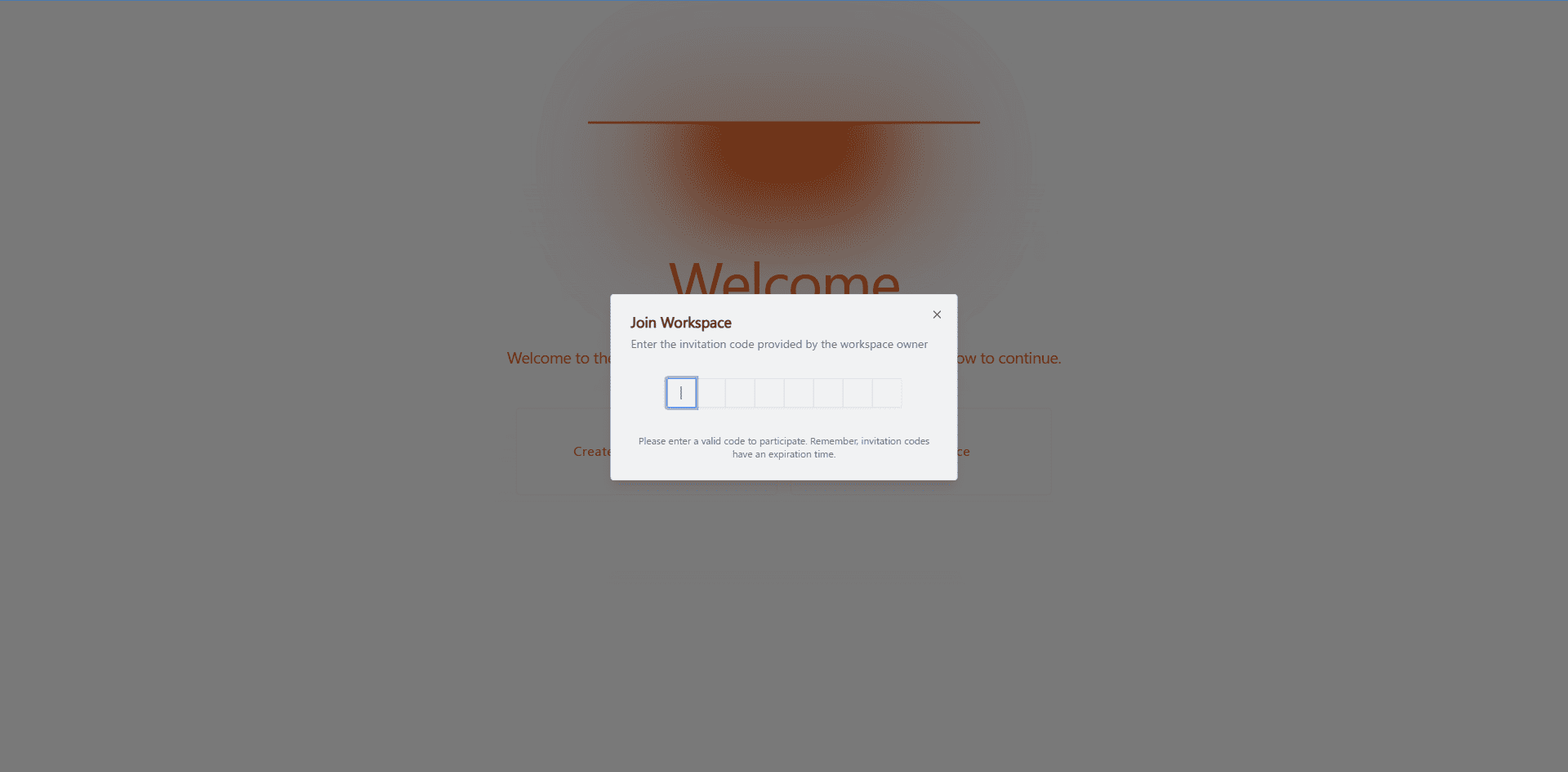
ワークスペースのオーナーから受け取った8文字の招待コードを入力します。すべての文字が入力されると、CRMAIは自動的に参加を試みます。送信ボタンは別途ありません。
結果を待ちます。
成功すると、そのワークスペースのメンバーになり、
/{locale}/dashboardに移動します。
招待コードには有効期限があります。コードが拒否された場合は、ワークスペースのオーナーに新しいコードを依頼してください。
参加に成功すると、ワークスペース名を含むウェルカムメッセージが表示されます。失敗した場合、CRMAIはその理由を説明します。多くの場合、コードが無効または期限切れです。
実際の招待コードをスクリーンショットや公開ドキュメントに含めないでください。アクセス用の認証情報として扱ってください。
新しいワークスペースを作成する
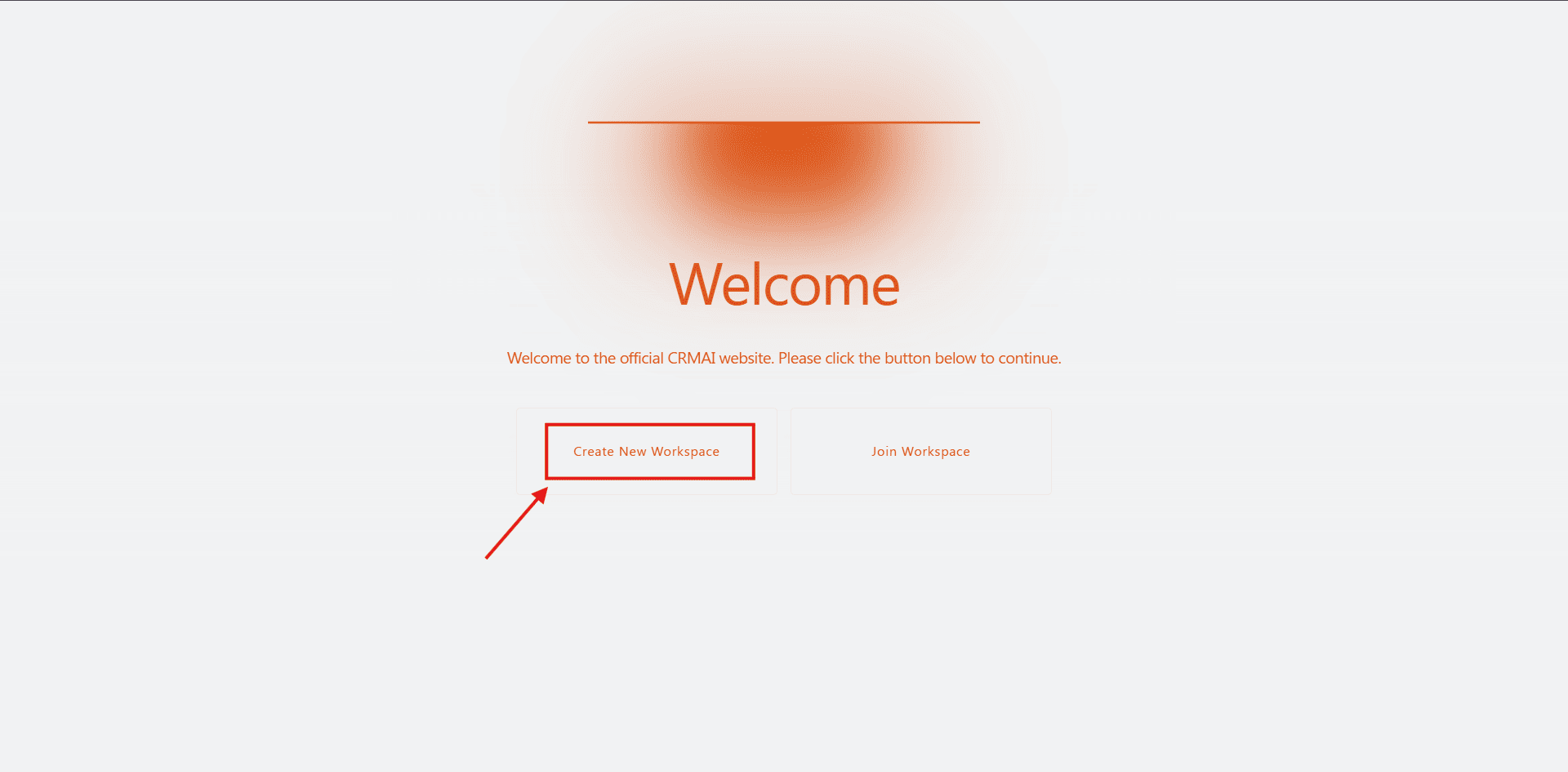
Create New Workspaceを選択します。
/{locale}/plansで利用可能なプランを確認し、1つ選択します。確認ダイアログで、請求サイクル/料金オプションを選択します。
必要で利用可能な場合は、アドオンを追加します。
ワークスペース名を入力します。
紹介コードをお持ちの場合は、用意された欄に入力して確認します(任意)。有効なコードであれば、割引のプレビューが表示されるのが一般的です。
プラン、機能、アドオン、割引、合計金額の概要を確認します。
Create Orderをクリックします。
支払いが必要な場合は、支払いの手続きを完了します。
支払い結果と、新しいワークスペースへのリダイレクトを待ちます。
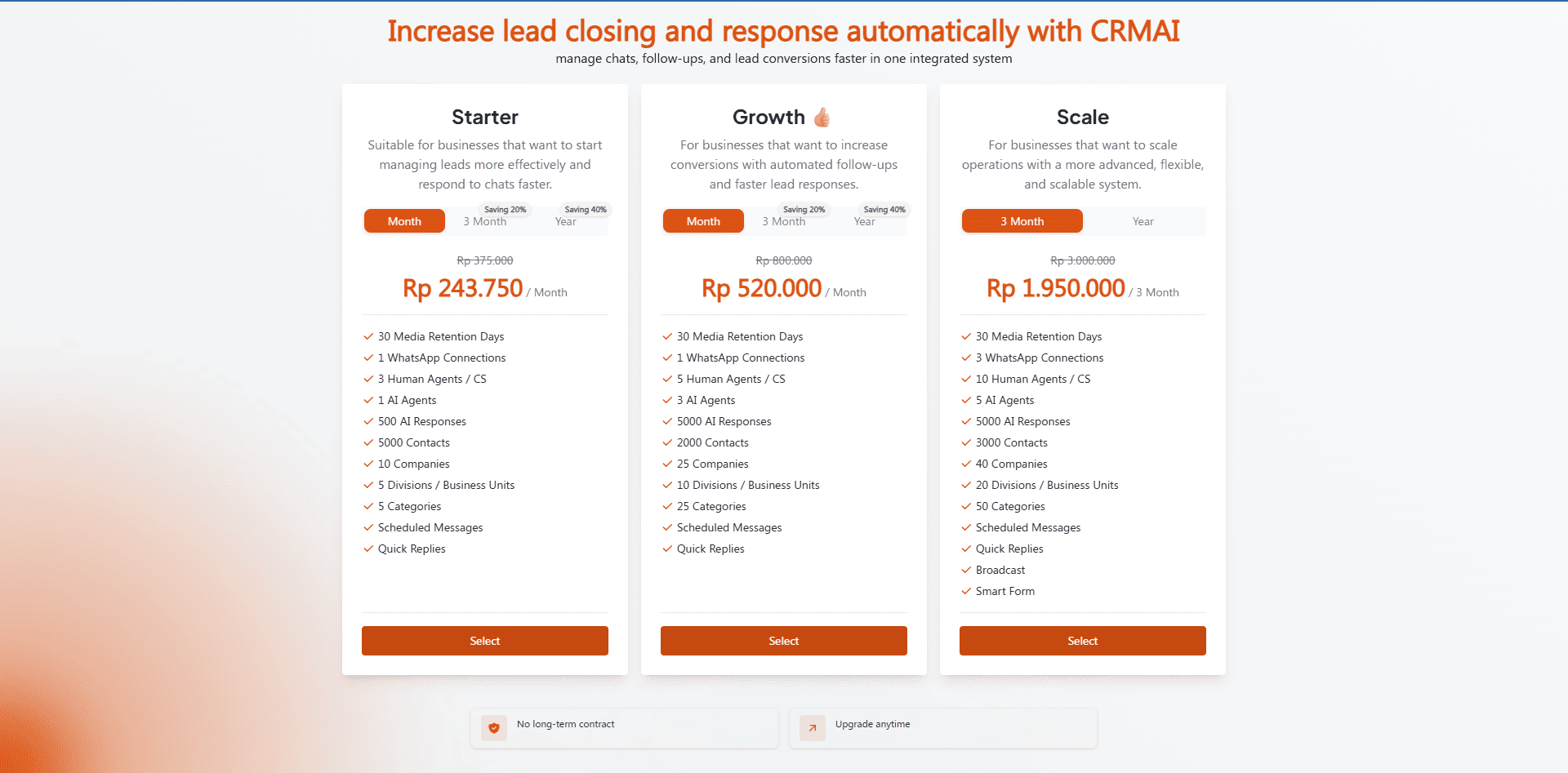
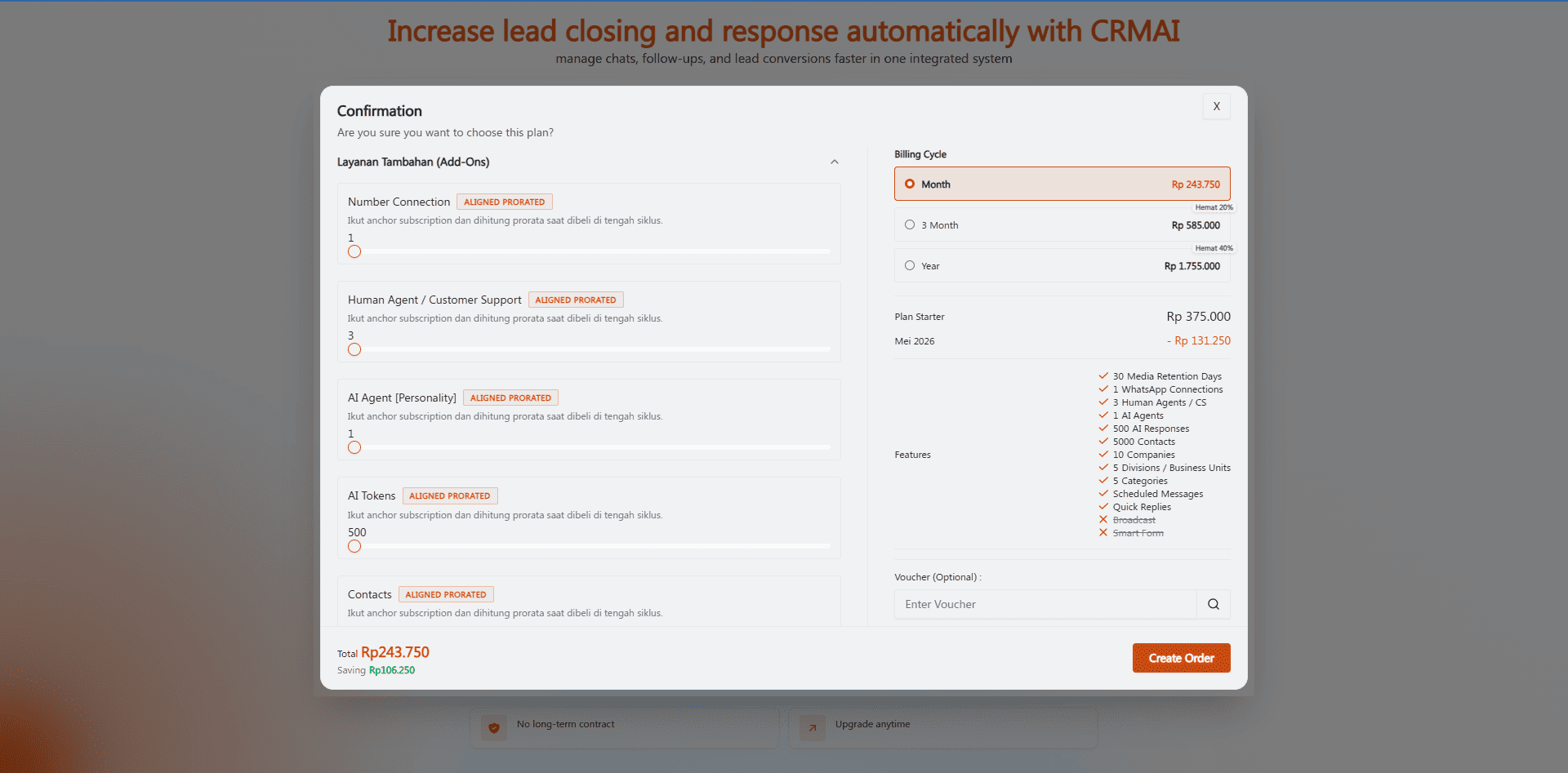
ワークスペースを作成するにはログインしている必要があります。ログインしていない場合、先にLoginモーダルが表示されます。また、選択したプランに利用可能な料金オプションがあることも確認してください。ない場合、注文を作成できません。
入力した紹介コードが無効、無効化済み、期限切れ、または利用上限に達している場合、CRMAIはその理由をフォーム上に表示します。コードがまだ有効なはずだと思う場合は、サポートに連絡してください。
支払い結果の状態
状態 | 意味 | 対応方法 |
|---|---|---|
Success | 支払いとワークスペース作成の両方が成功しました。 | 新しいワークスペースへの自動リダイレクトを待ってください。 |
Pending | 決済プロバイダーがまだ処理中です。 | しばらく待ち、新しい注文をすぐに作成しないでください。再試行の前に支払い状況を確認してください。 |
Error | 支払い処理が失敗しました。 | 支払い画面は自動的に閉じます。最初からやり直すことができます。 |
Closed | 支払い処理が完了する前に画面を閉じました。 | ワークスペース作成を続けたい場合は、Create Orderからもう一度開いてください。 |
利用可能な支払い方法は状況によって異なります。実際に選べる方法は、チェックアウト画面で確認してください。