 CRMAI Docs
Onboarding & Workspace Creation (온보딩 및 워크스페이스 생성)
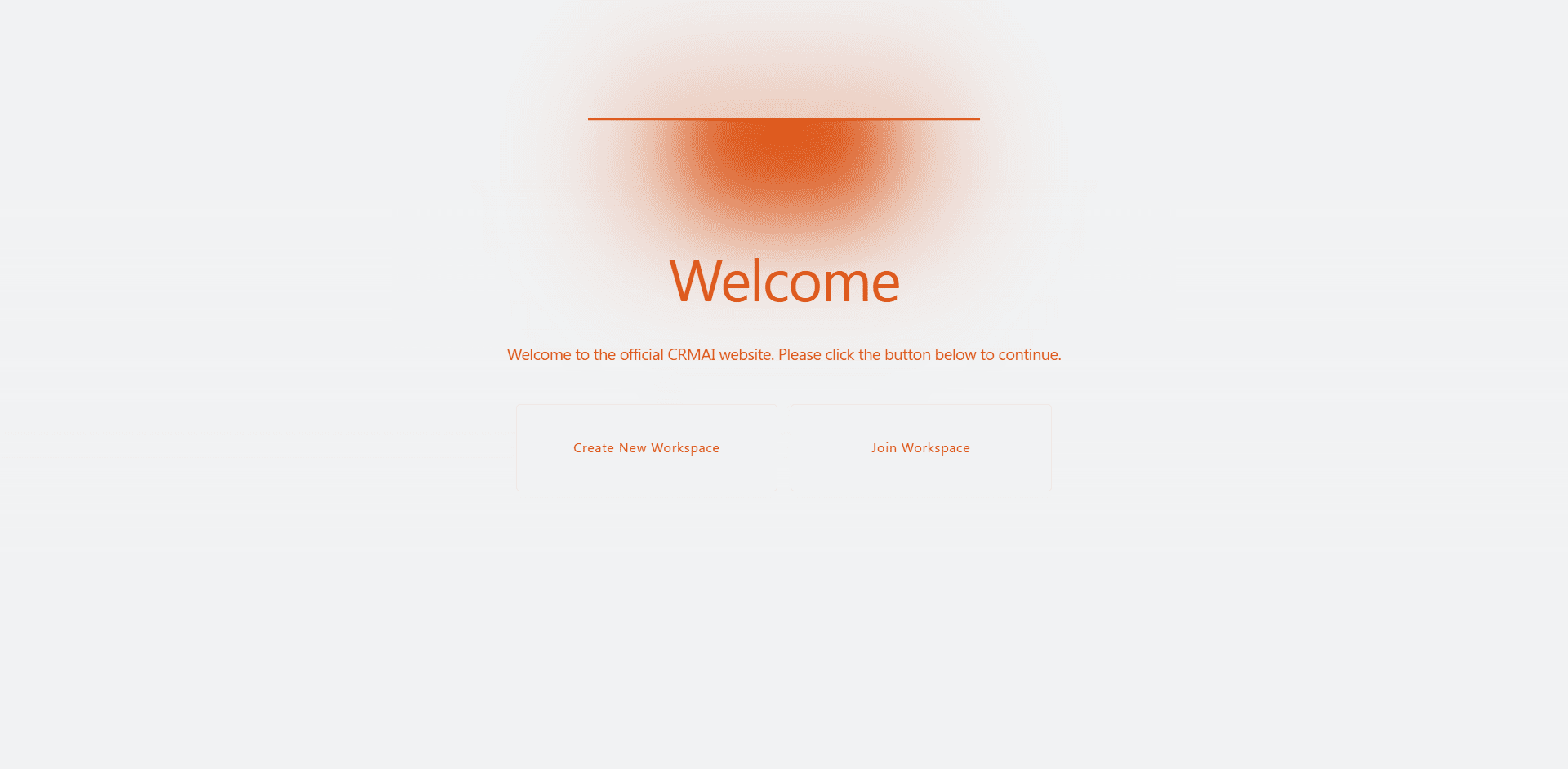
처음 로그인하면 CRMAI는 온보딩 화면을 열어줍니다. 여기서 새 워크스페이스를 만들거나 기존 워크스페이스에 참여할 수 있습니다.
온보딩 열기
이 페이지는 /{locale}/onboarding에 있습니다. 신규 계정으로 처음 로그인하면 자동으로 이 화면으로 이동합니다.
선택지는 두 가지입니다.
Create New Workspace
Join Workspace
나중에 다른 워크스페이스를 만들거나 참여하고 싶다면, 워크스페이스 스위처의 Add 버튼을 사용하세요 — 이 온보딩 화면으로 다시 이동합니다.
기존 워크스페이스에 참여하기
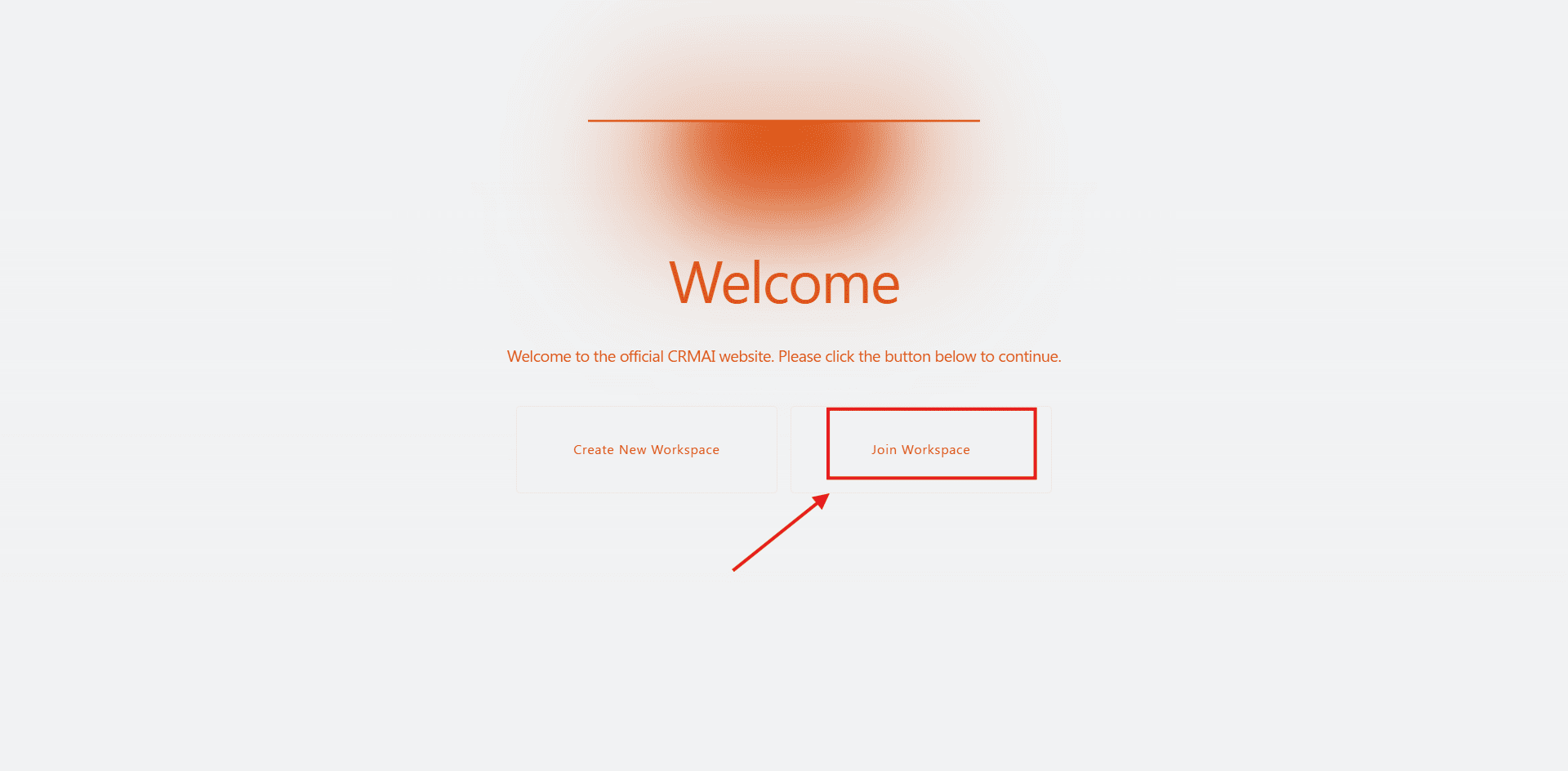
Join Workspace를 선택합니다.
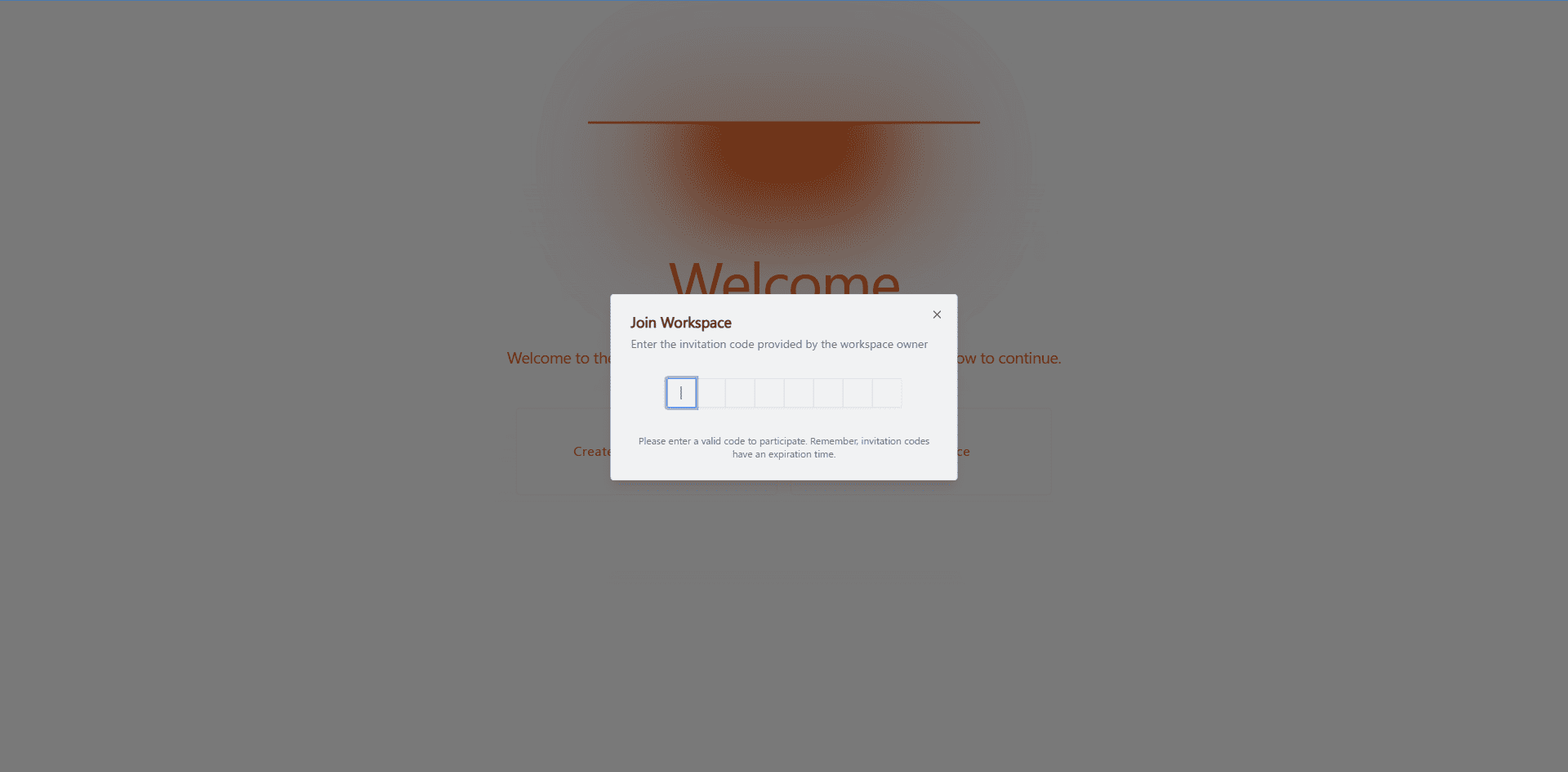
워크스페이스 소유자로부터 받은 8자리 초대 코드를 입력합니다. 모든 문자가 입력되면 CRMAI가 자동으로 참여를 시도합니다 — 별도의 제출 버튼은 없습니다.
결과를 기다립니다.
성공하면 해당 워크스페이스의 멤버가 되고
/{locale}/dashboard로 이동합니다.
초대 코드는 만료될 수 있습니다. 코드가 거부되면 워크스페이스 소유자에게 새 코드를 요청하세요.
참여에 성공하면 워크스페이스 이름이 담긴 환영 메시지가 표시됩니다. 실패하면 CRMAI가 이유를 알려줍니다 — 대부분 코드가 유효하지 않거나 만료된 경우입니다.
실제 초대 코드는 스크린샷이나 공개 문서에 절대 넣지 마세요. 접근 권한을 주는 인증 정보처럼 다루세요.
새 워크스페이스 만들기
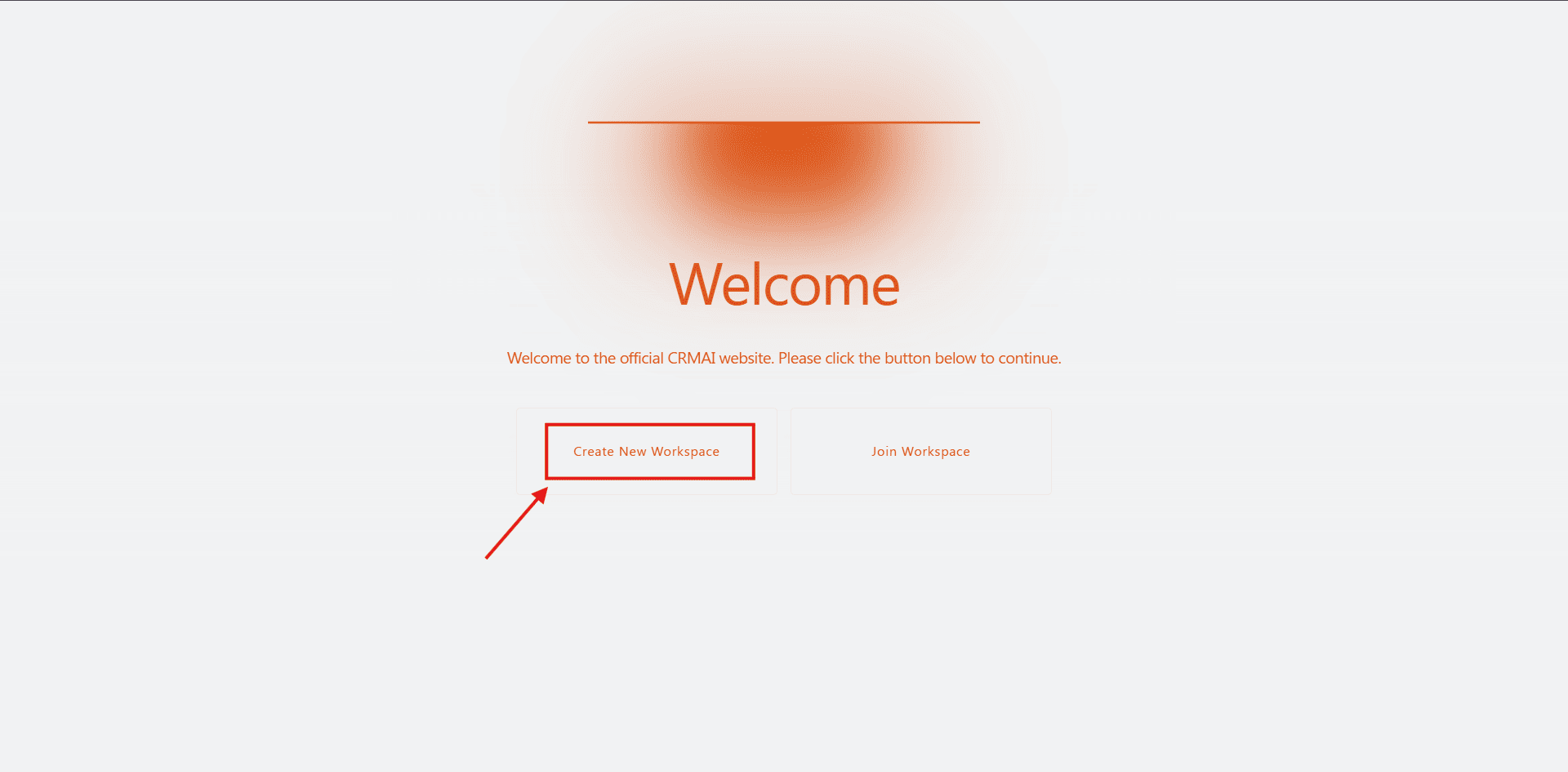
Create New Workspace를 선택합니다.
/{locale}/plans에서 이용 가능한 요금제를 확인하고 하나를 선택합니다.확인 대화상자에서 결제 주기/가격 옵션을 선택합니다.
필요하고 이용 가능하다면 애드온을 추가합니다.
워크스페이스 이름을 입력합니다.
추천 코드가 있다면 제공된 입력란에 넣고 확인합니다(선택 사항). 유효한 코드라면 보통 할인 미리보기가 표시됩니다.
요금제, 기능, 애드온, 할인, 총액 요약을 확인합니다.
Create Order를 클릭합니다.
결제가 필요하다면 결제 절차를 완료합니다.
결제 결과와 새 워크스페이스로의 리디렉션을 기다립니다.
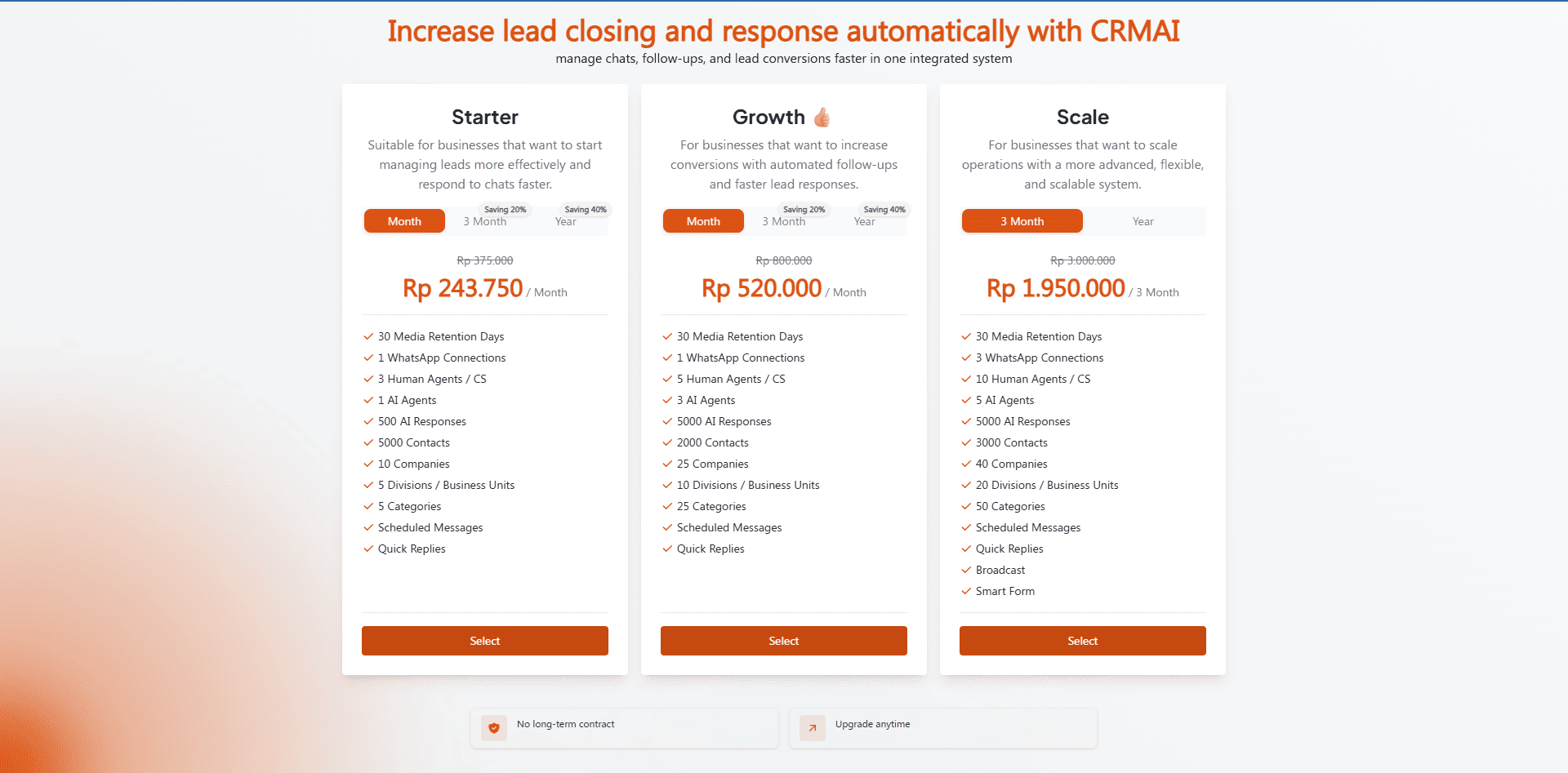
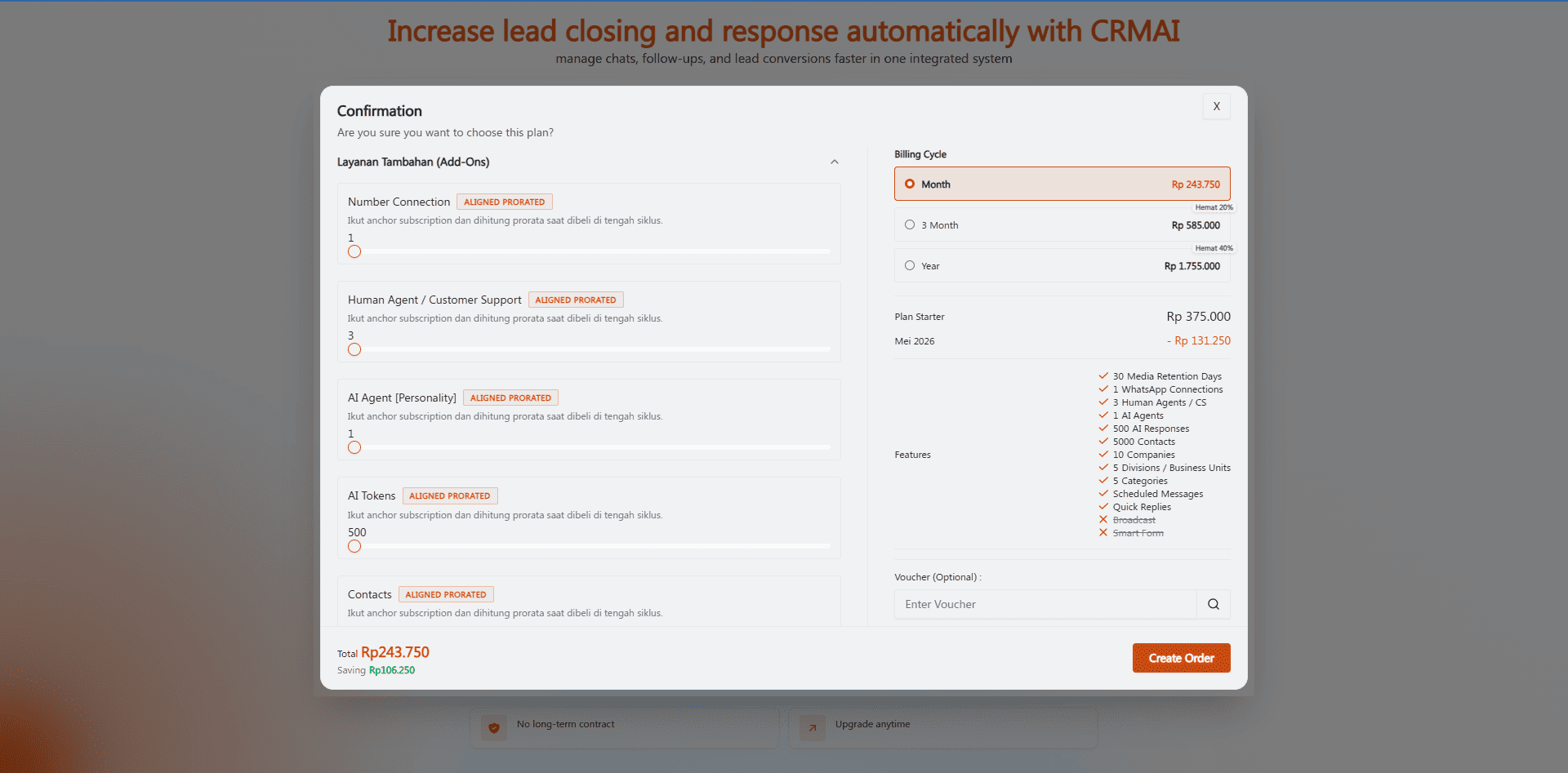
워크스페이스를 만들려면 로그인되어 있어야 합니다. 로그인되어 있지 않다면 Login 모달이 먼저 표시됩니다. 또한 선택한 요금제에 이용 가능한 가격 옵션이 있는지 확인하세요 — 없다면 주문을 생성할 수 없습니다.
입력한 추천 코드가 유효하지 않거나, 비활성화되었거나, 만료되었거나, 사용 한도를 초과했다면 CRMAI가 폼에서 그 이유를 알려줍니다. 코드가 여전히 유효해야 한다고 생각되면 지원팀에 문의하세요.
결제 결과 상태
상태 | 의미 | 해야 할 일 |
|---|---|---|
Success | 결제와 워크스페이스 생성이 모두 성공했습니다. | 새 워크스페이스로의 자동 리디렉션을 기다리세요. |
Pending | 결제 제공업체가 아직 처리 중입니다. | 잠시 기다리고, 새 주문을 바로 만들지 마세요 — 다시 시도하기 전에 결제 상태를 확인하세요. |
Error | 결제 시도가 실패했습니다. | 결제 영역이 자동으로 닫힙니다. 처음부터 다시 시도할 수 있습니다. |
Closed | 결제가 끝나기 전에 화면을 닫았습니다. | 워크스페이스 생성을 계속하고 싶다면 Create Order를 다시 열어주세요. |
이용 가능한 결제 수단은 상황에 따라 다를 수 있습니다 — 실제로 어떤 옵션이 제공되는지는 결제 화면에서 확인하세요.