CRMAI Docs
Login (로그인)
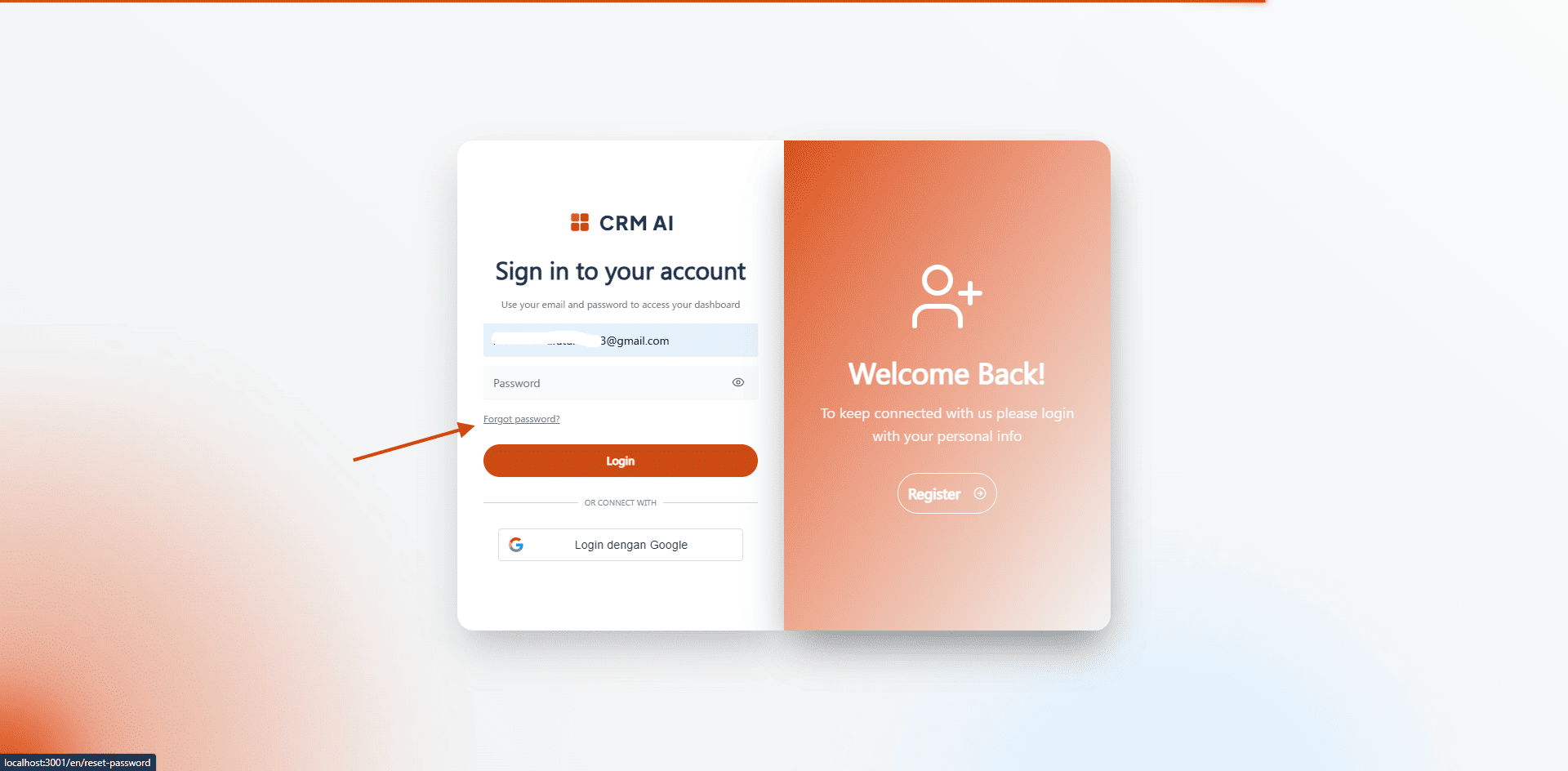
로그인하면 인증된 세션이 만들어지고, 계정 상태에 따라 대시보드 또는 온보딩 화면이 열립니다.
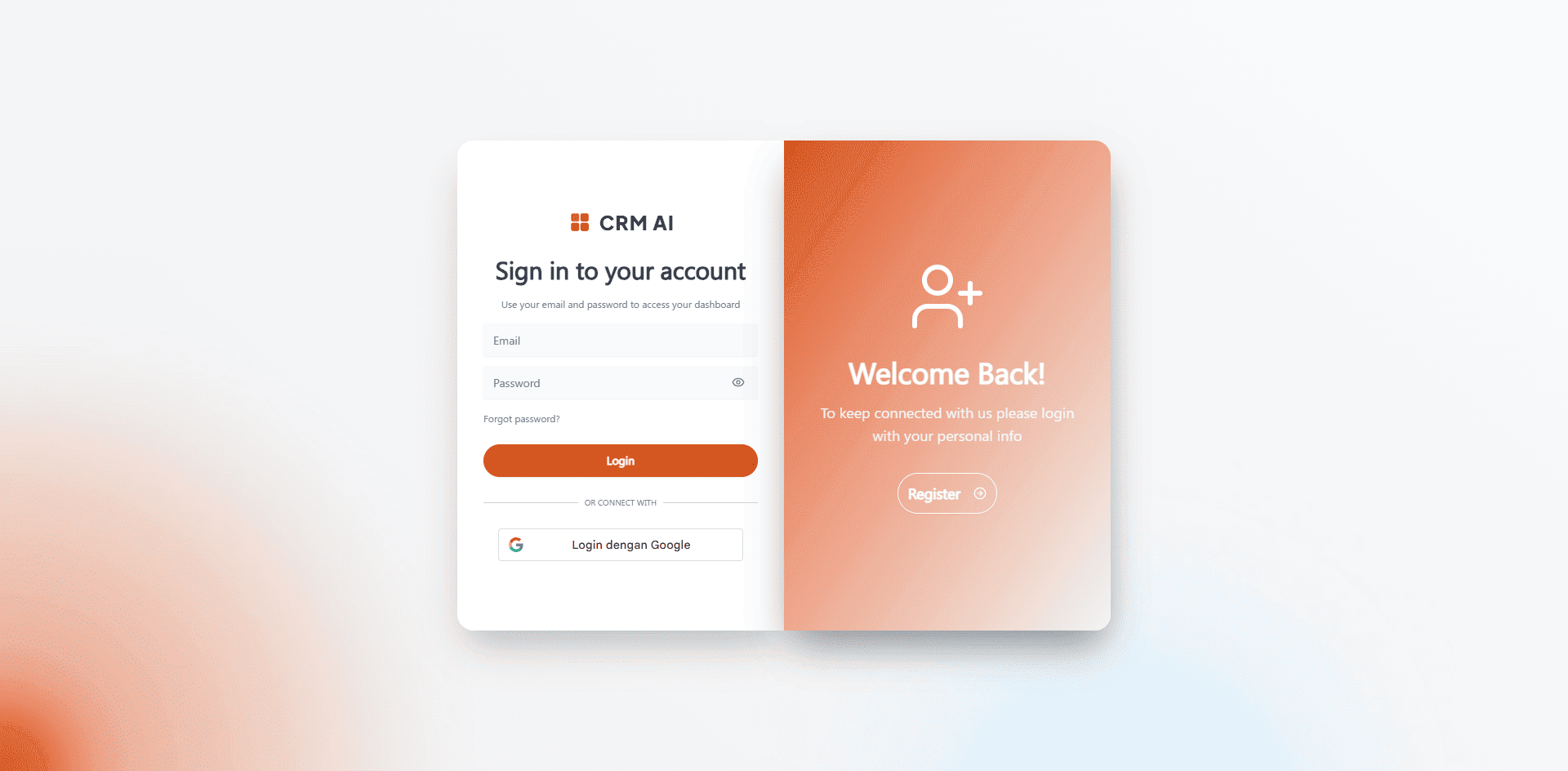
로그인 페이지 열기
/{locale}/login을 엽니다.Register가 표시되어 있다면 Login을 클릭해 탭을 전환합니다.
이메일과 비밀번호를 입력합니다.
Login을 클릭하거나, 비밀번호 입력란에 포커스가 있는 상태에서 Enter를 누릅니다.
이메일로 받은 로그인 링크를 클릭했다면, 보통 이메일 입력란이 자동으로 채워져 있습니다.
개인 이메일 주소가 포함된 URL은 절대 다른 사람과 공유하지 마세요.
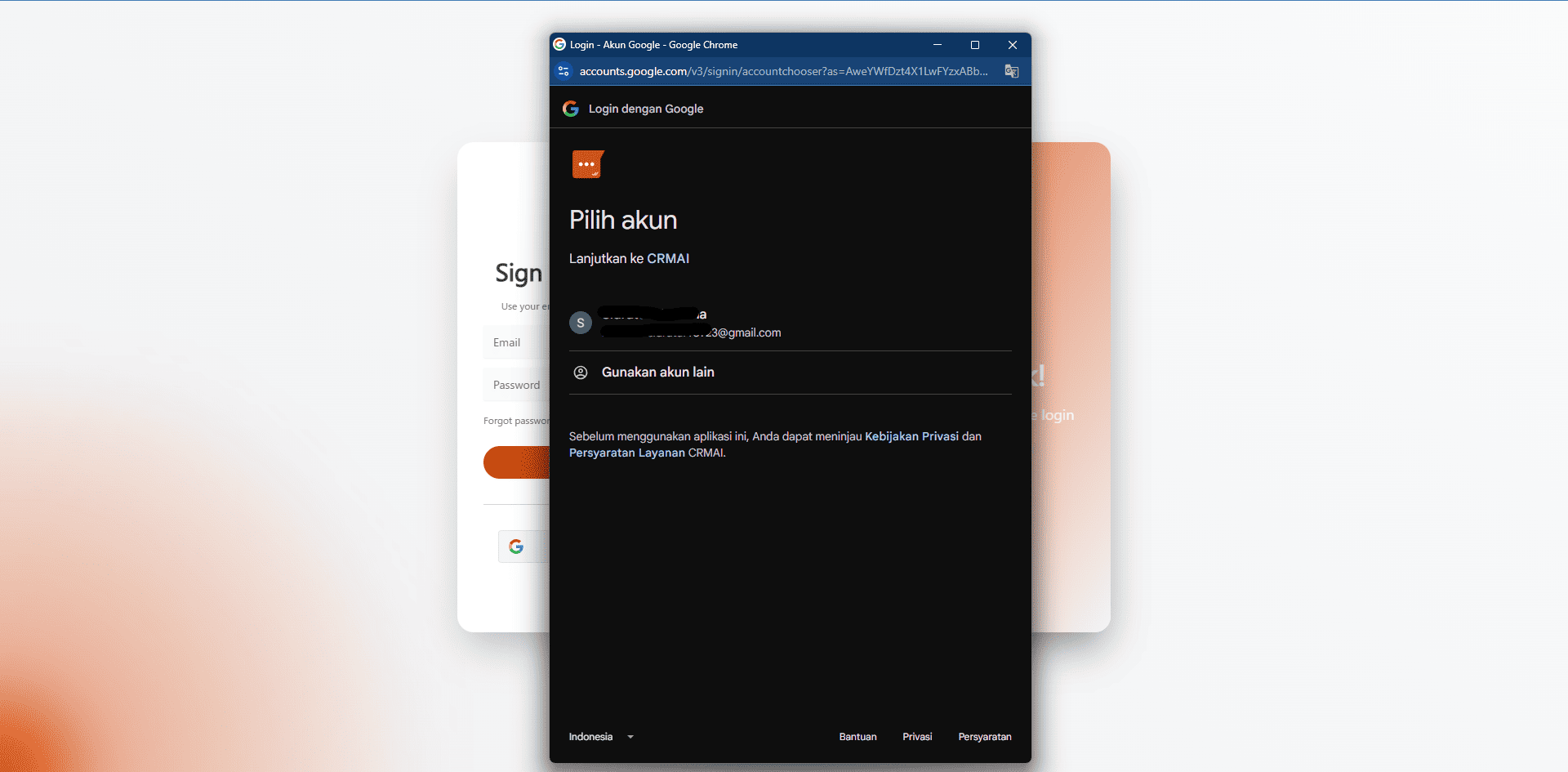
구글로 로그인하기
워크스페이스에서 Google OAuth가 활성화되어 있다면, 로그인 폼에 Or connect with와 구글 버튼이 표시됩니다.
구글 로그인 버튼을 클릭합니다.
구글 인증 화면에서 절차를 완료합니다.
CRMAI로 돌아옵니다.
계정 상태에 따라 대시보드 또는 온보딩 화면으로 이동합니다.
이 옵션은 워크스페이스에서 구글 로그인이 활성화되어 있을 때만 표시됩니다.
로그인 성공 후 동작
기존 계정이 있는 사용자는
/{locale}/dashboard로 이동합니다.신규 사용자(계정 상태
NEW_USER)는 워크스페이스를 생성하거나 참여하기 위해/{locale}/onboarding으로 이동합니다.계정이 아직 인증되지 않았다면 추가 안내 메시지가 표시될 수 있습니다. 워크스페이스 생성 절차에서 필요하다면 먼저 이메일 인증을 완료하세요.
로그인 페이지를 열었을 때 이미 유효한 세션이 있다면, 다시 로그인할 필요 없이 바로 대시보드로 이동합니다.
로그인에 실패했다면
예상되는 원인 | 대처 방법 |
|---|---|
이메일 또는 비밀번호가 틀림 | 입력한 내용을 다시 확인하세요. 비밀번호를 잊었다면 Forgot password?를 사용하세요. |
계정이 인증되지 않았거나 비활성화됨 | 인증 메일의 링크를 확인하거나, 계정이 비활성화된 경우 지원팀에 문의하세요. |
세션이 만료됨 | 다시 로그인하세요. |
일시적인 네트워크 또는 인증 문제 | 인터넷 연결을 확인한 뒤 다시 시도하세요. |
계정이 잠길 수 있다고 생각되면 비밀번호를 반복해서 시도하지 마세요. 정말로 비밀번호가 기억나지 않는다면 Forgot password?를 사용하세요.
비밀번호를 잊었을 때 재설정하기
로그인 페이지에서 Forgot password?를 클릭합니다.
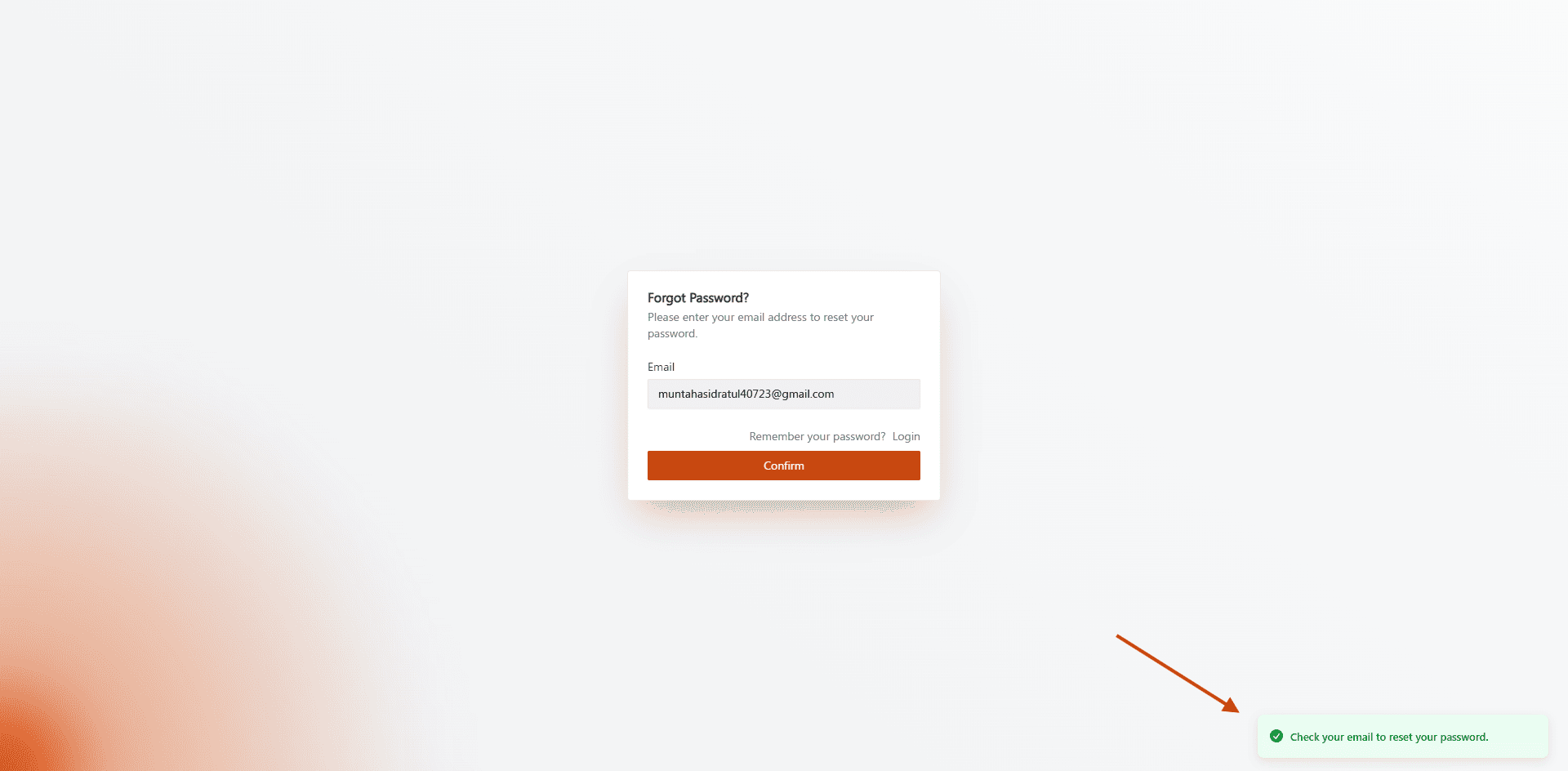
/{locale}/recovery로 이동합니다.계정 이메일을 입력합니다.
복구 요청을 제출합니다.
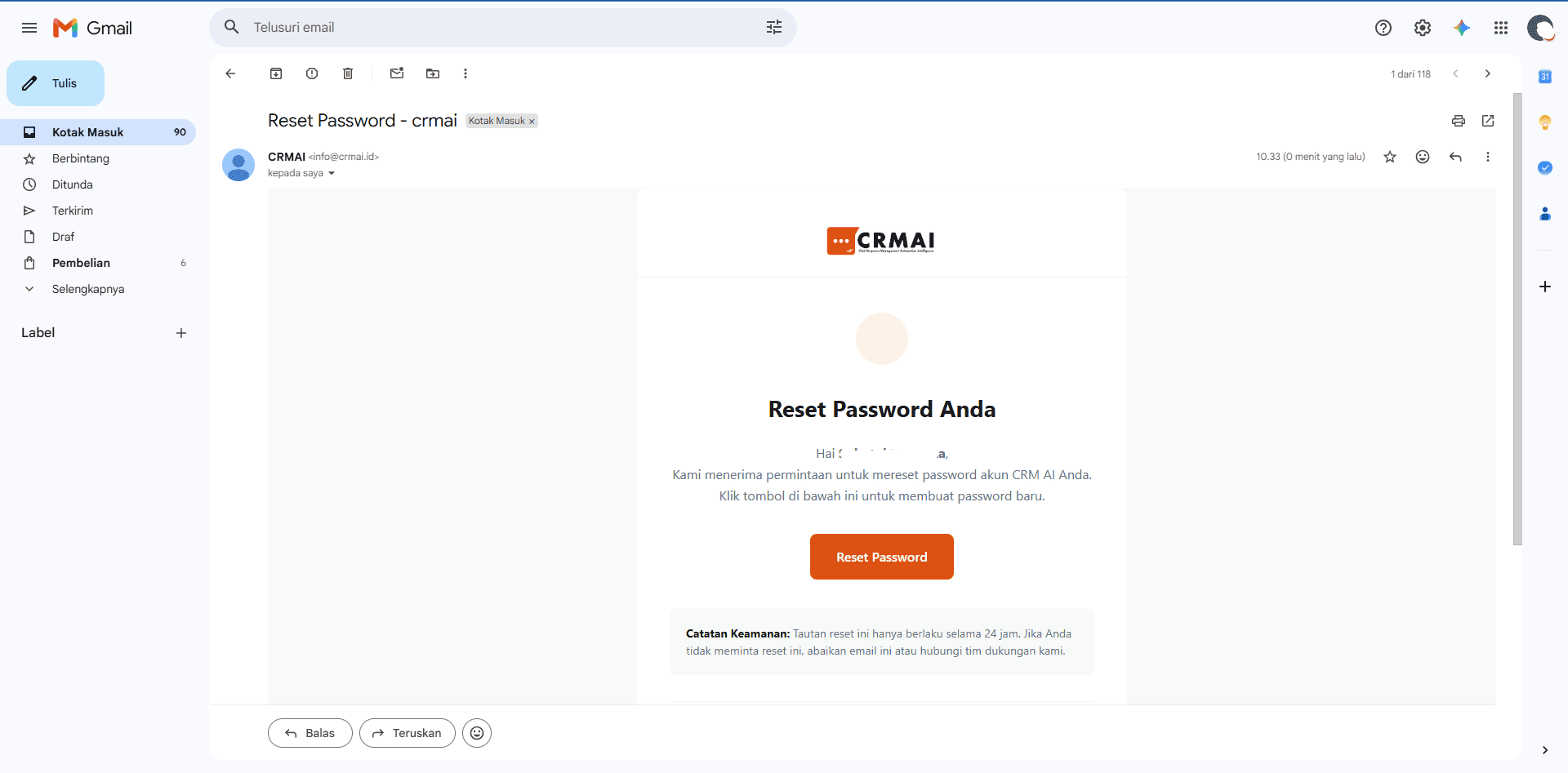
해당 이메일로 전송된 재설정 링크를 엽니다.
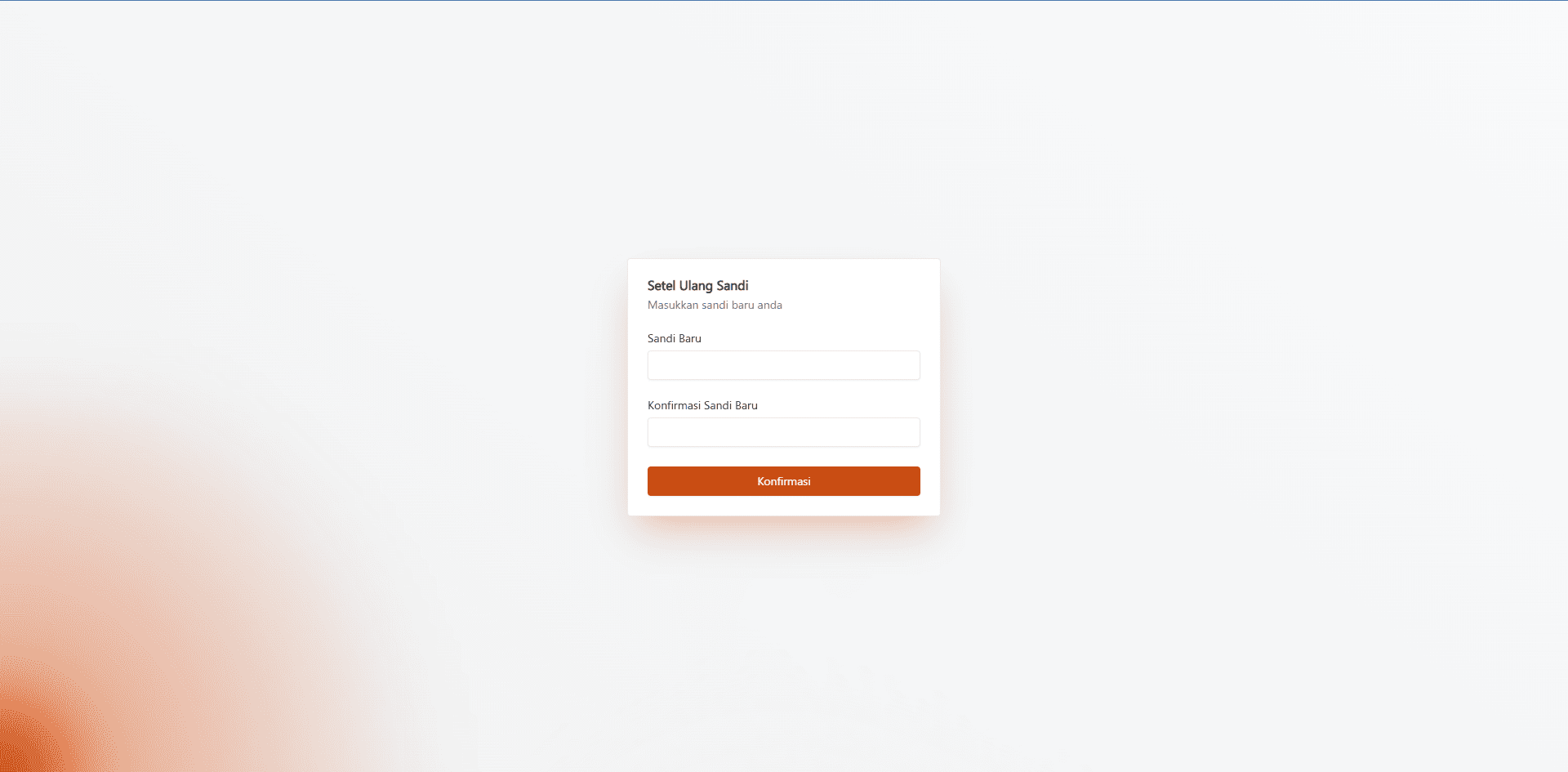
/{locale}/reset-password로 이동합니다.새 비밀번호를 입력하고 확인을 위해 다시 입력합니다.
새 비밀번호를 저장합니다.
로그인 페이지로 돌아가 새 비밀번호로 로그인합니다.