 CRMAI Docs
Onboarding & Workspace Creation
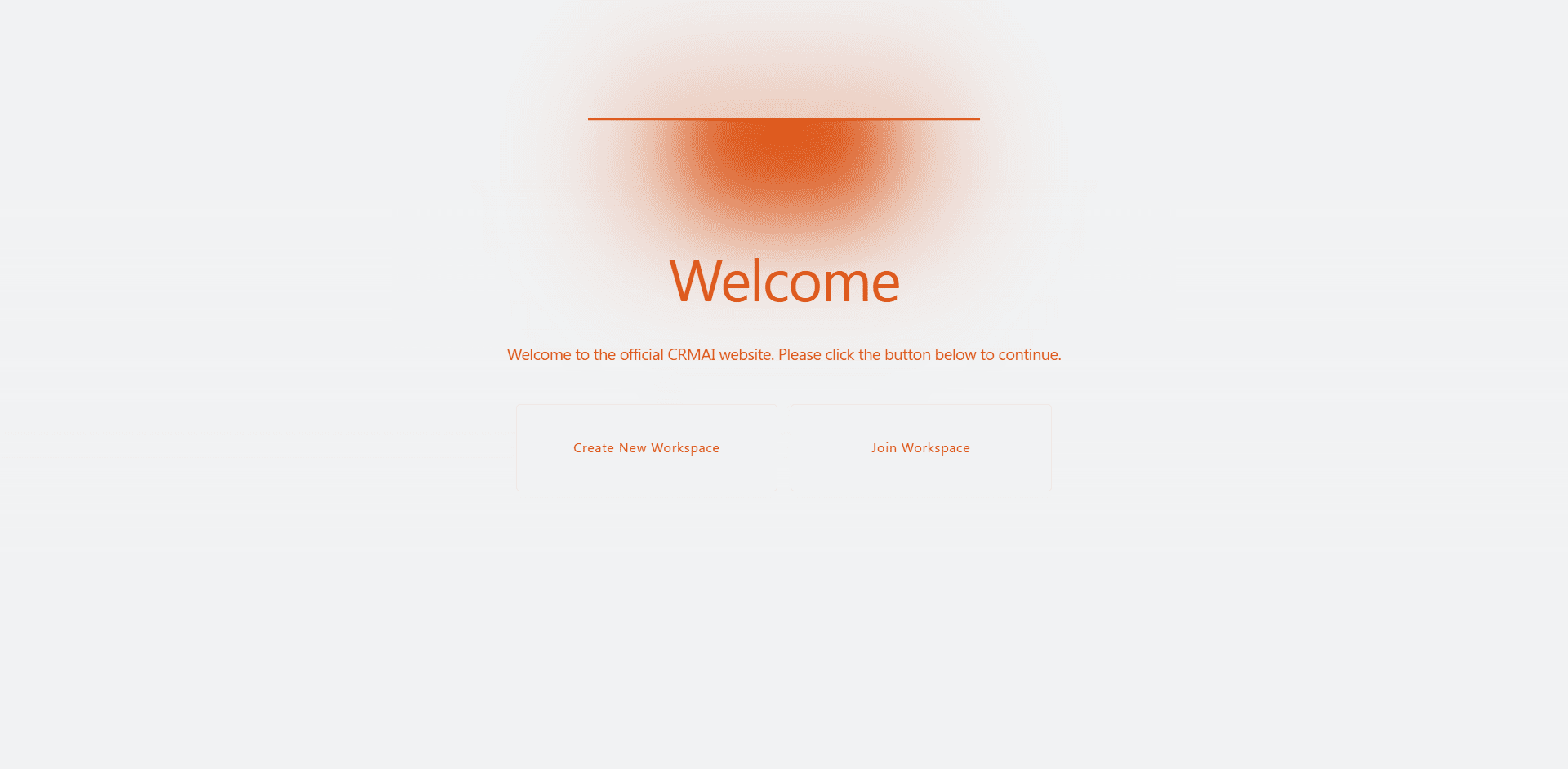
Setelah login pertama kali, CRMAI membuka halaman Onboarding supaya kamu bisa bikin workspace baru atau gabung ke workspace yang sudah ada.
Membuka Onboarding
Halaman ini ada di /{locale}/onboarding. Kalau kamu login pertama kali sebagai akun baru, kamu otomatis diarahkan ke sini.
Ada dua pilihan:
Create New Workspace
Join Workspace
Kalau nanti kamu mau bikin atau gabung ke workspace lain, tinggal pakai tombol Add di workspace switcher — itu bakal bawa kamu balik ke halaman Onboarding ini.
Gabung ke workspace yang sudah ada
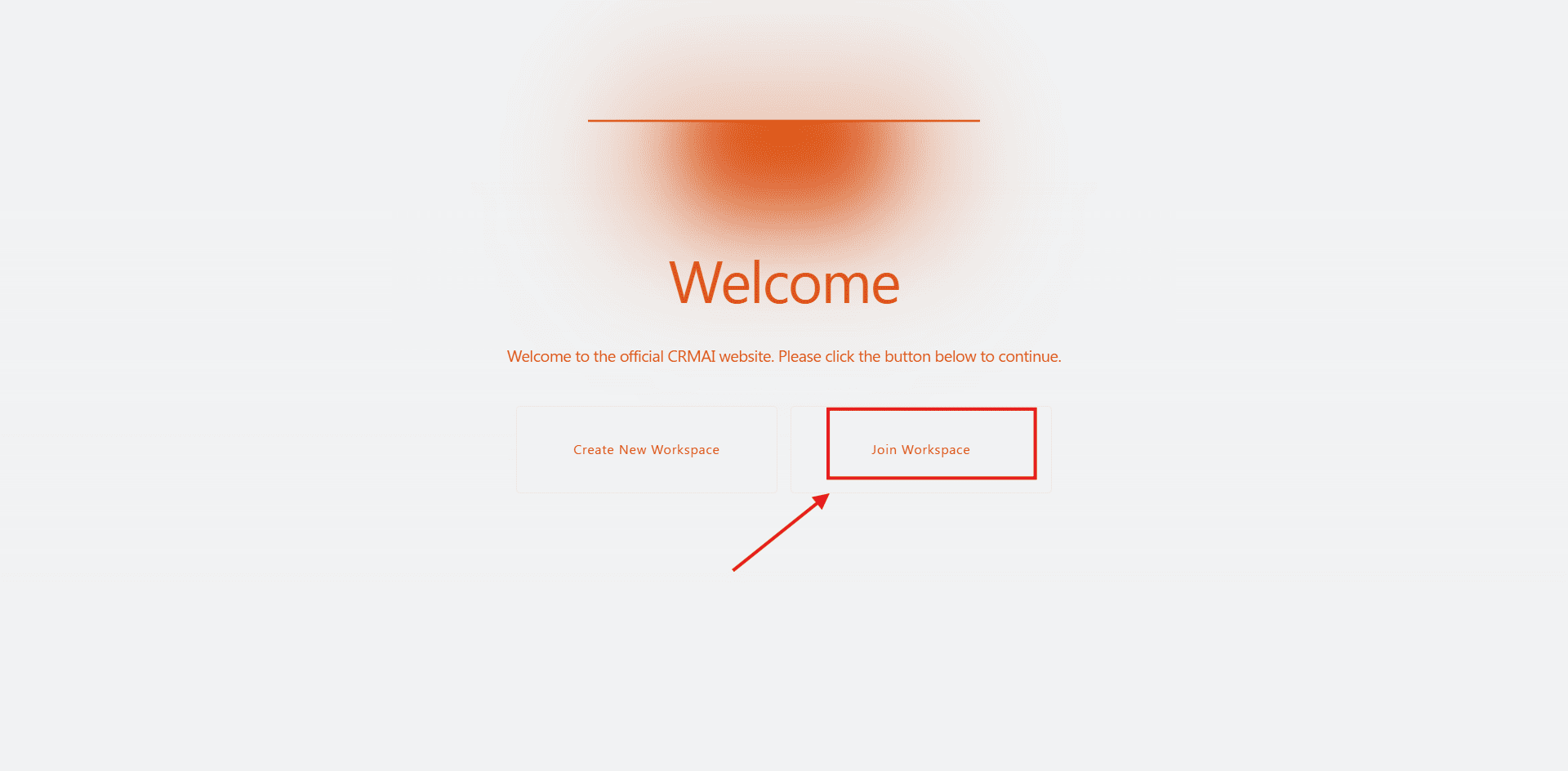
Pilih Join Workspace.
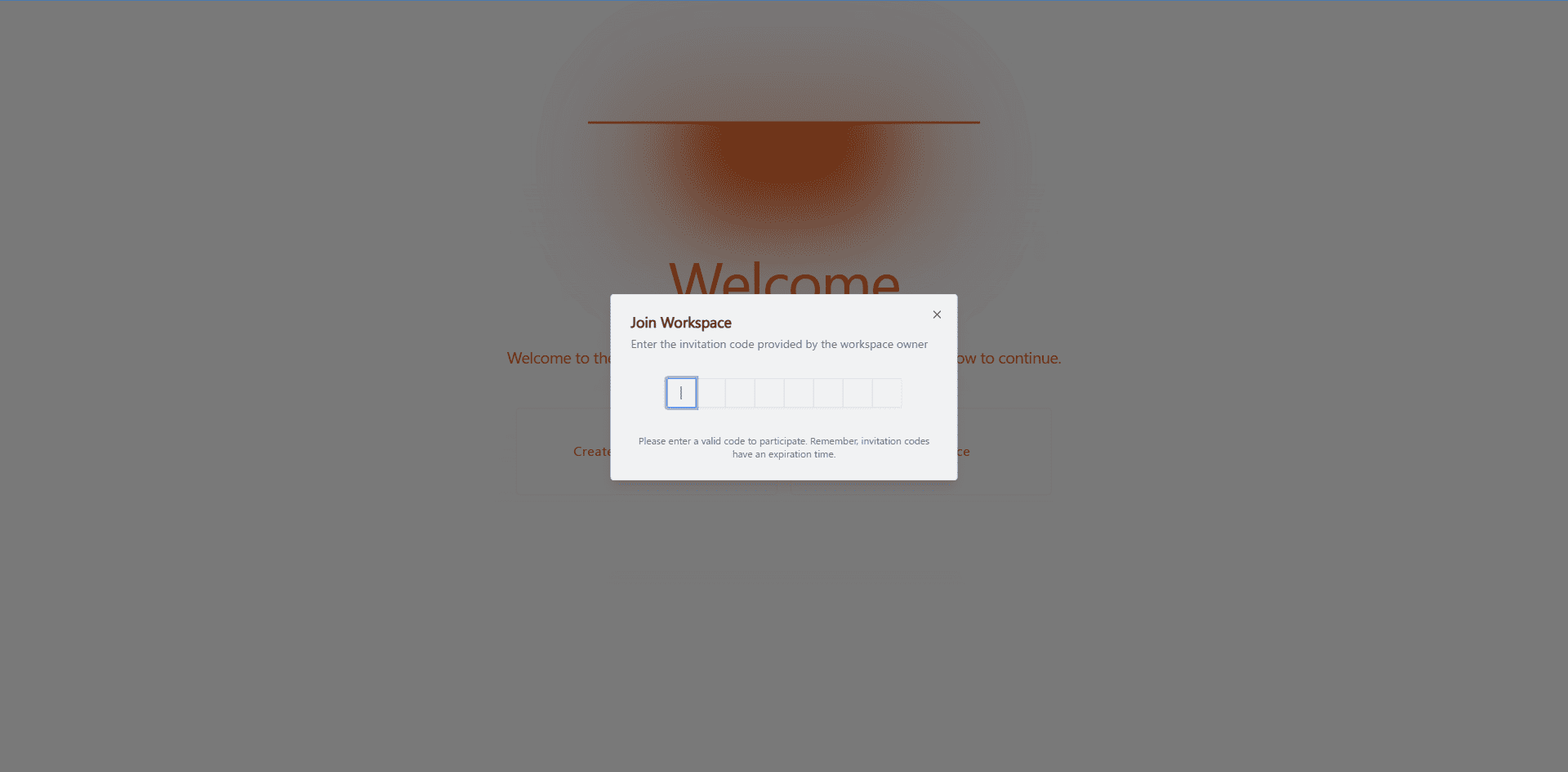
Masukkan kode undangan (8 karakter) dari pemilik workspace. CRMAI otomatis mencoba join begitu semua karakternya terisi — tidak ada tombol submit terpisah.
Tunggu hasilnya.
Kalau berhasil, kamu langsung jadi anggota workspace itu dan diarahkan ke
/{locale}/dashboard.
Kode undangan bisa kedaluwarsa. Kalau kodemu ditolak, minta kode baru dari pemilik workspace.
Kalau berhasil, kamu akan lihat pesan selamat datang dengan nama workspace-nya. Kalau gagal, CRMAI akan menampilkan alasannya — biasanya karena kode tidak valid atau sudah kedaluwarsa.
Jangan pernah membagikan kode undangan asli di screenshot atau dokumentasi publik — perlakukan seperti kredensial akses.
Membuat workspace baru
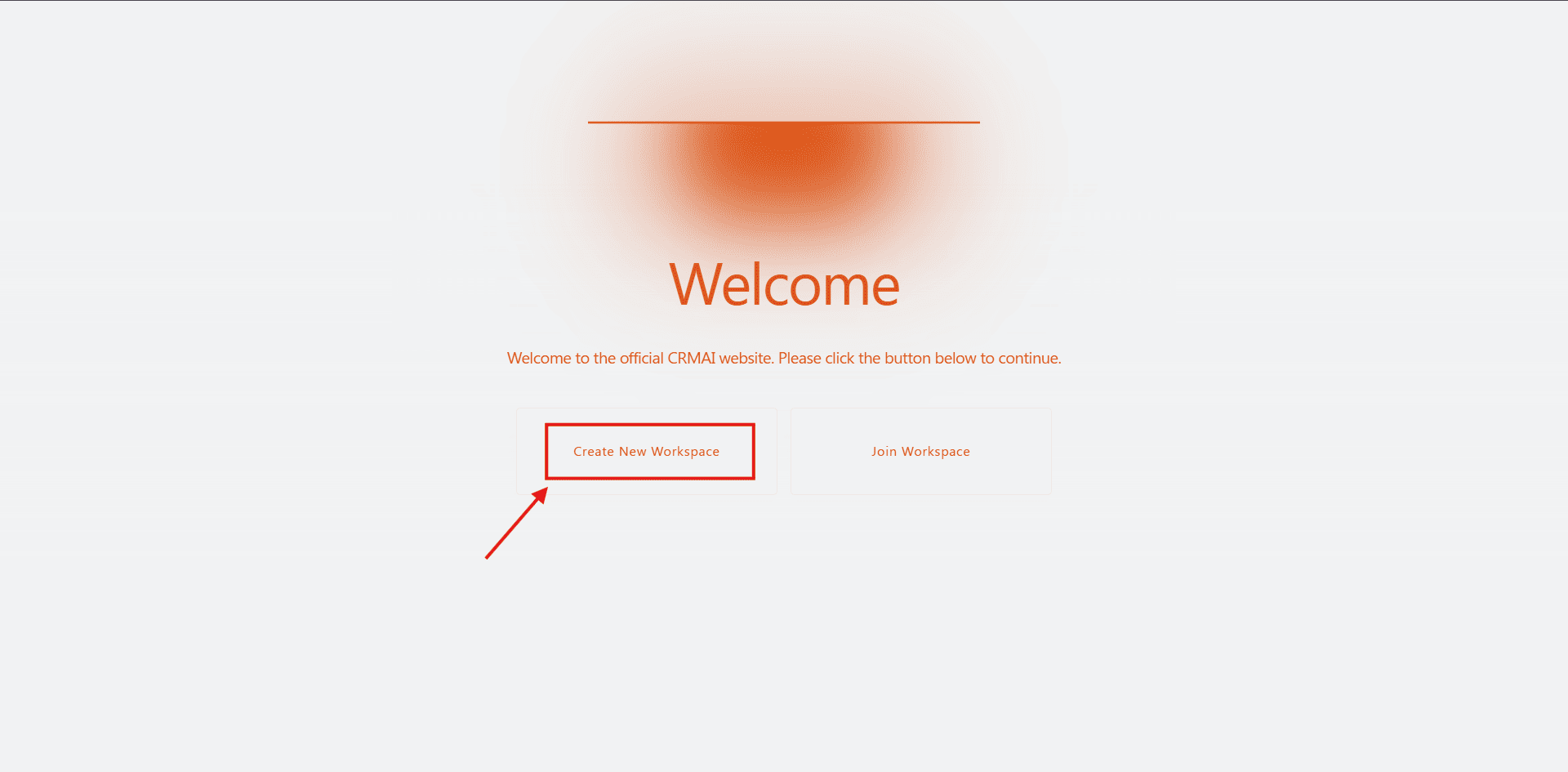
Pilih Create New Workspace.
Lihat pilihan paket di
/{locale}/plans, lalu pilih salah satu.Di dialog konfirmasi, pilih siklus tagihan/opsi harganya.
Tambahkan add-on kalau memang butuh dan tersedia.
Isi nama workspace-nya.
Kalau punya kode referral, masukkan dan verifikasi di field yang tersedia — ini opsional, dan kalau valid biasanya muncul preview diskonnya.
Cek ulang ringkasan: paket, fitur, add-on, diskon, dan totalnya.
Klik Create Order.
Selesaikan proses pembayaran kalau memang dibutuhkan.
Tunggu hasil pembayaran dan redirect ke workspace baru kamu.
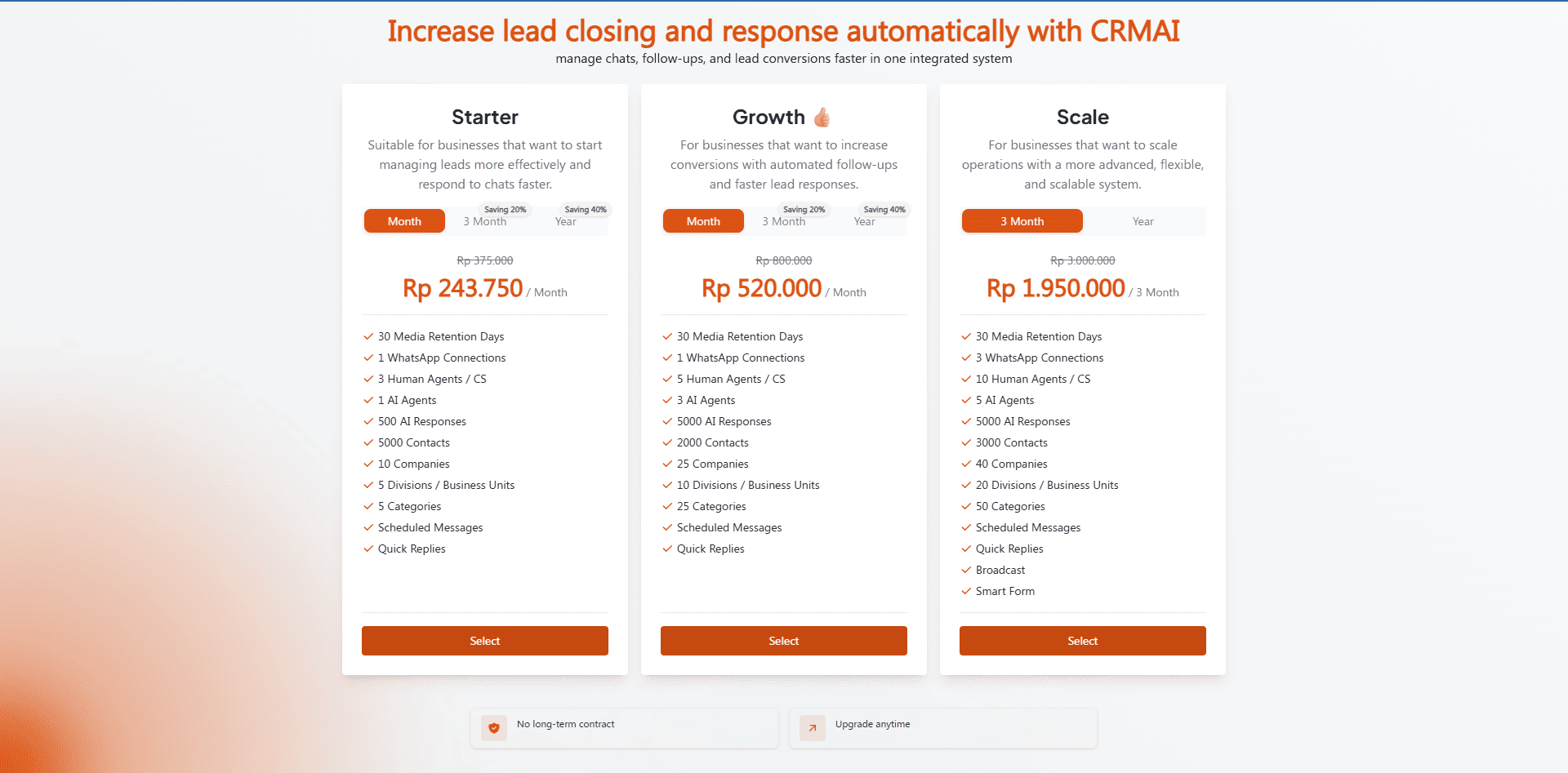
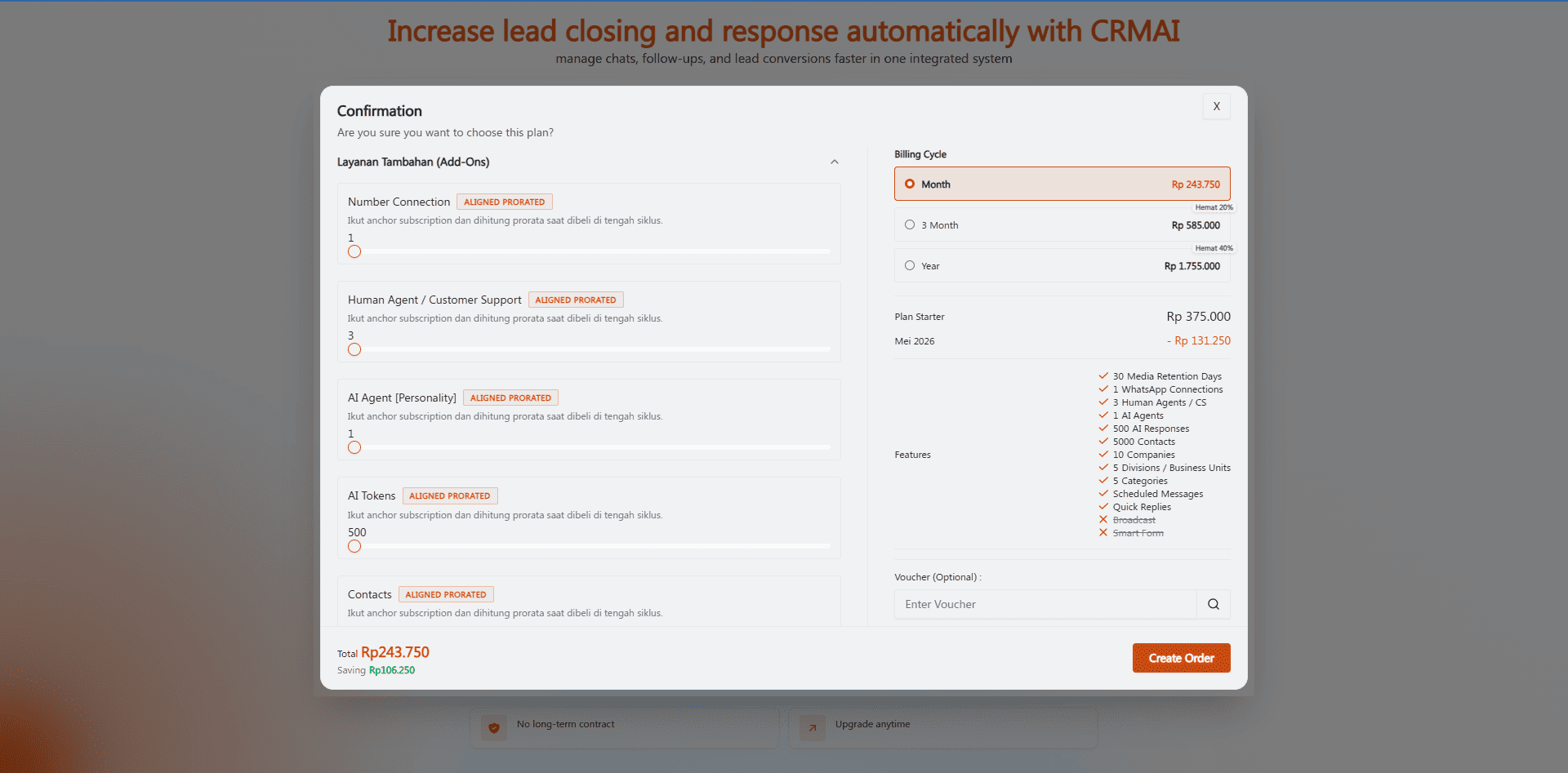
Kamu harus sudah login untuk bisa membuat workspace. Kalau belum, modal Login akan muncul duluan. Pastikan juga paket yang kamu pilih punya opsi harga yang tersedia — kalau tidak, order-nya tidak bisa dibuat.
Kalau kode referral yang kamu masukkan tidak valid, sudah tidak aktif, kedaluwarsa, atau sudah melebihi batas pemakaian, CRMAI akan kasih tau alasannya di form. Kalau menurutmu kodenya seharusnya masih berlaku, hubungi support.
Status pembayaran
Status | Artinya | Yang perlu kamu lakukan |
|---|---|---|
Success | Pembayaran dan pembuatan workspace berhasil. | Tunggu redirect otomatis ke workspace baru kamu. |
Pending | Provider pembayaran masih memproses. | Tunggu dulu, jangan langsung bikin order baru — cek status pembayarannya sebelum mencoba lagi. |
Error | Proses pembayaran gagal. | Area pembayaran akan tertutup otomatis. Kamu bisa coba lagi dari awal. |
Closed | Kamu menutup proses pembayaran sebelum selesai. | Buka lagi Create Order kalau masih mau lanjut membuat workspace-nya. |
Metode pembayaran yang tersedia bisa berbeda-beda — cek langsung di halaman checkout untuk lihat pilihan yang berlaku buat kamu.