 CRMAI Docs
프로필
이 페이지에서는 표시 이름, 사진, 비밀번호, 요금제 개요, 네임태그(서명), 테마, 알림 등 내 계정과 관련된 설정을 관리합니다. 여기서의 변경 사항은 현재 로그인한 계정에만 적용되며, 워크스페이스 설정이나 다른 사용자에게는 영향을 주지 않습니다.
프로필 페이지 열기
CRMAI에 로그인합니다.
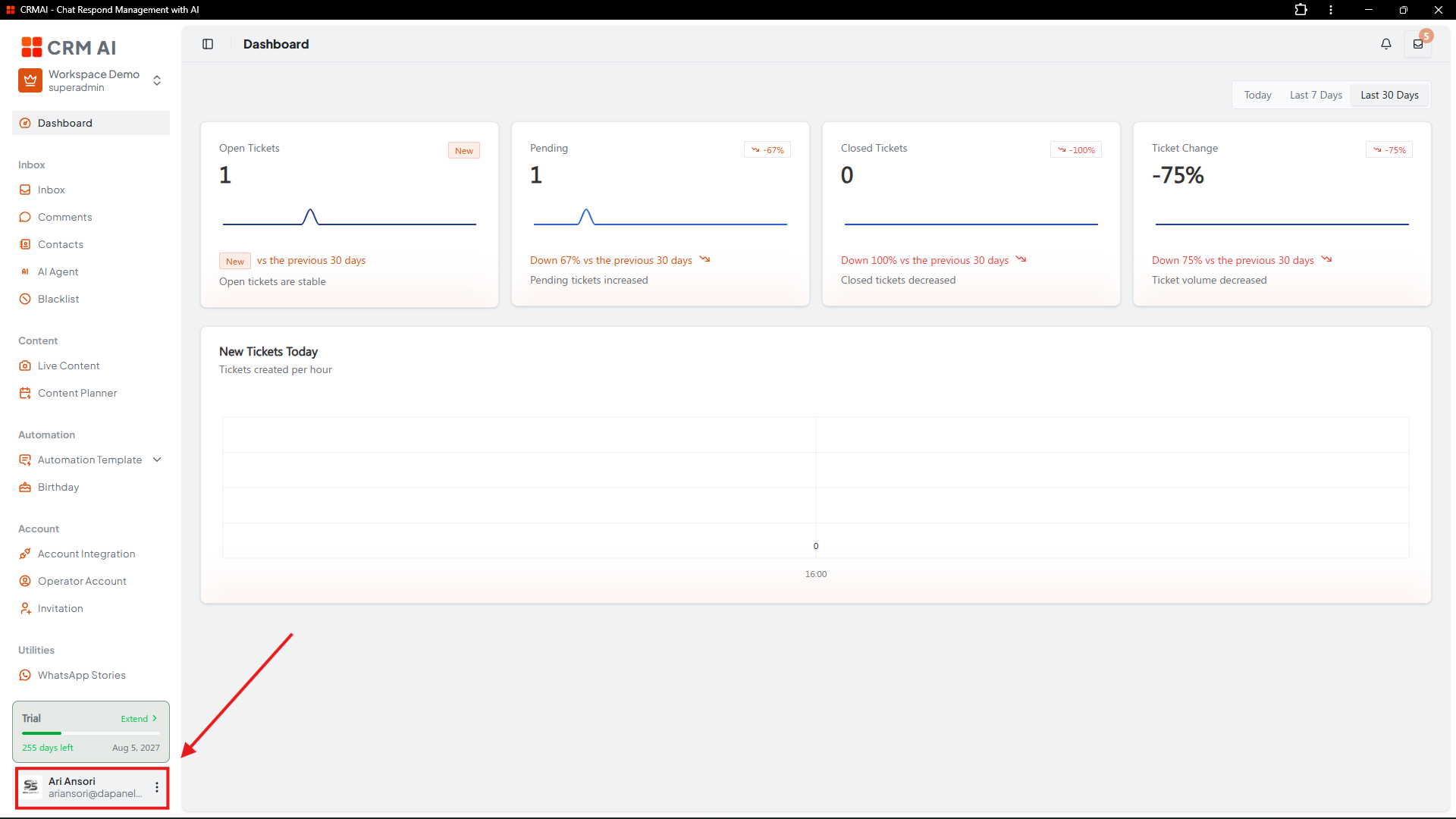
사이드바 왼쪽 하단의 이름/아바타(⋮ 메뉴)를 클릭합니다.
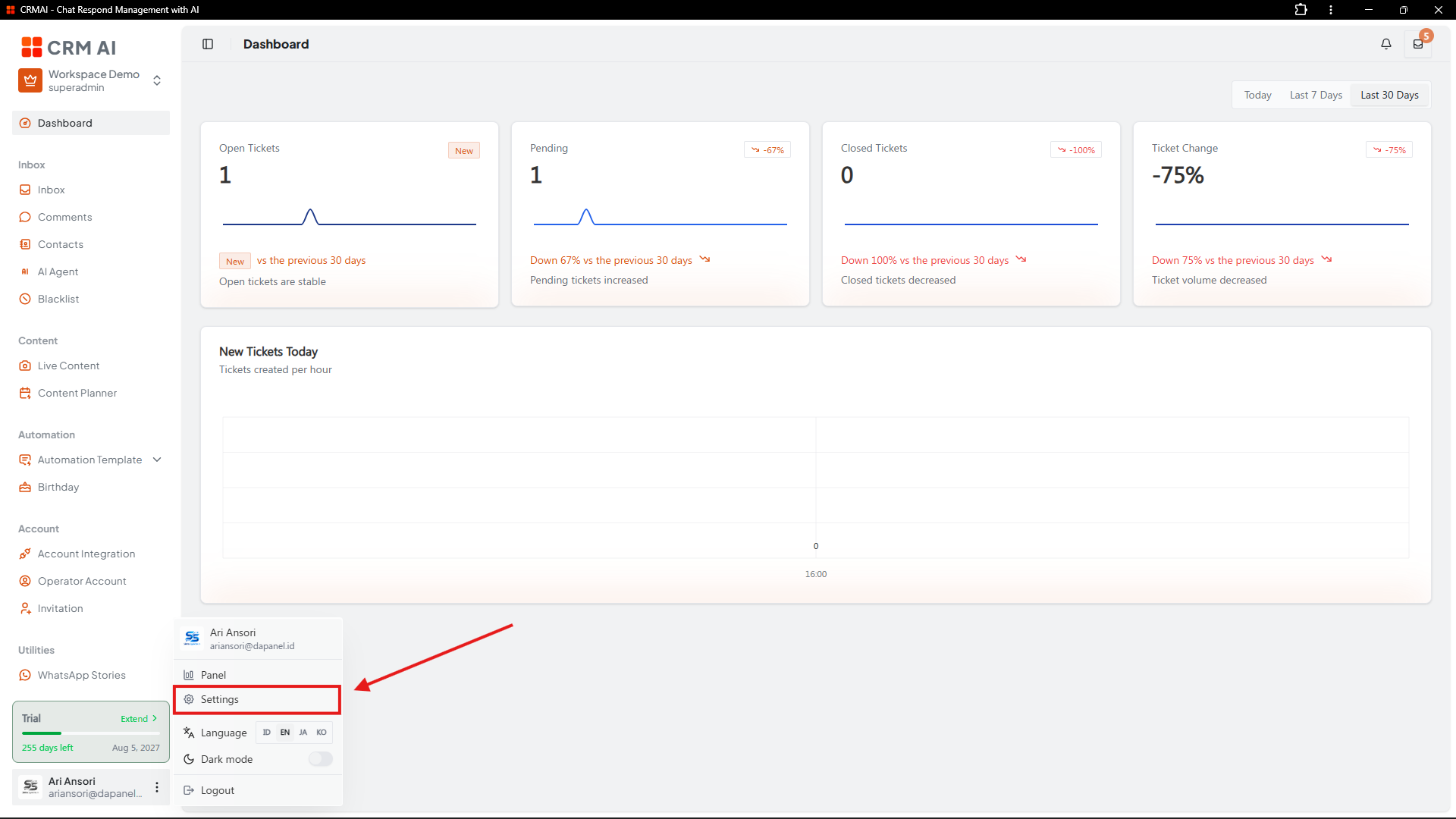
Settings를 선택합니다.
페이지 URL은 현재 언어에 따라 /{language}/dashboard/profile 형식입니다.
프로필 페이지는 Profile(사진, 이름, 이메일, 비밀번호), Current Plan, Add-ons, General Setting(기본 네임태그, 기본 테마, 알림음)으로 구성됩니다.
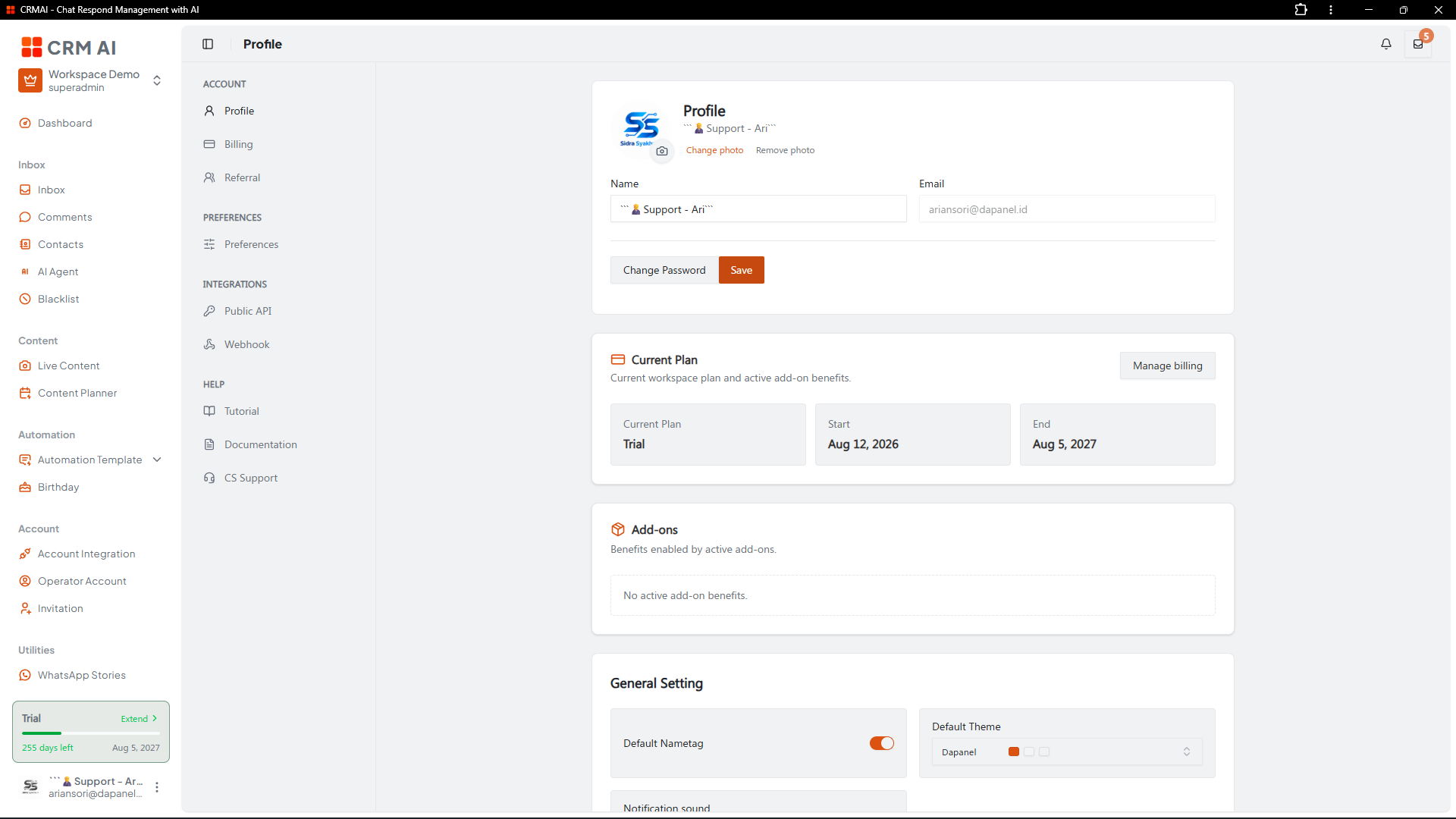
이메일은 참고용으로만 표시되며 여기서 수정할 수 없습니다.
이름 변경
앱 전체에서 표시되는 이름입니다.
Profile을 엽니다.
Name 입력란을 수정합니다.
Save를 클릭합니다.
성공 알림이 나타날 때까지 기다립니다.
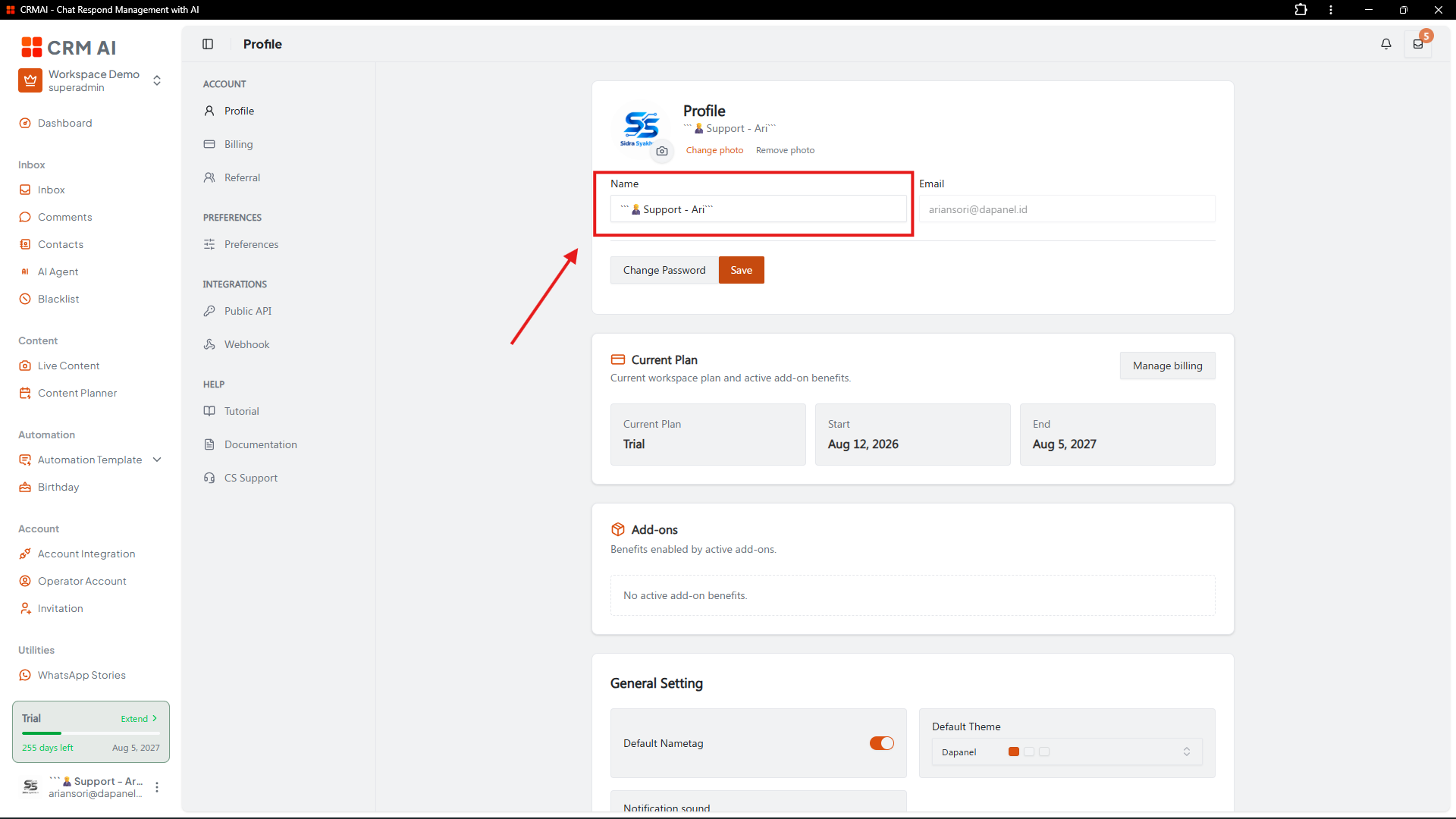
성공 메시지가 나타나지 않았다면 저장되지 않은 것으로 간주하고, 다른 페이지로 이동하지 마세요.
표시 이름은 전송하는 메시지의 네임태그에도 사용됩니다(6장 참조). 이름을 바꾸면 고객에게 보이는 이름도 바뀝니다.
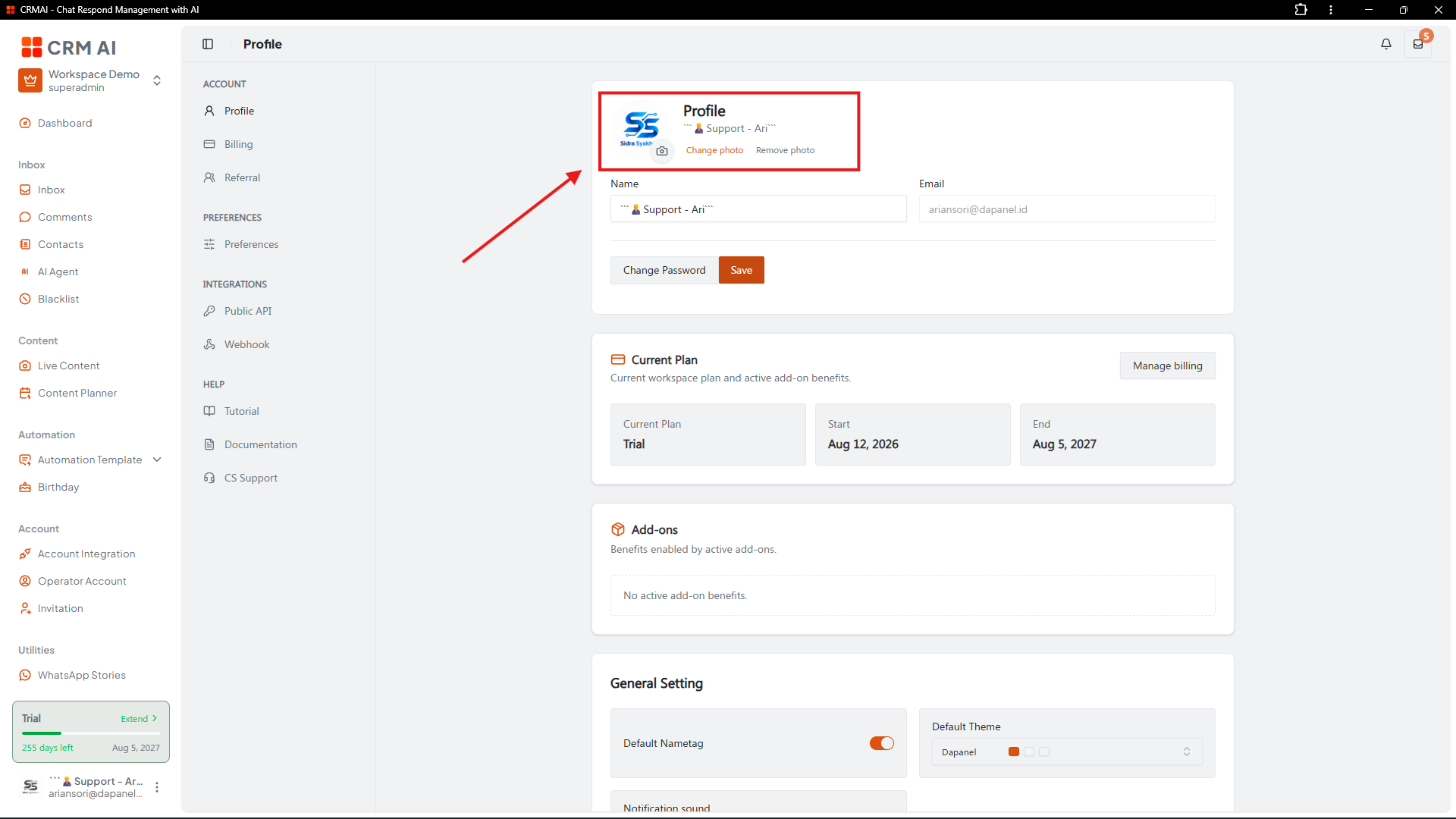
사진 변경
Profile을 엽니다.
Change photo(또는 아바타의 카메라 아이콘)를 클릭하고 기기에서 이미지를 선택합니다.
기본 아바타로 되돌리려면 Remove photo를 클릭합니다.
비밀번호 변경
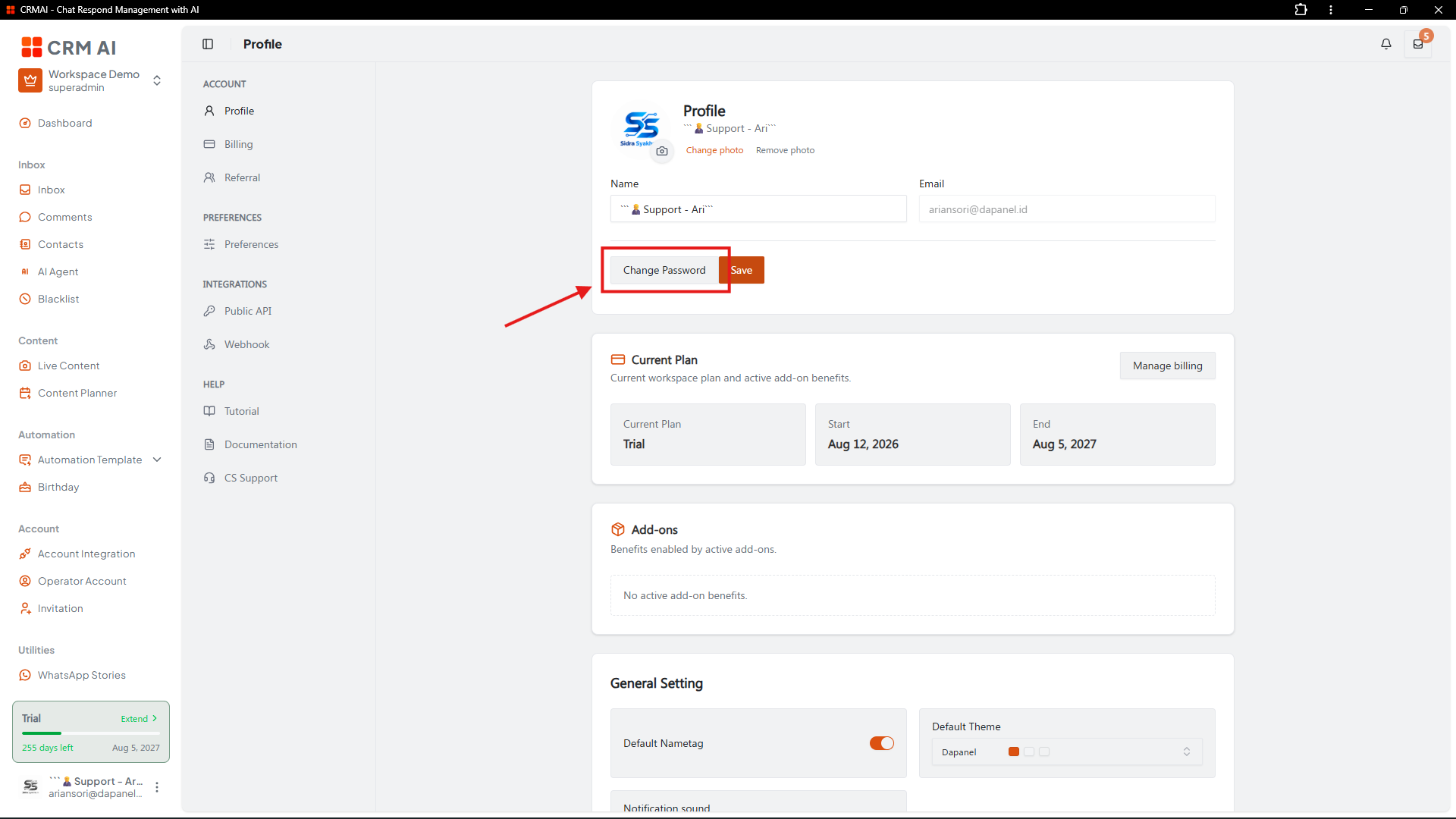
Profile을 엽니다.
Change Password를 클릭합니다. 아래에 비밀번호 입력 양식이 열립니다.
Old Password를 입력합니다.
New Password를 입력합니다.
Confirm Password를 입력합니다. 새 비밀번호와 정확히 일치해야 합니다.
Save를 클릭합니다. 변경 없이 닫으려면 Cancel을 클릭합니다.
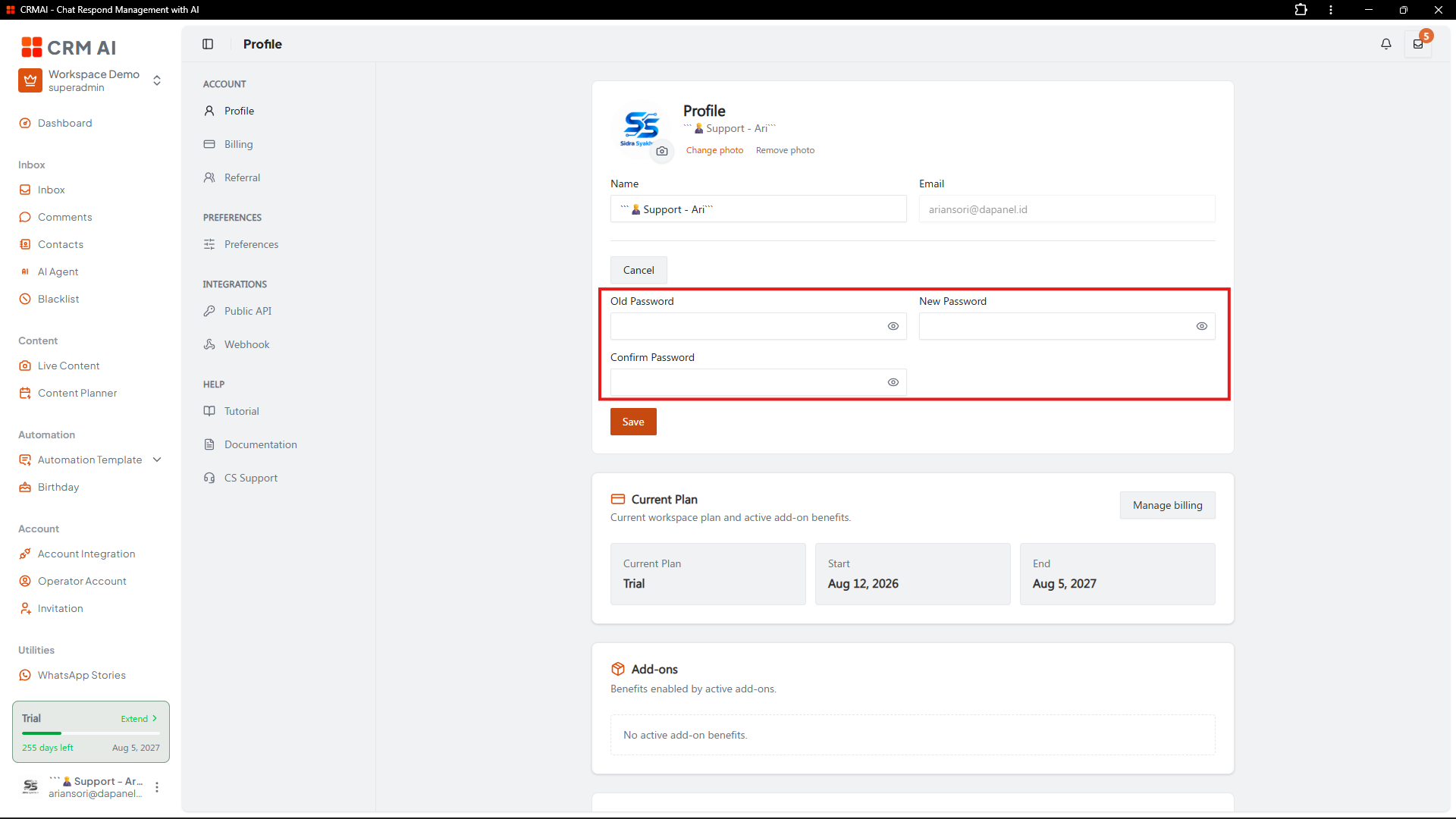
각 입력란의 눈 모양 아이콘으로 입력한 내용을 다시 확인할 수 있습니다.
기존 비밀번호를 잊으셨나요? 여기서 추측하지 마세요. 로그아웃한 뒤 로그인 화면의 Forgot password를 이용하세요.
보안 팁
다른 서비스에서 쓰는 비밀번호를 재사용하지 마세요.
팀원을 포함해 누구에게도 비밀번호를 공유하지 마세요.
요금제 개요 및 관리
Current Plan 카드에서 워크스페이스 요금제를 한눈에 확인할 수 있습니다.
항목 | 의미 |
|---|---|
Current Plan | 현재 요금제 이름 (예: Trial) |
Start | 요금제 시작일 |
End | 요금제 종료일 |
Add-ons 카드에는 활성화된 애드온의 혜택이 표시됩니다. 활성 애드온이 없으면 "No active add-on benefits."가 표시됩니다.
업그레이드, 갱신 또는 요금제 관리는 Current Plan 카드 오른쪽 위의 Manage billing을 클릭하세요.
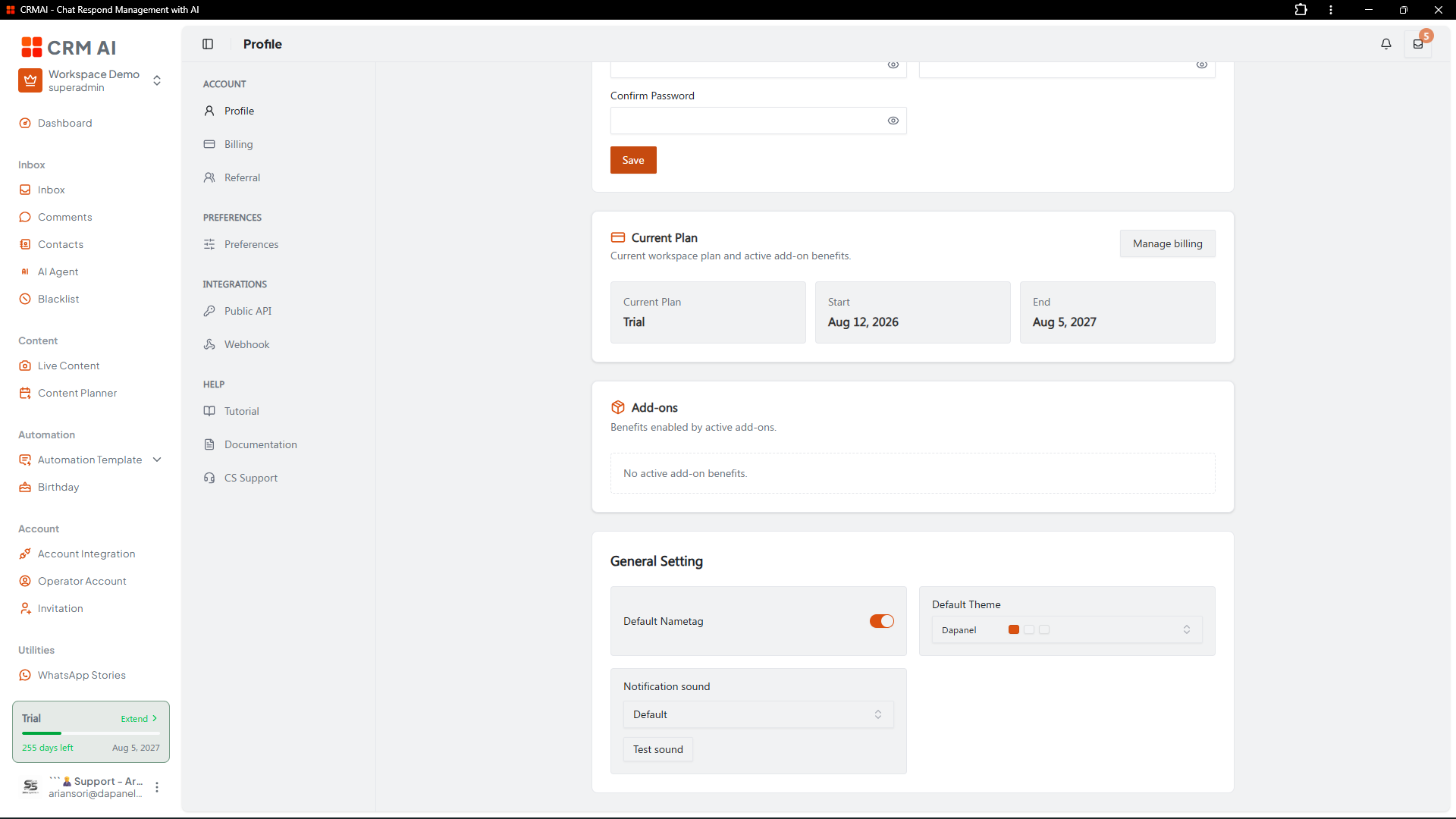
사이드바에도 남은 일수와 Extend 바로가기가 포함된 요금제 요약이 표시됩니다.
네임태그 / 서명
네임태그는 전송하는 메시지 맨 위에 내 표시 이름을 라벨로 추가하여, 고객과 팀원이 누가 답변했는지 알 수 있게 합니다. 예: "Support - Ari :" 뒤에 메시지 내용이 이어집니다.
기본값 설정
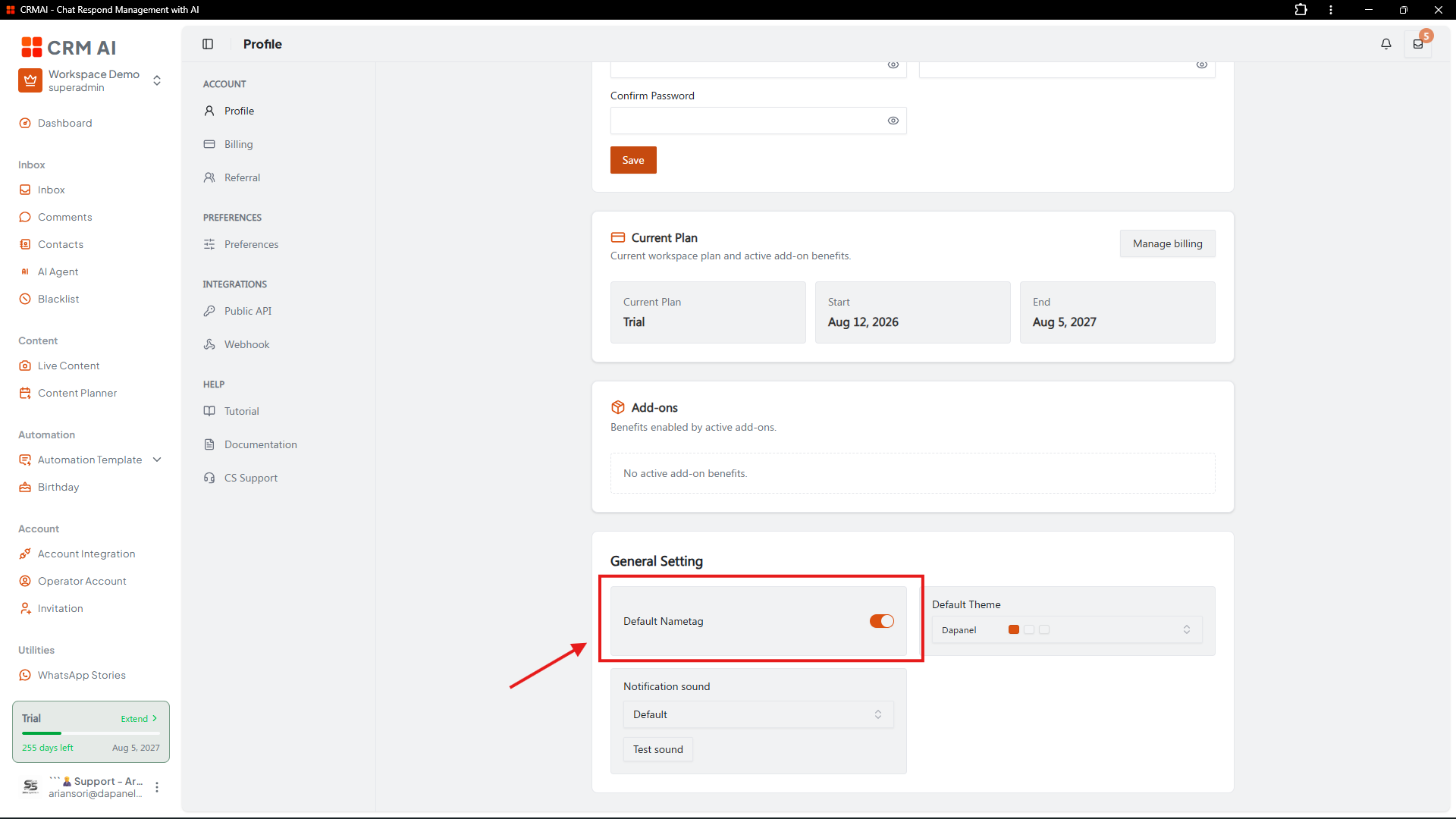
Profile을 열고 General Setting으로 스크롤합니다.
Default Nametag를 켜면 기본적으로 활성화되고, 끄면 비활성화됩니다.
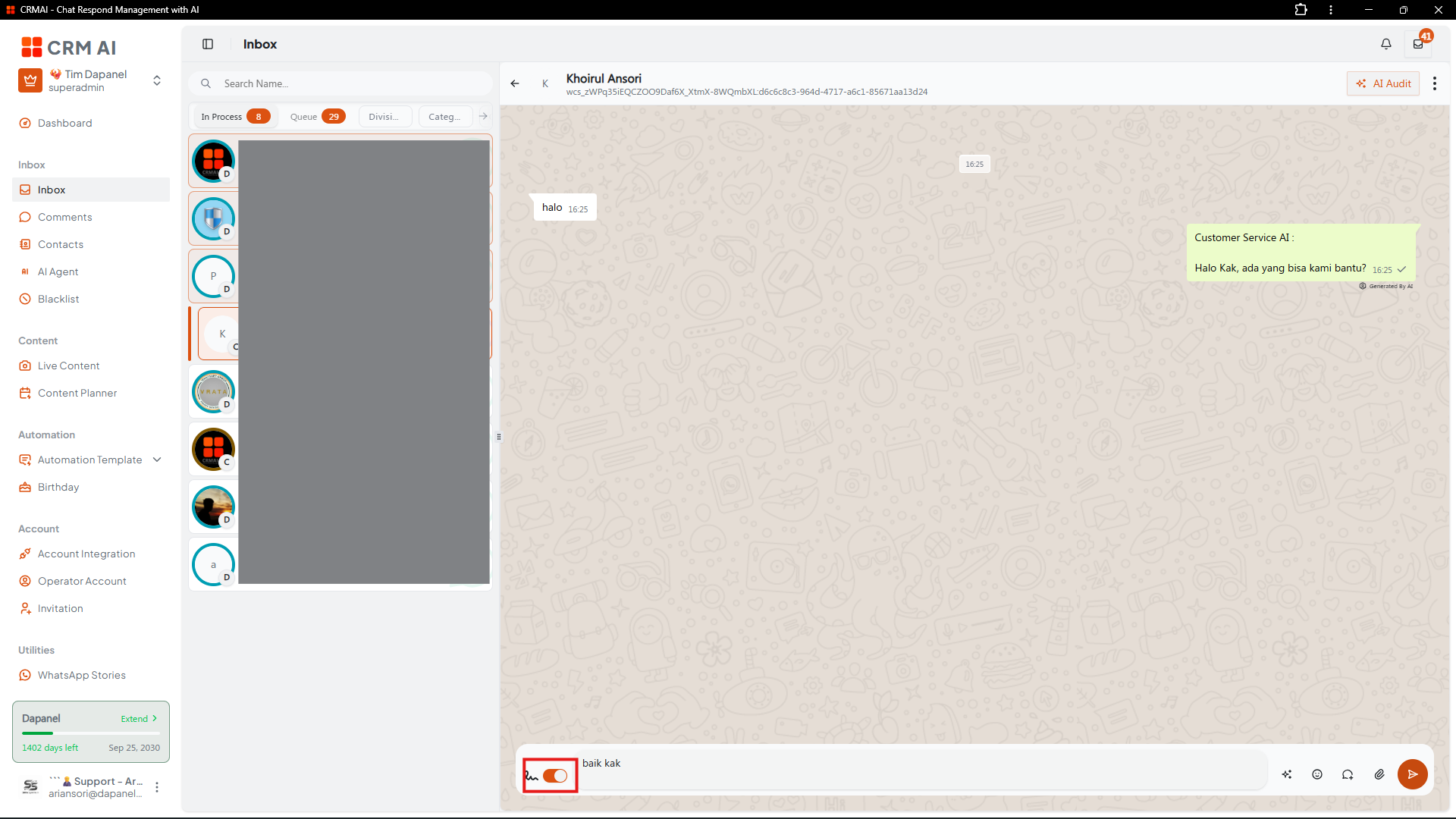
메시지별로 켜고 끄기 채팅 입력창 왼쪽의 서명 토글을 사용하세요. 켜져 있으면 전송하는 메시지에 네임태그가 추가됩니다.
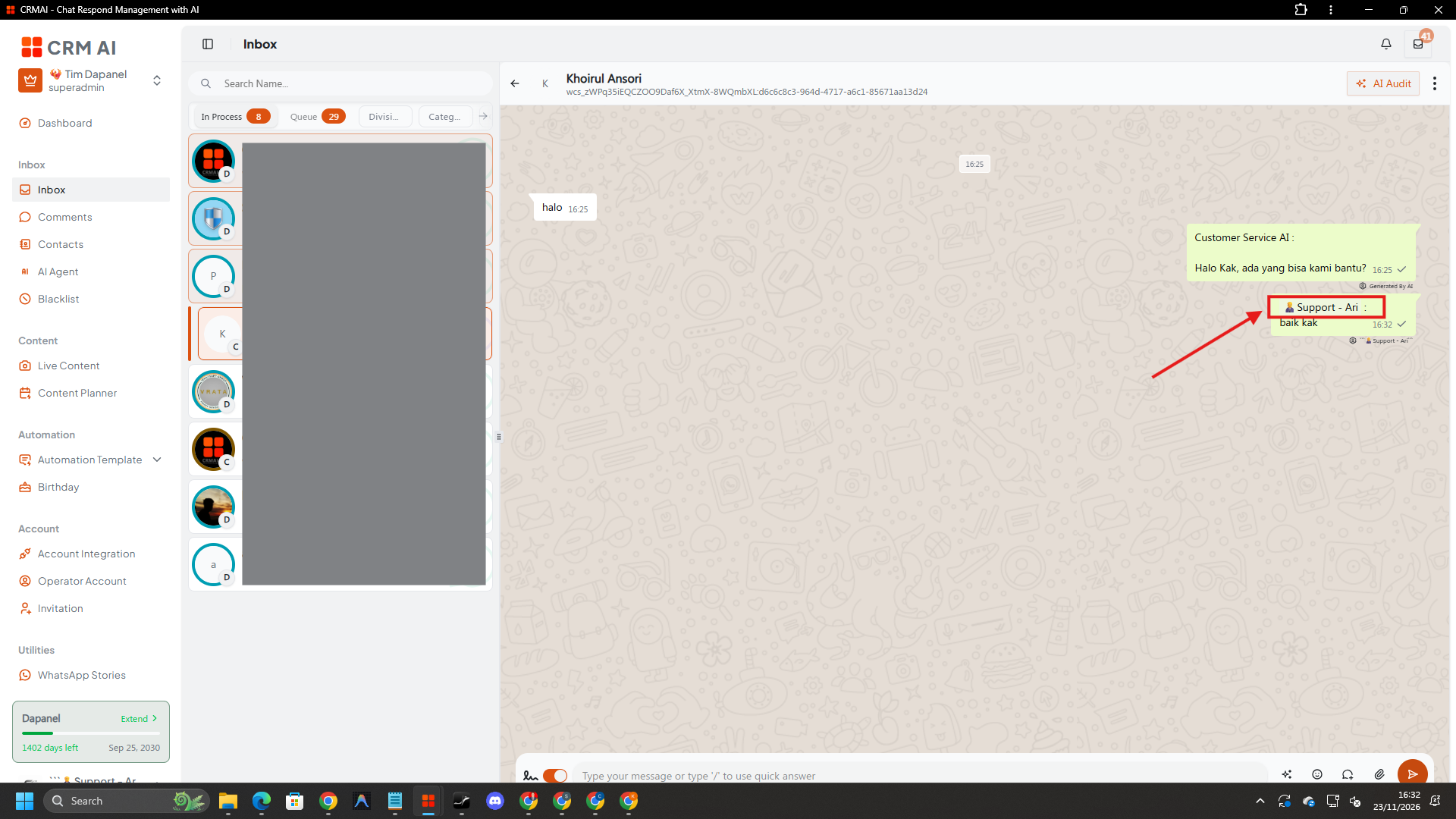
이 설정은 표시 방식만 제어합니다. 시스템에 저장된 태그를 만들거나 삭제하거나 수정하지 않습니다.
테마, 언어, 다크 모드
컬러 테마(프리셋)
프리셋은 대시보드 전체의 기본색, 보조색, 배경색 조합을 결정합니다.
Profile → General Setting을 엽니다.
Default Theme을 엽니다.
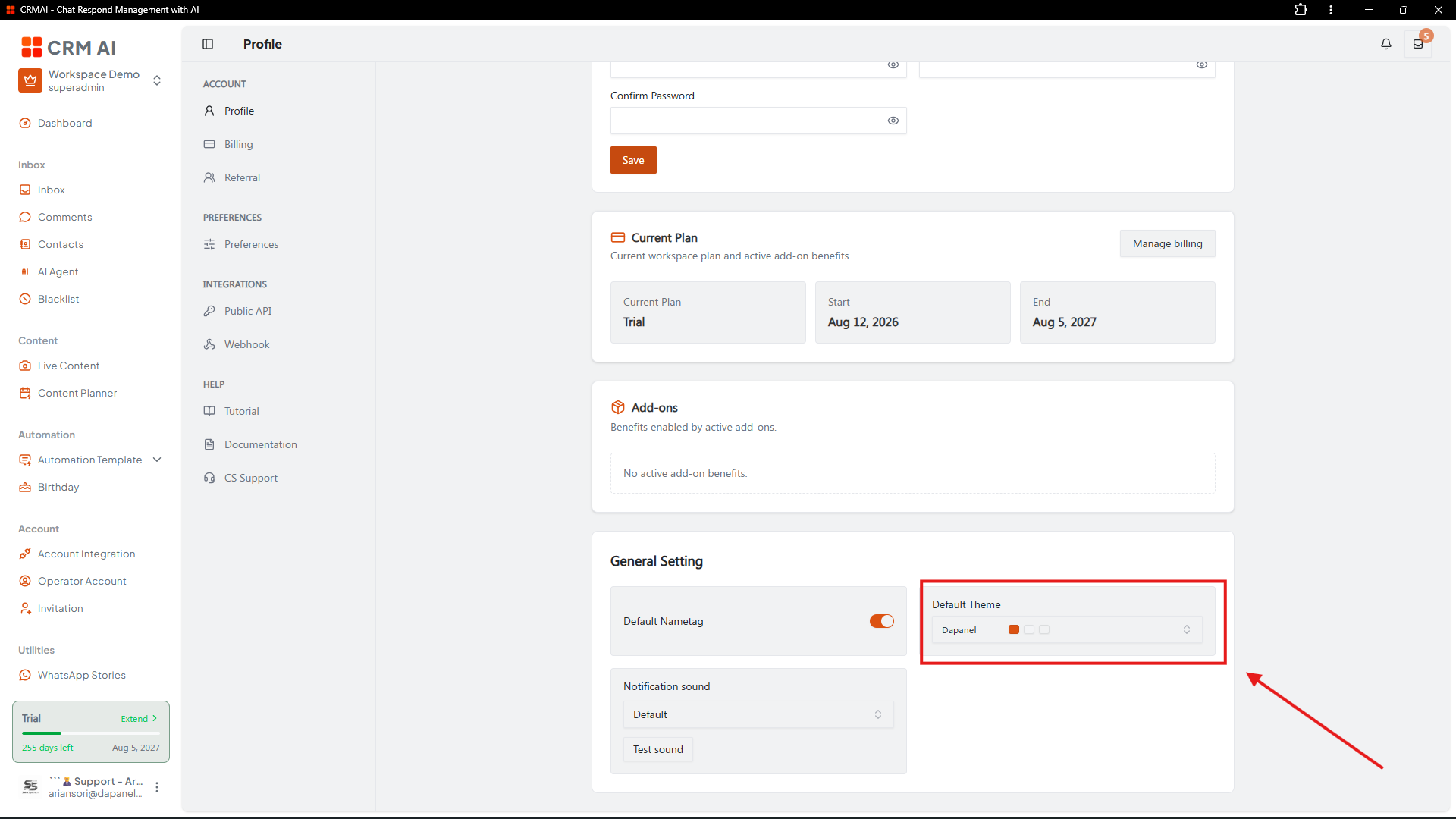
목록을 스크롤하여 프리셋을 선택합니다(각 항목에 색상 샘플이 표시됩니다. 예: Dapanel, Modern Minimal, Violet Bloom, Whatsapp).
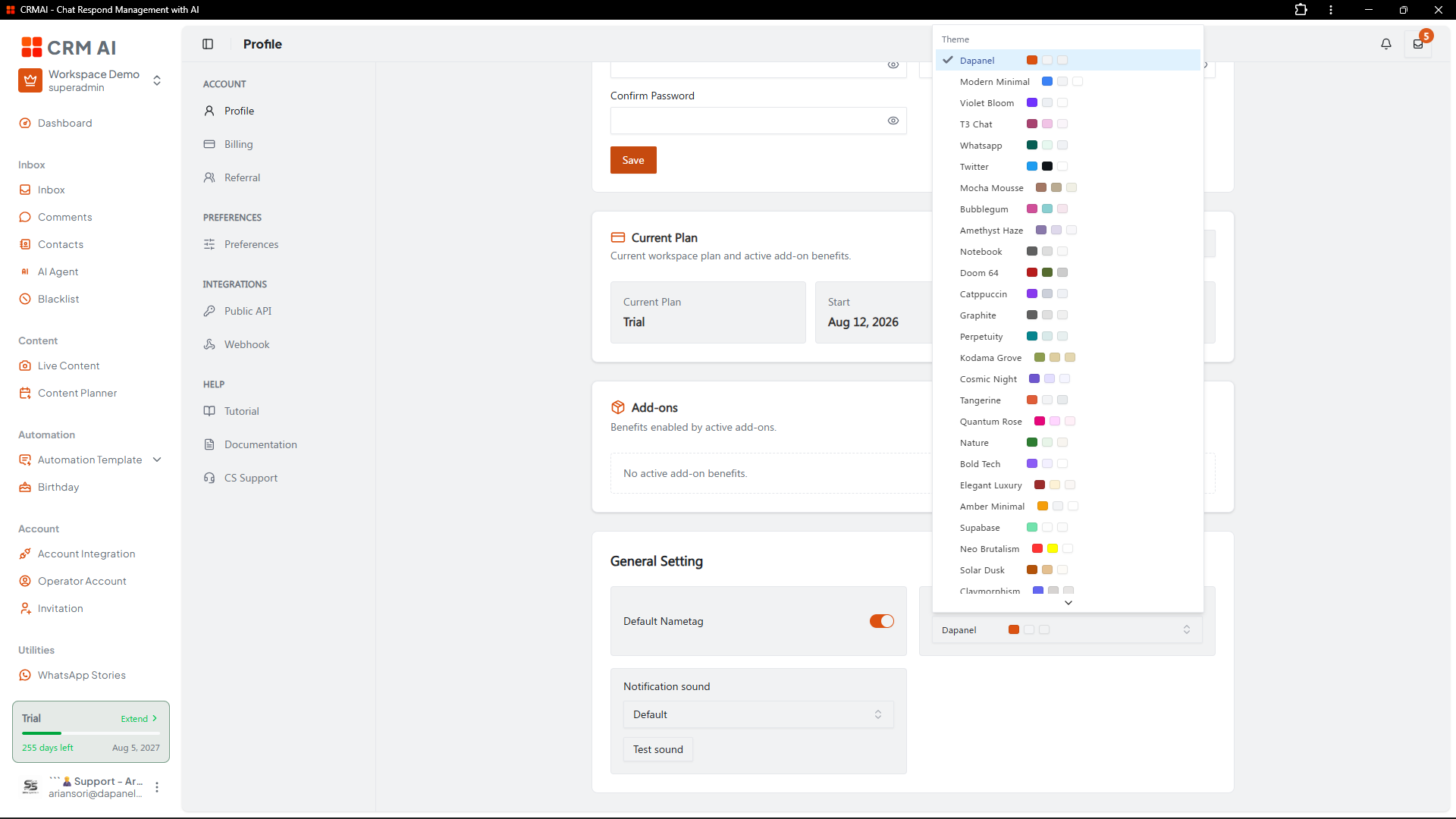
색상은 즉시 적용되며 라이트/다크 모드와는 별개로 동작합니다.
언어 및 다크 모드
둘 다 사이드바 왼쪽 하단의 계정 메뉴에 있습니다.
Language: ID(인도네시아어), EN(영어), JA(일본어), KO(한국어) 중에서 선택합니다. URL의 언어 코드가 바뀌며 앱이 다시 로드됩니다.
Dark mode: 토글로 라이트와 다크를 전환합니다. "시스템 설정 따르기" 옵션은 없습니다.
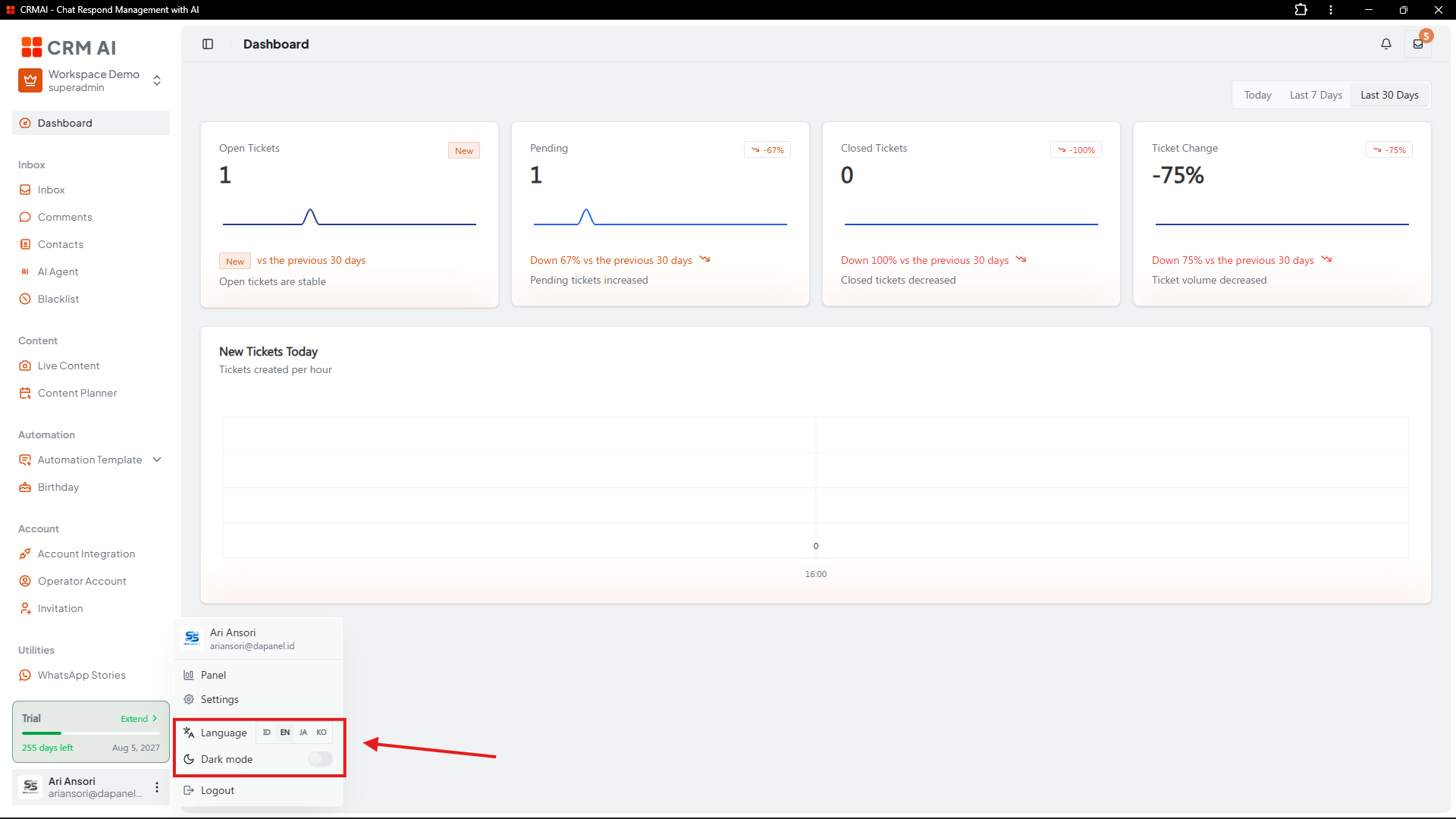
인터페이스 라벨만 번역됩니다. 직접 만든 비즈니스 데이터(연락처 이름, 브로드캐스트 이름, 메시지 내용, 지식 베이스 등)는 자동으로 번역되지 않습니다.
8. 알림
CRMAI에는 별도로 설정하는 두 가지 알림이 있습니다. 알림음(프로필)과 브라우저 알림(헤더의 벨 아이콘)입니다.
알림음
General Setting → Notification sound에서 선택합니다.
옵션 | 동작 |
|---|---|
Default | CRMAI 기본 소리 |
Custom | 직접 업로드한 오디오 파일 |
None | 소리 끄기 (시각적 알림은 표시될 수 있음) |
Test sound를 클릭하면 미리 들어볼 수 있습니다.
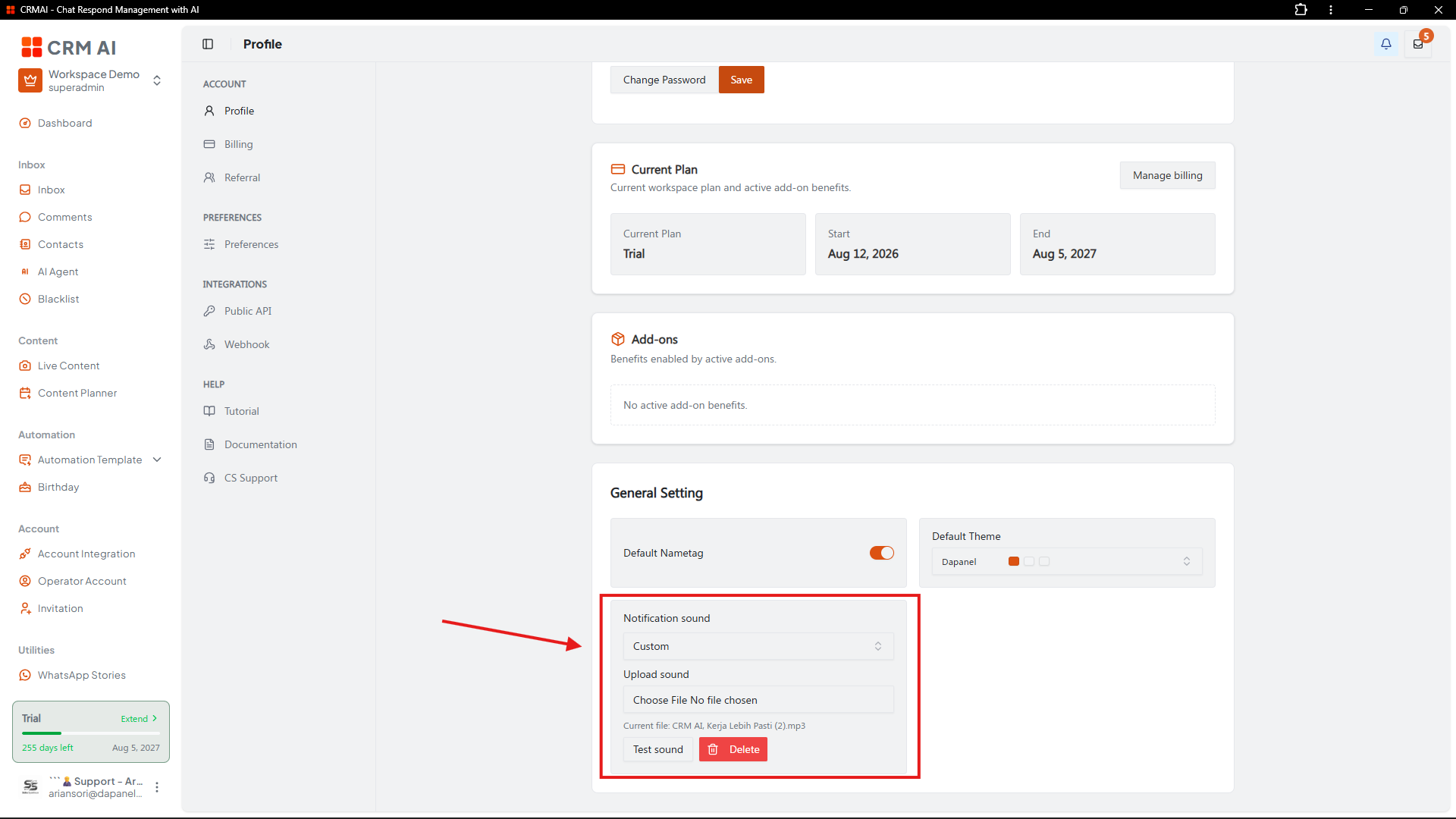
사용자 지정 소리 사용
Custom을 선택합니다.
Upload sound를 클릭하고 오디오 파일을 선택합니다(최대 2 MB, 브라우저가 오디오로 인식하는 형식).
Current file에 파일 이름이 표시되는지 확인합니다.
Test sound를 클릭합니다.
사용자 지정 소리 삭제: Custom 모드에서 Test sound 옆의 Delete를 클릭합니다. 시스템이 자동으로 Default로 돌아가지 않으므로, 소리가 필요하면 다른 옵션을 직접 선택하세요.
브라우저 알림
CRMAI 탭이 활성화되어 있지 않아도 표시될 수 있는 시스템 수준 알림입니다.
활성화
헤더의 벨 아이콘을 클릭합니다.
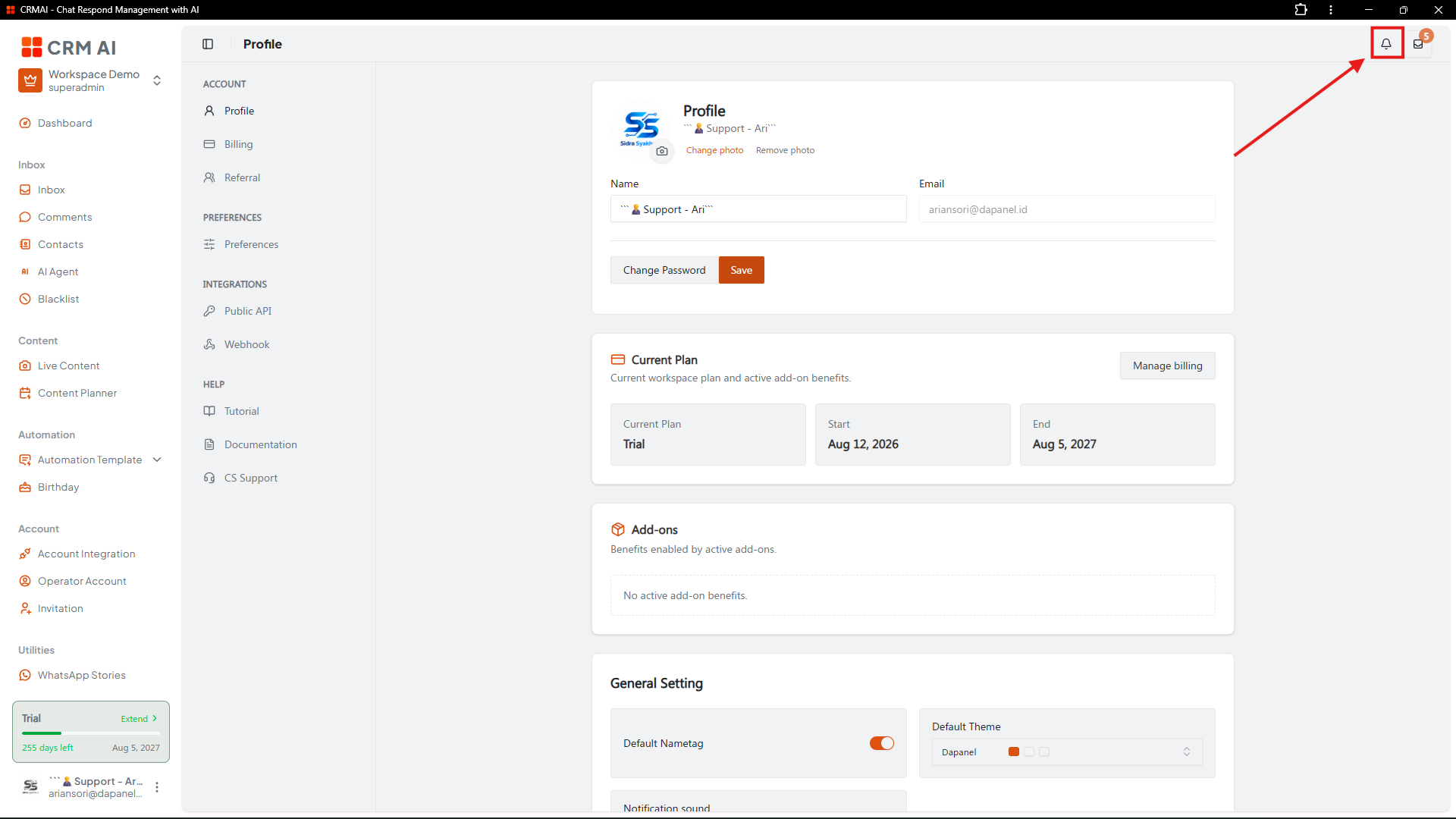
Enable을 클릭합니다.
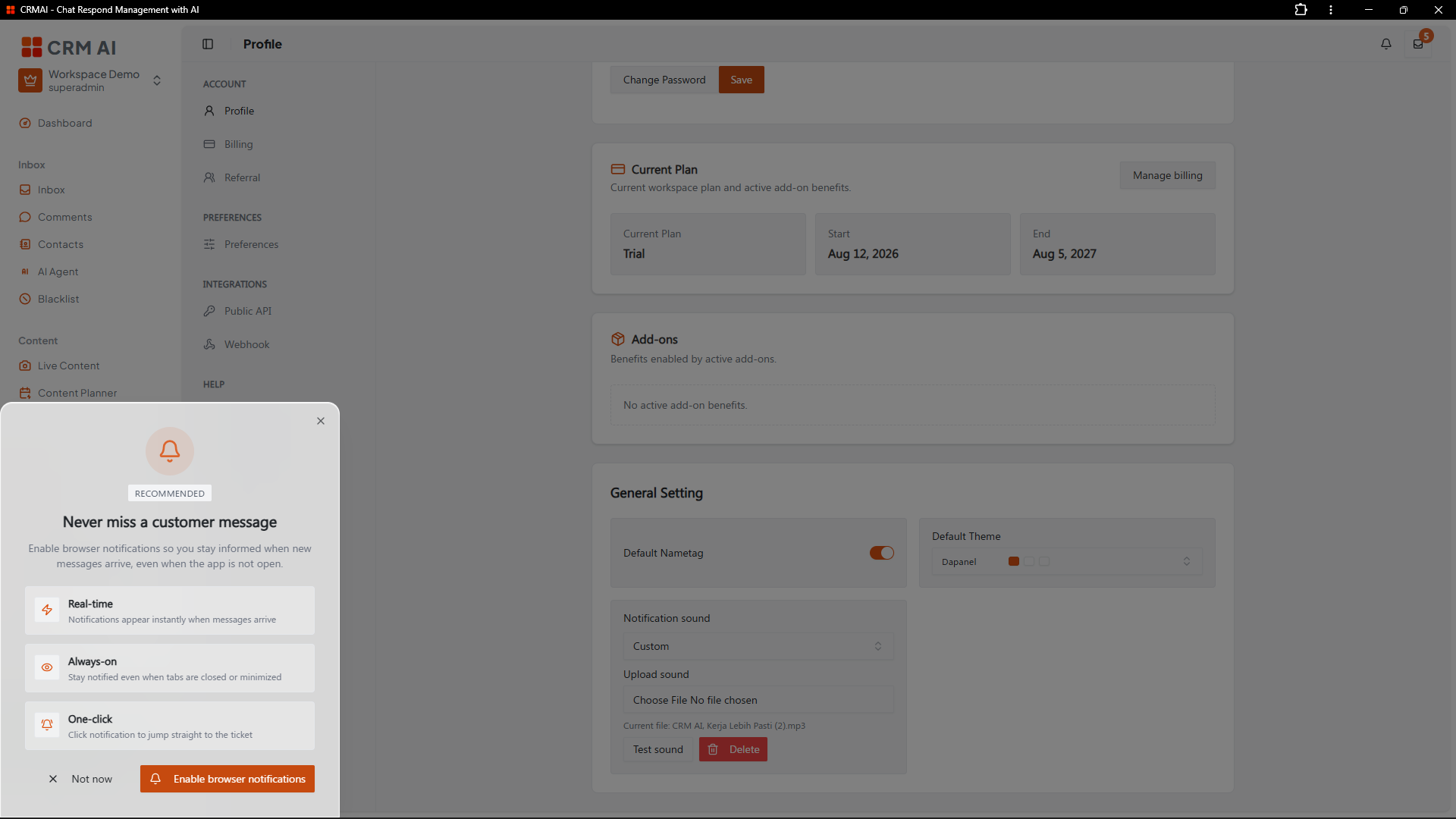
브라우저가 권한을 요청하면 허용을 선택합니다.
확인 알림이 나타날 때까지 기다립니다.
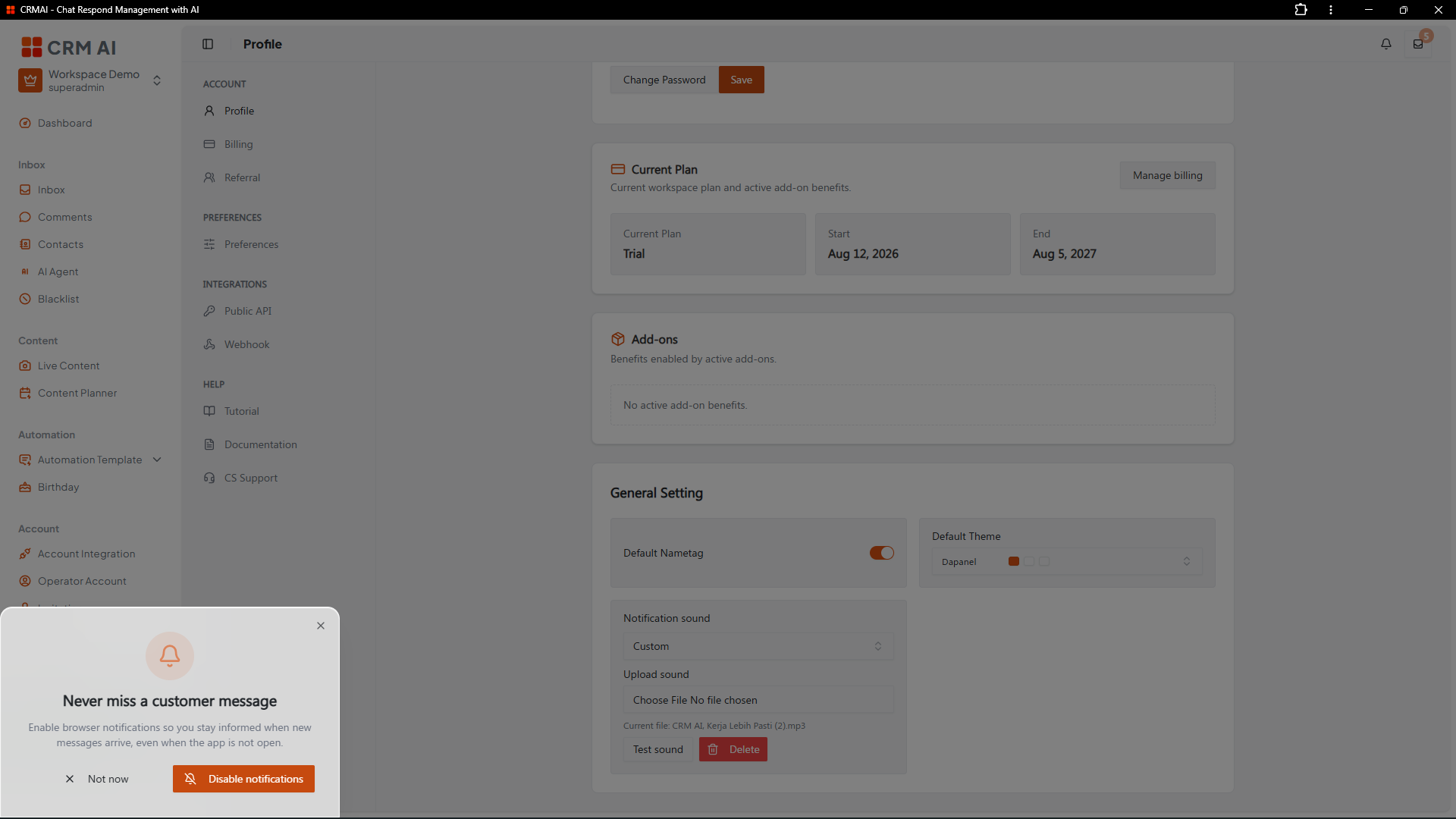
비활성화: 벨 아이콘 → Disable을 클릭하고 성공 알림을 확인합니다. 이는 푸시 구독만 해제하며, 브라우저의 알림 권한은 계속 "허용"으로 표시될 수 있습니다. 정상입니다.
차단된 경우: 벨 아이콘 → Browser settings 열기 → CRMAI 도메인의 알림 허용 → CRMAI로 돌아와 다시 활성화합니다. 설정 페이지를 바로 열 수 없는 경우 안내 문구가 클립보드에 복사됩니다.
벨 아이콘이 보이지 않는다면 사용 중인 브라우저나 기기가 Web Push를 지원하지 않을 가능성이 큽니다.
문제 해결
문제 | 해결 방법 |
|---|---|
이름이 저장되지 않음 | Save를 클릭하고 성공 알림을 확인했는지 점검하세요. 세션이 유효한지도 확인하세요. 조용히 로그아웃되었다면 변경이 반영되지 않았을 수 있습니다. |
새 비밀번호가 거부됨 | 기존 비밀번호가 맞는지, 새 비밀번호와 확인란이 일치하는지 확인하세요. 기존 비밀번호를 잊었다면 로그인 화면의 Forgot password를 이용하세요. |
언어를 바꿨는데 일부 텍스트가 그대로임 | 정상입니다. 사용자가 만든 비즈니스 데이터는 번역되지 않습니다. 새로고침 후 확인하세요. |
테마가 바로 바뀌지 않음 | 페이지 로딩이 끝날 때까지 기다리고, 프리셋을 실제로 클릭했는지 확인한 뒤 새로고침하세요. |
테마가 원래대로 돌아감 | 브라우저가 사이트 쿠키를 차단하고 있지 않은지 확인하세요. 계속되면 사이트 데이터를 삭제하세요(로그인 정보가 안전한지 먼저 확인하세요). |
사용자 지정 소리 업로드 실패 | 파일 크기(최대 2 MB)와 오디오 형식인지 확인하세요. |
메시지 수신 시 소리가 나지 않음 | 활성 소리 옵션(None이 아닌지), 기기/브라우저 볼륨을 확인하고 Test sound로 테스트하세요. |
벨 아이콘이 없음 | 브라우저/기기가 Web Push를 지원하지 않거나 구성 요소가 아직 로딩 중일 수 있습니다. |
브라우저 알림이 차단됨 | 벨 패널에서 브라우저 설정을 열어 CRMAI 도메인의 알림을 허용하세요. |
문제가 계속되면 마지막으로 수행한 단계와 표시된 오류 메시지를 메모하여 지원팀에 신고하세요. 신고 내용에 비밀번호나 토큰을 포함하지 마세요.