 CRMAI Docs
プロフィール
このページでは、ご自身のアカウントに関する設定(表示名、写真、パスワード、プランの概要、ネームタグ(署名)、テーマ、通知)を管理できます。ここでの変更はログイン中のアカウントにのみ適用され、ワークスペースの設定や他のユーザーには影響しません。
プロフィールページを開く
CRMAI にログインします。
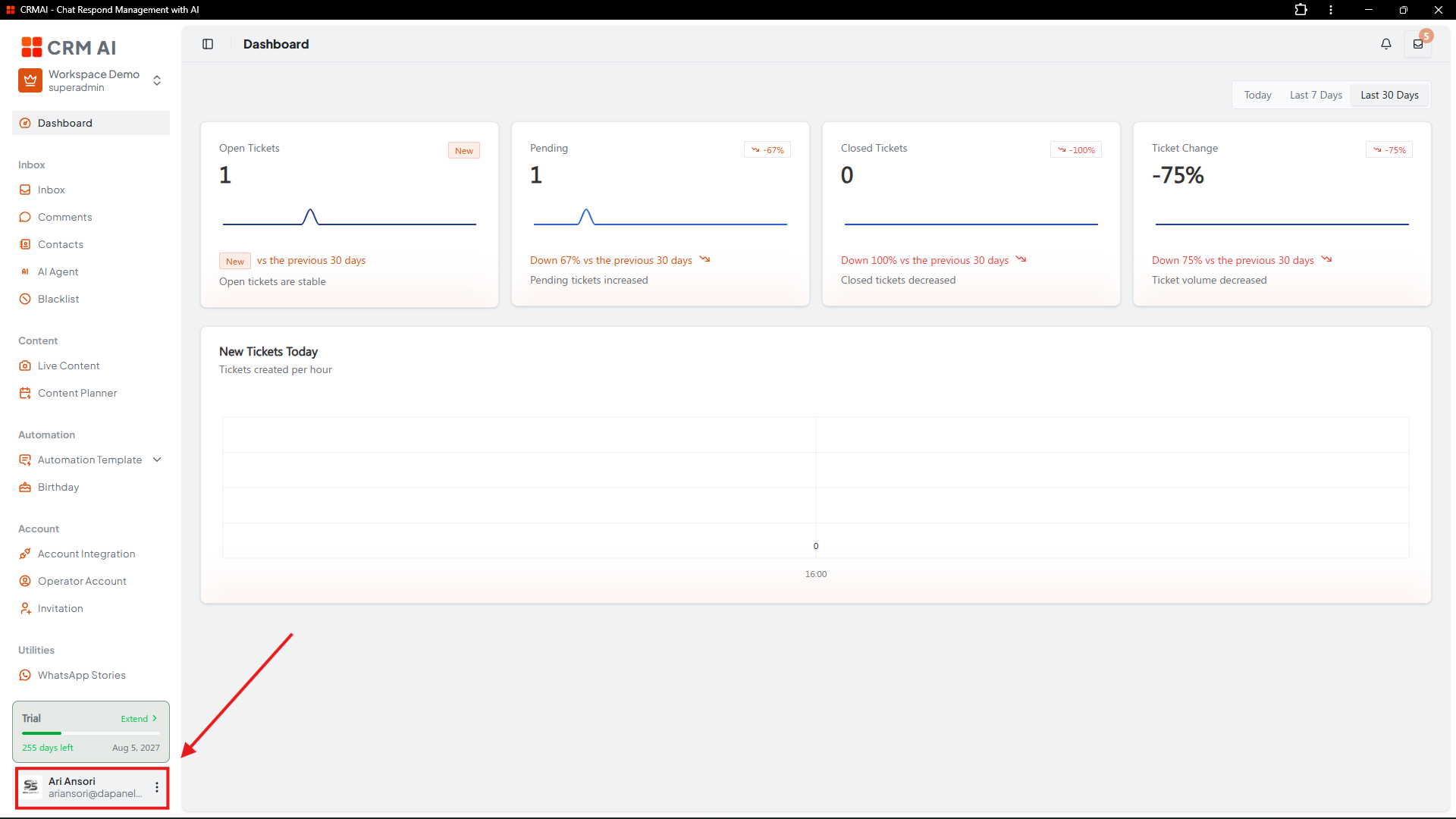
サイドバー左下の名前/アバター(⋮ メニュー)をクリックします。
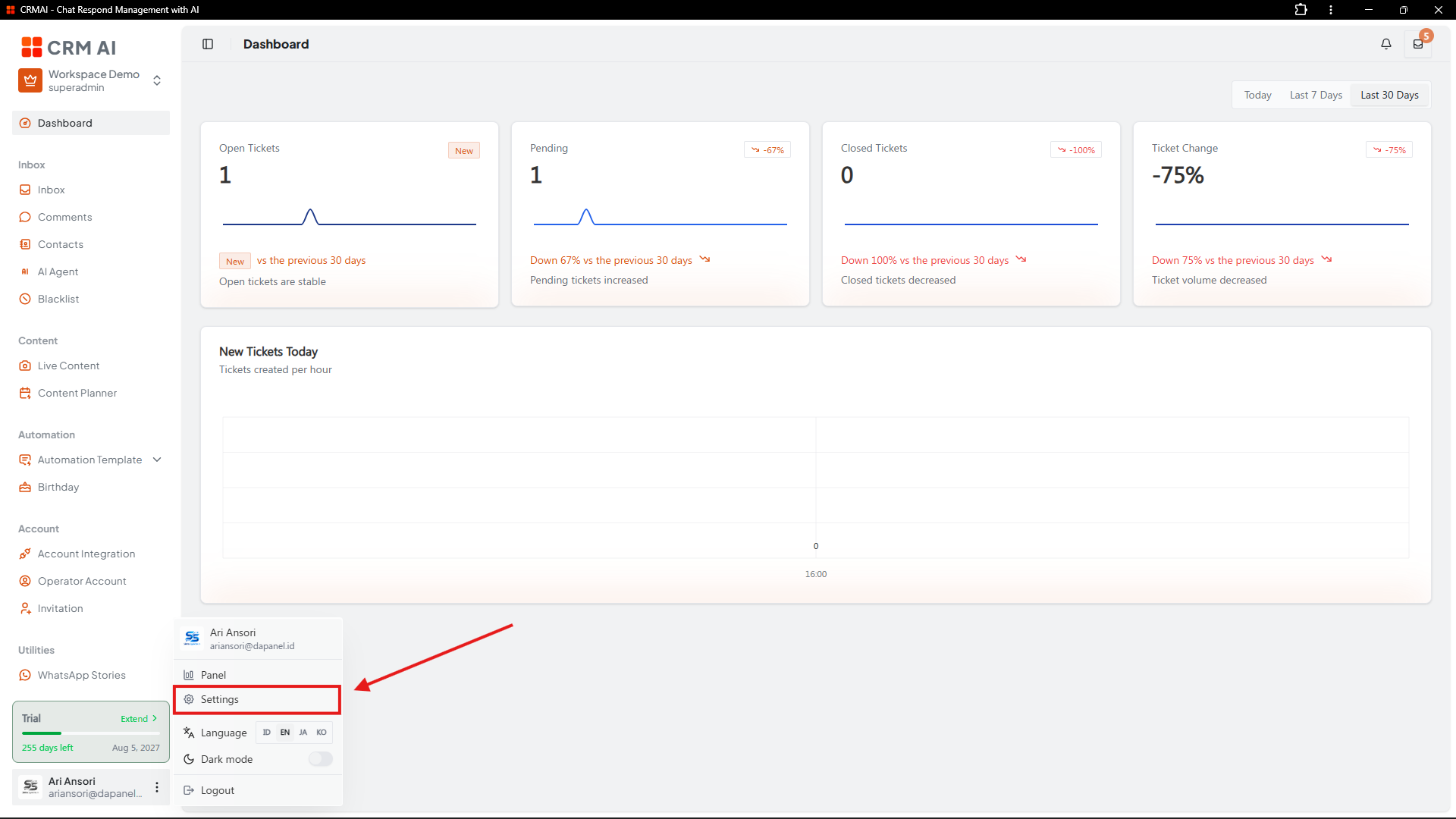
Settings を選択します。
ページの URL は選択中の言語に応じて /{language}/dashboard/profile の形式になります。
プロフィールページは、Profile(写真、名前、メール、パスワード)、Current Plan、Add-ons、General Setting(デフォルトのネームタグ、デフォルトテーマ、通知音)で構成されています。
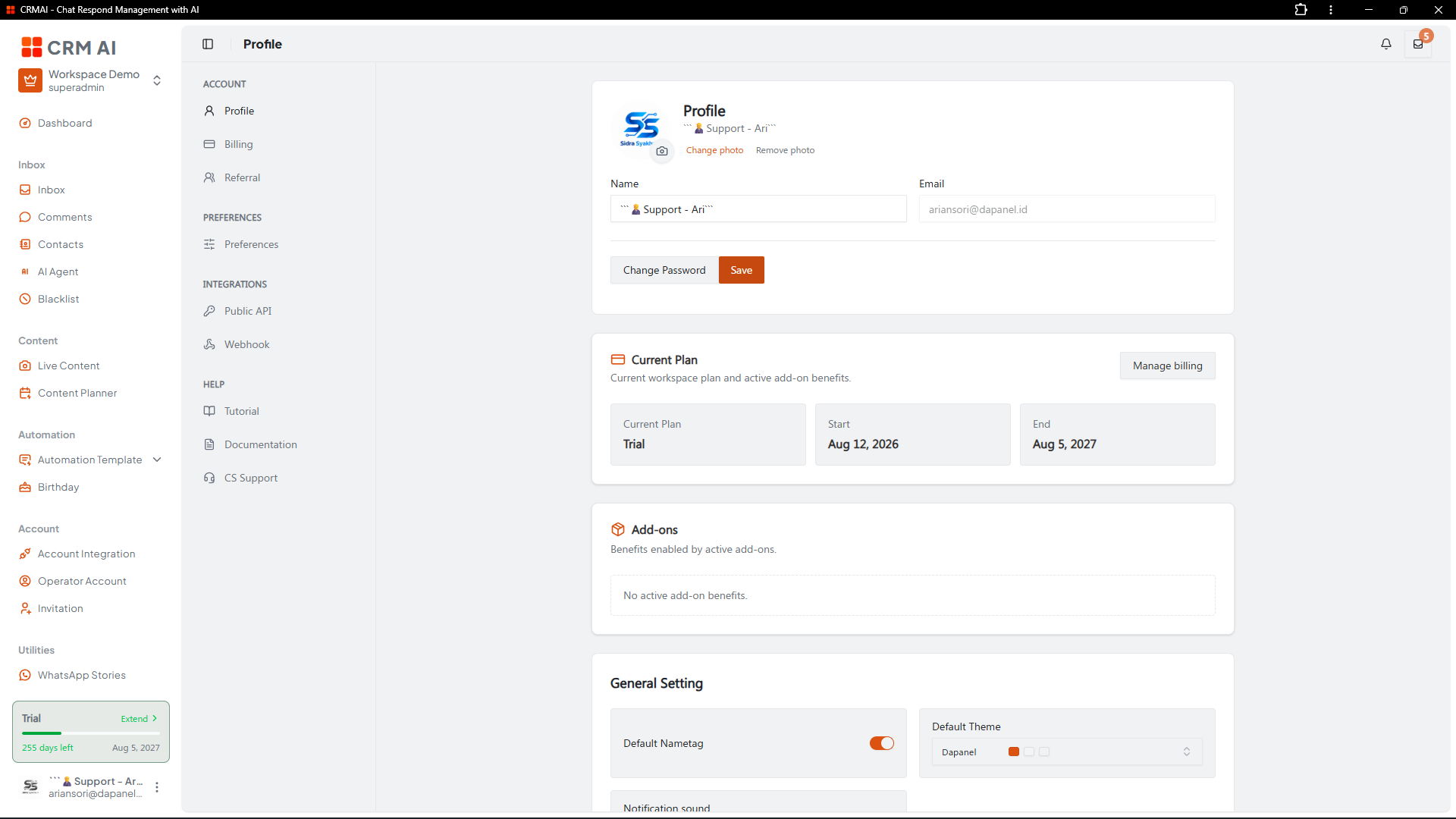
メールアドレスは参照用に表示されるだけで、ここでは編集できません。
名前を変更する
アプリ全体で表示される表示名です。
Profile を開きます。
Name 欄を更新します。
Save をクリックします。
成功の通知が表示されるまで待ちます。
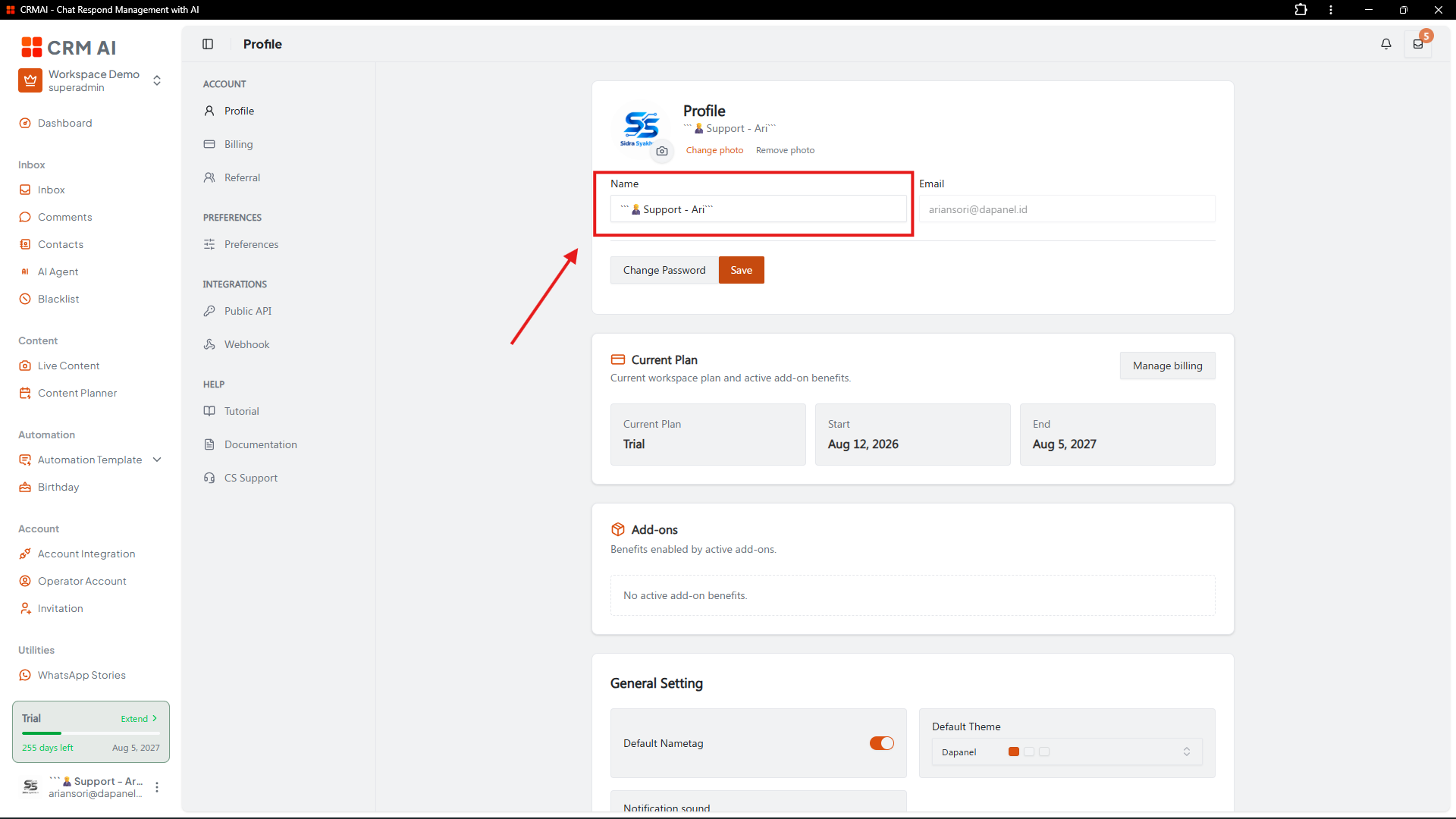
成功メッセージが表示されない場合は未保存として扱い、ページを移動しないでください。
表示名は送信メッセージのネームタグにも使われます(第6章参照)。名前を変更すると、お客様に表示される名前も変わります。
写真を変更する
Profile を開きます。
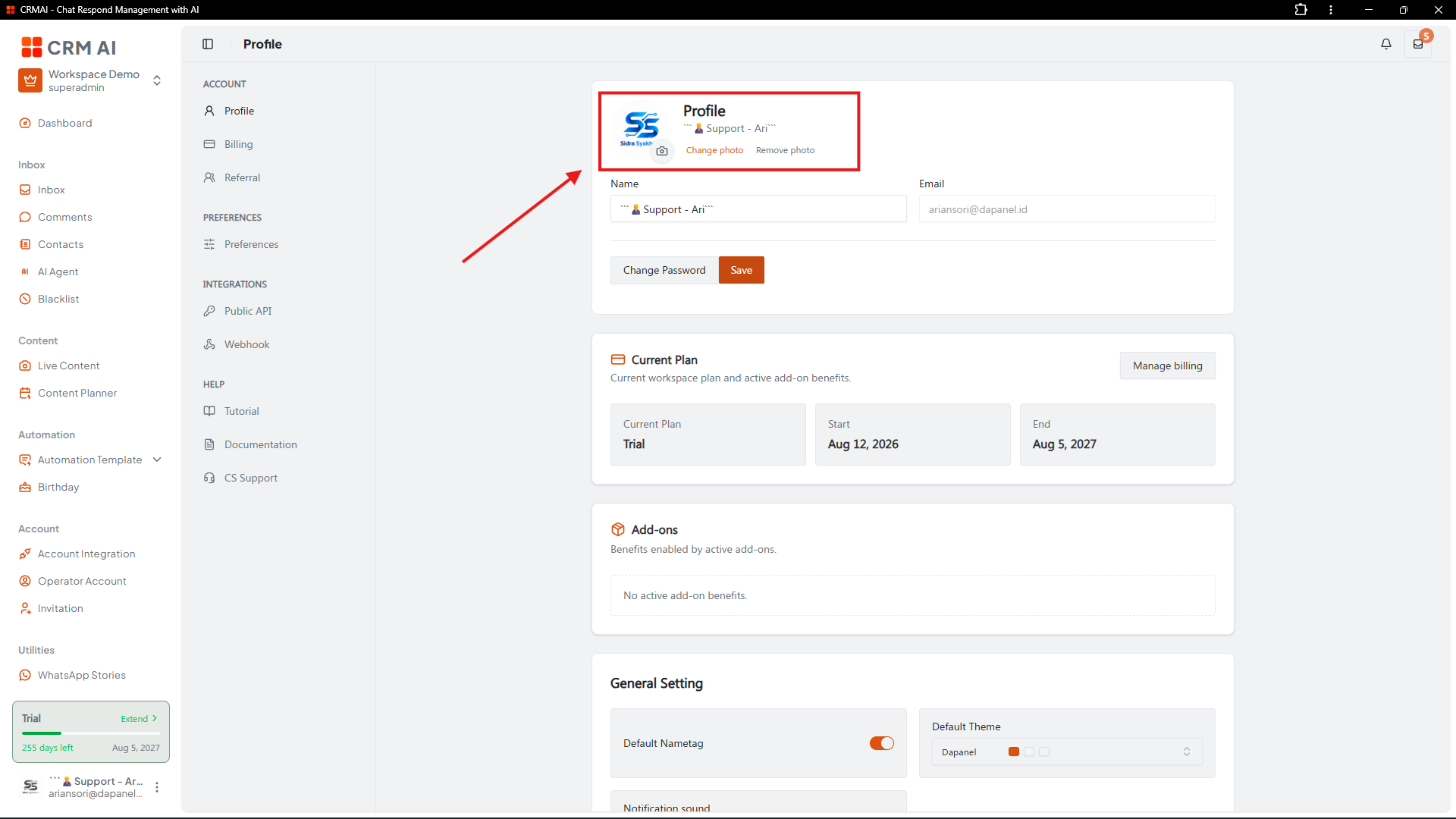
Change photo(またはアバター上のカメラアイコン)をクリックし、デバイスから画像を選択します。
デフォルトのアバターに戻すには Remove photo をクリックします。
パスワードを変更する
Profile を開きます。
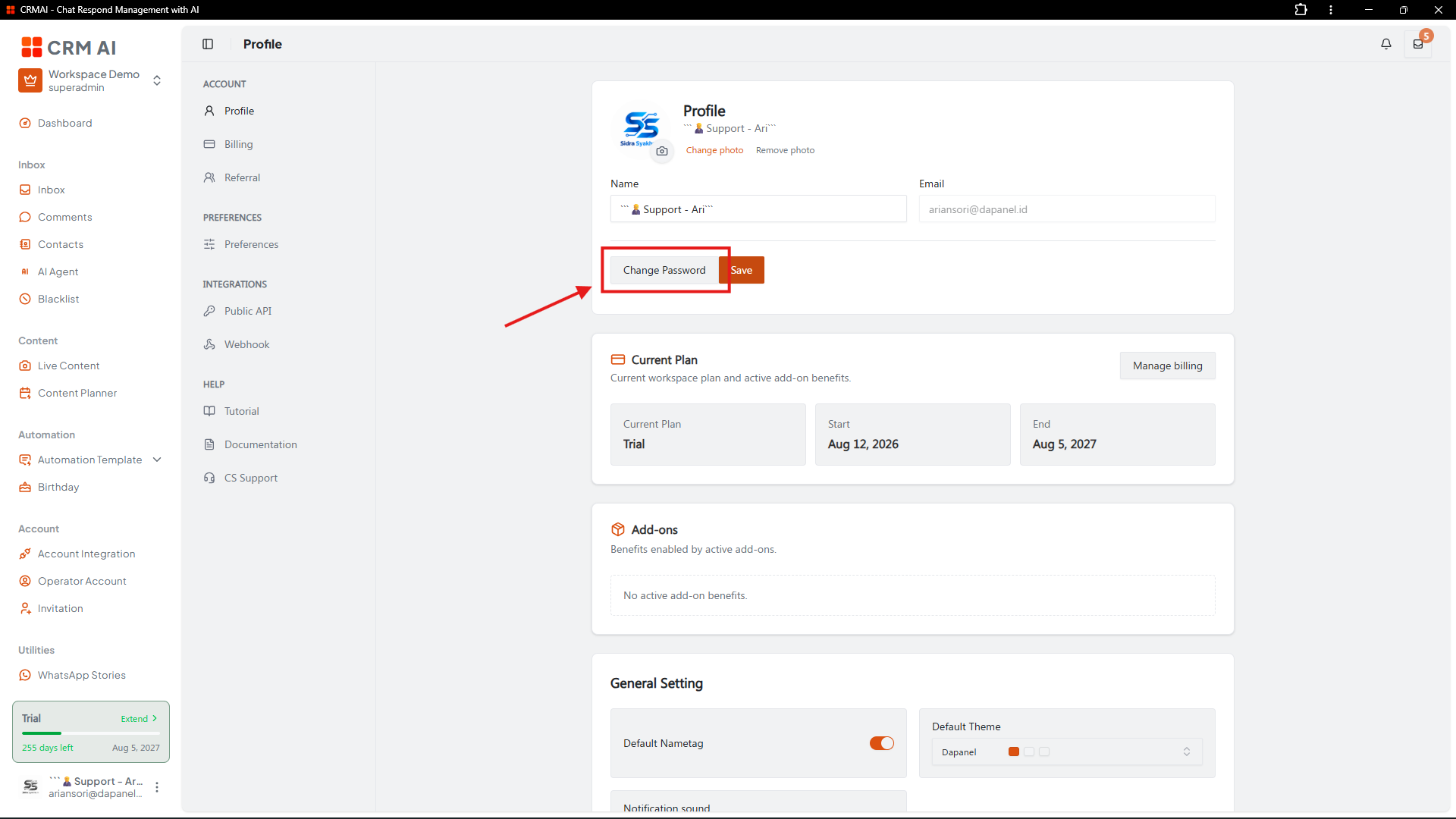
Change Password をクリックします。下にパスワード入力フォームが開きます。
Old Password を入力します。
New Password を入力します。
Confirm Password を入力します(新しいパスワードと完全に一致させてください)。
Save をクリックします。変更せずに閉じる場合は Cancel をクリックします。
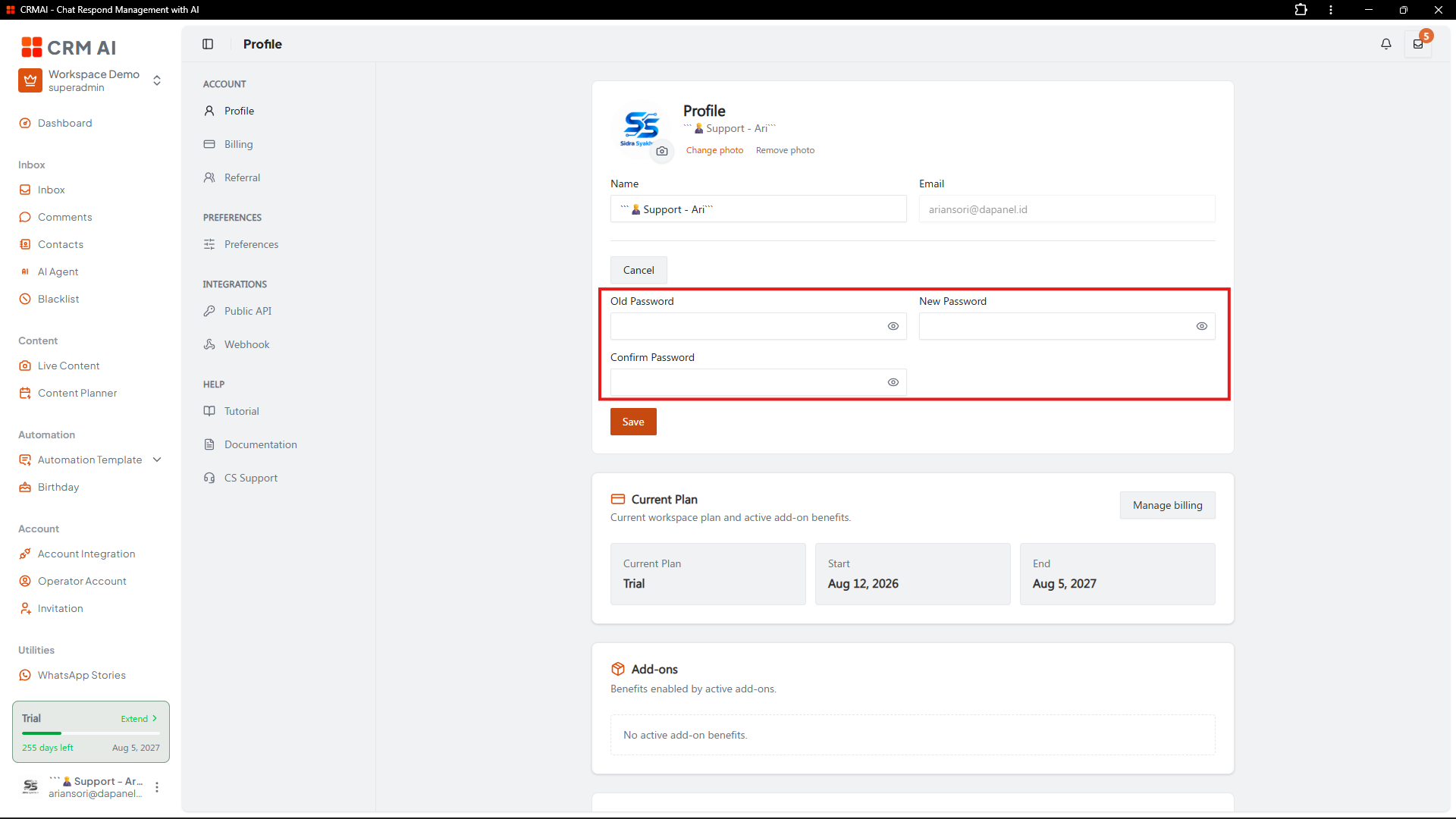
各入力欄の目のアイコンで、入力内容を確認できます。
現在のパスワードを忘れた場合: ここで推測しないでください。ログアウトし、ログイン画面の Forgot password をご利用ください。
セキュリティのヒント
他のサービスと同じパスワードを使い回さないでください。
チームメンバーを含め、誰にもパスワードを共有しないでください。
プランの概要と管理
Current Plan カードで、ワークスペースのプランを一目で確認できます。
項目 | 内容 |
|---|---|
Current Plan | 現在のプラン名(例:Trial) |
Start | プラン開始日 |
End | プラン終了日 |
Add-ons カードには、有効なアドオンの特典が表示されます。有効なものがない場合は「No active add-on benefits.」と表示されます。
アップグレード、更新、プランの管理は、Current Plan カード右上の Manage billing をクリックしてください。
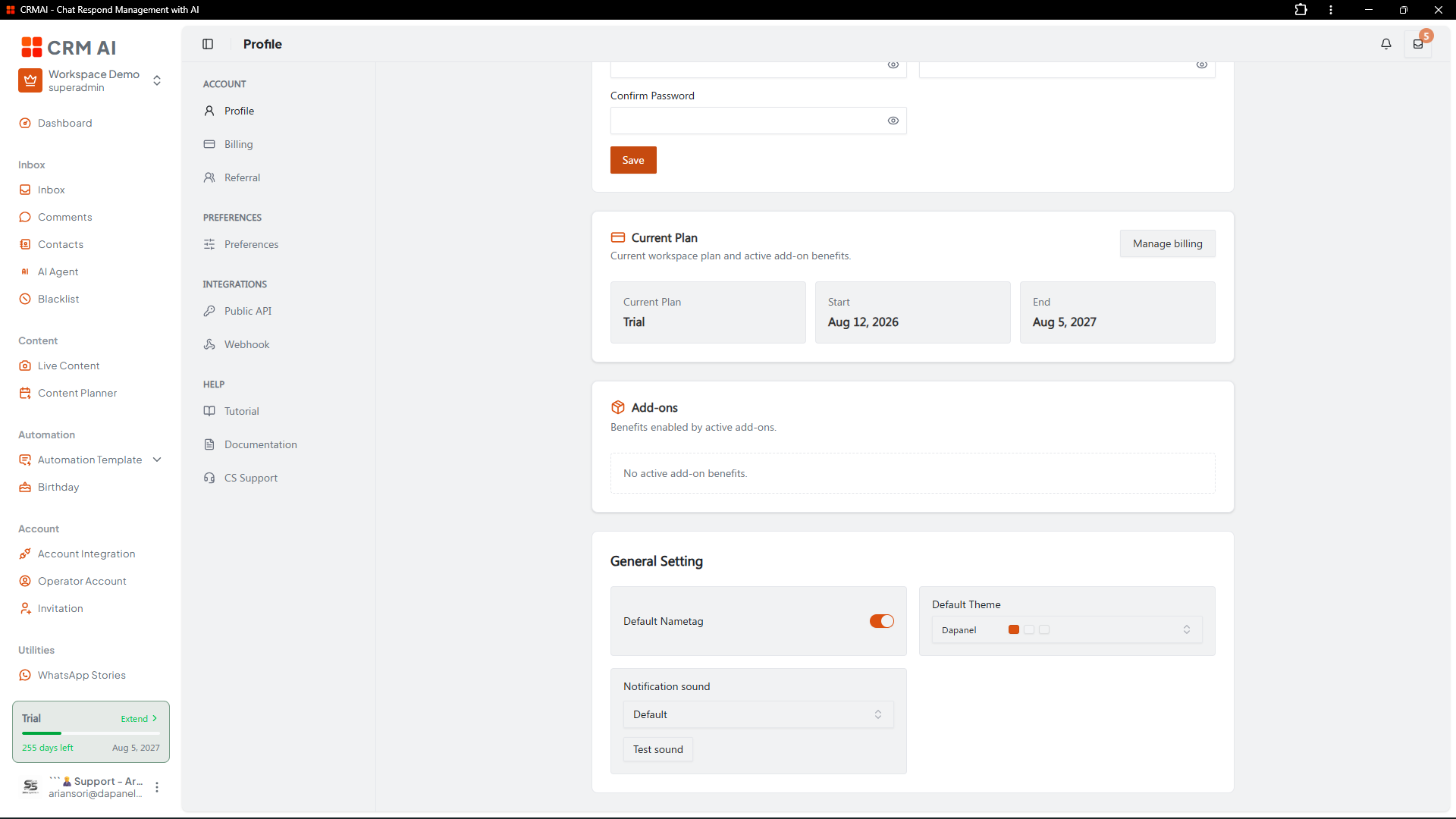
サイドバーにも、残り日数と Extend ショートカットを含むプランの概要が表示されます。
ネームタグ / 署名
ネームタグは、送信するメッセージの先頭に表示名をラベルとして追加し、誰が返信したかをお客様やチームメンバーに伝えます。例:「Support - Ari :」 の後にメッセージ本文が続きます。
デフォルトを設定する
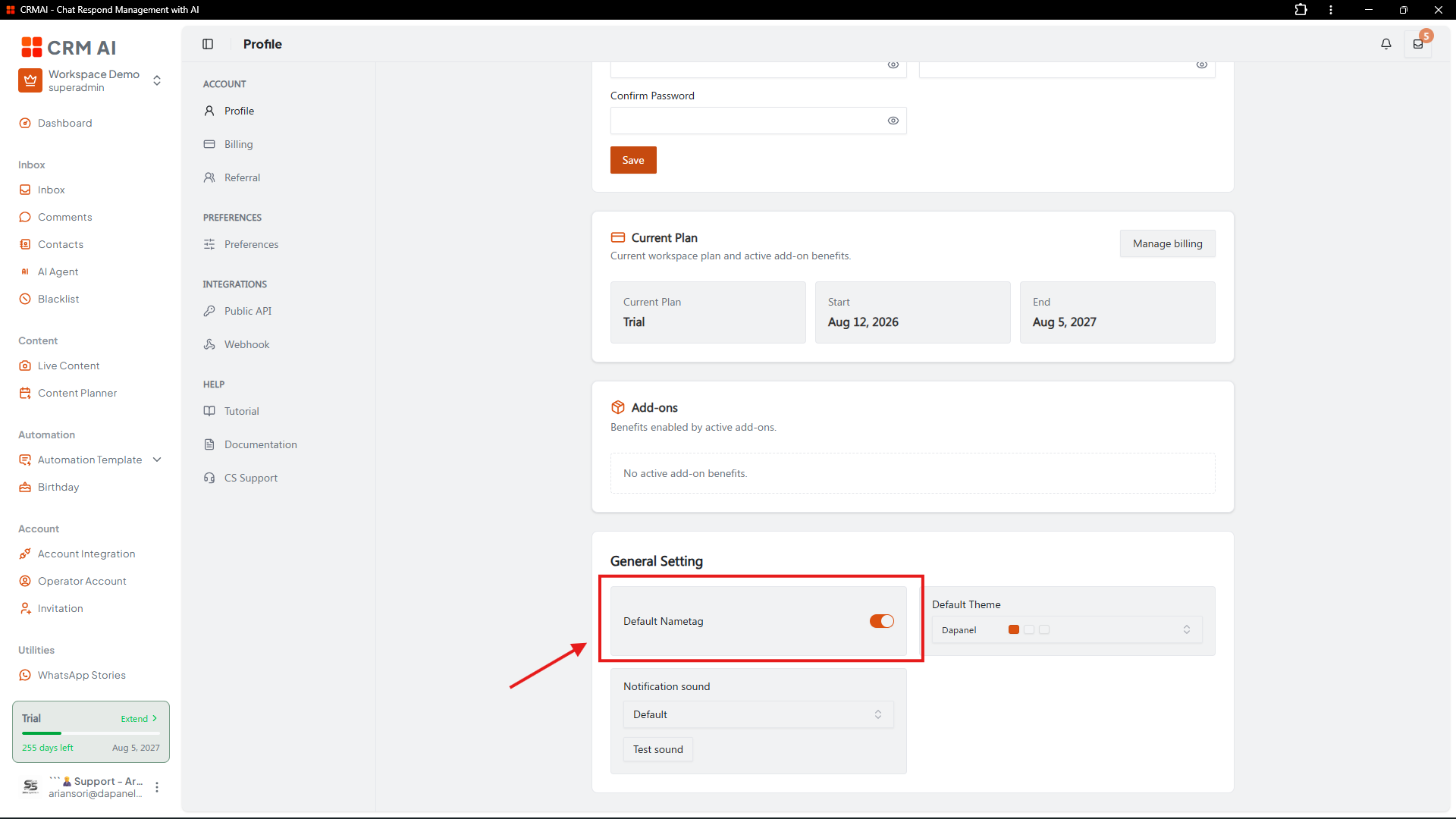
Profile を開き、General Setting までスクロールします。
Default Nametag をオンにすると初期状態で有効になり、オフにすると無効になります。
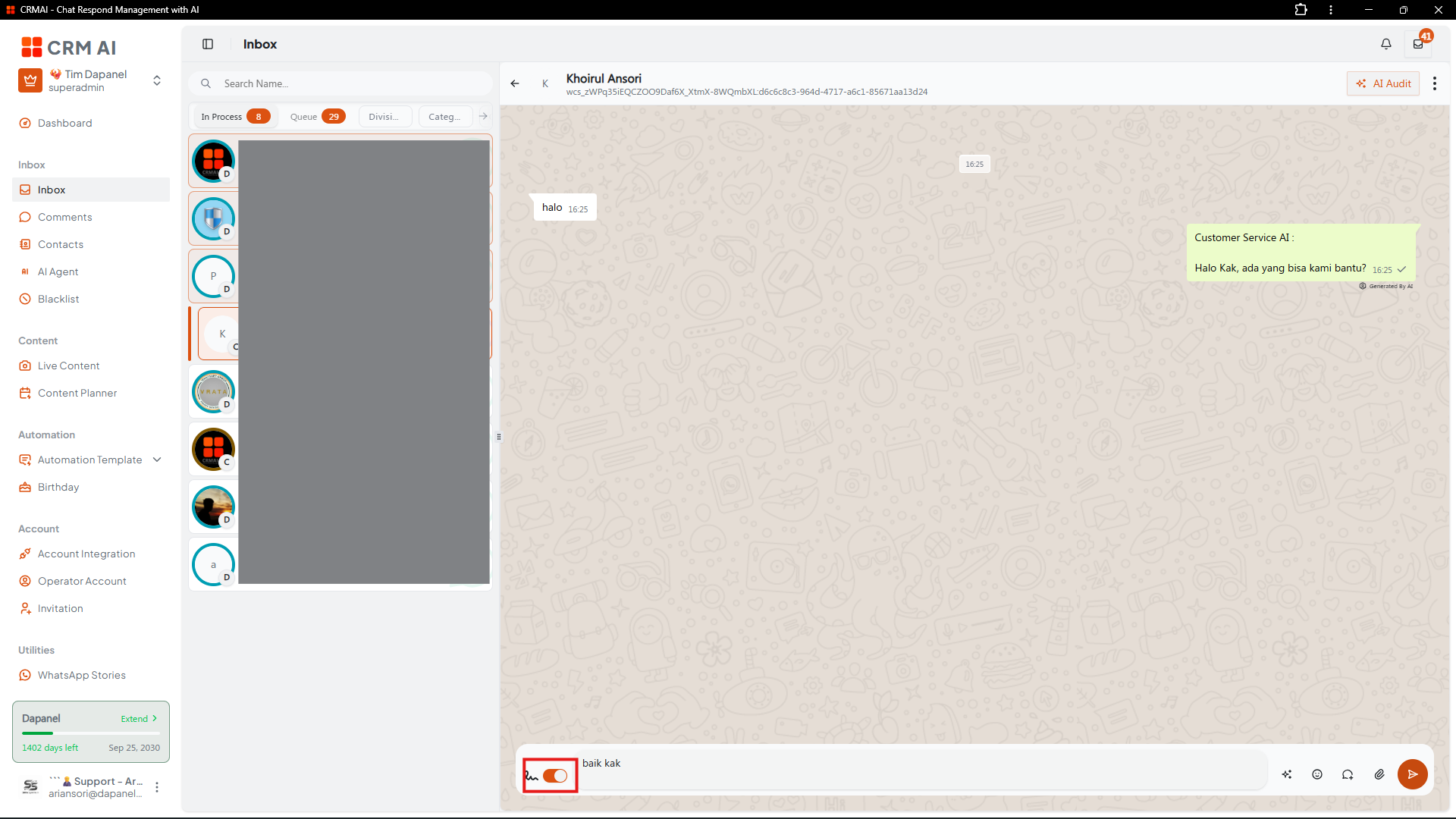
メッセージごとにオン/オフする チャット入力欄の左側にある署名トグルを使用します。オンの間は、送信するメッセージにネームタグが追加されます。
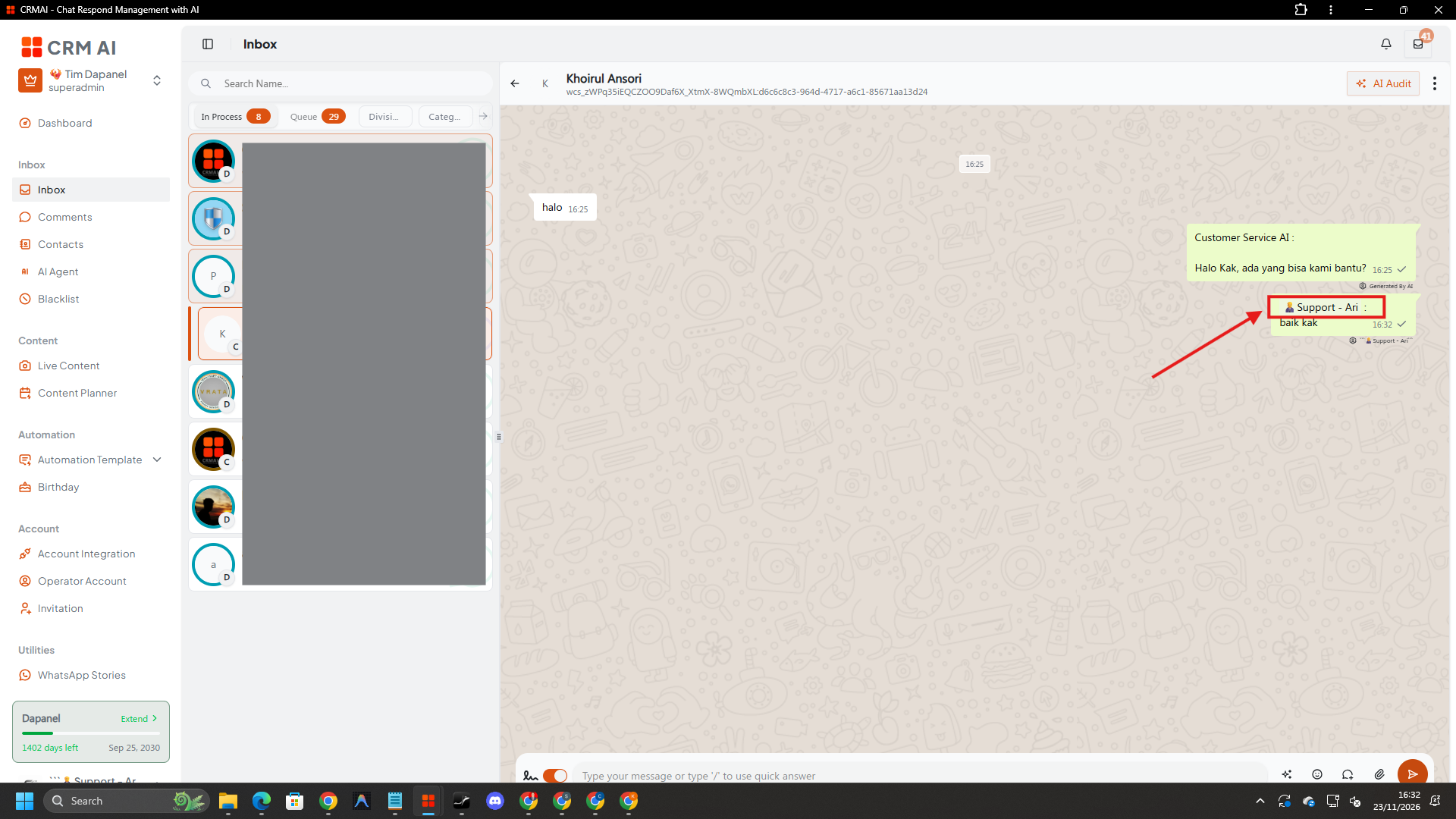
これは表示のみの設定です。システムに保存されているタグを作成・削除・変更することはありません。
テーマ、言語、ダークモード
カラーテーマ(プリセット)
プリセットは、ダッシュボード全体のプライマリ/セカンダリ/背景色の組み合わせを決定します。
Profile → General Setting を開きます。
Default Theme を開きます。
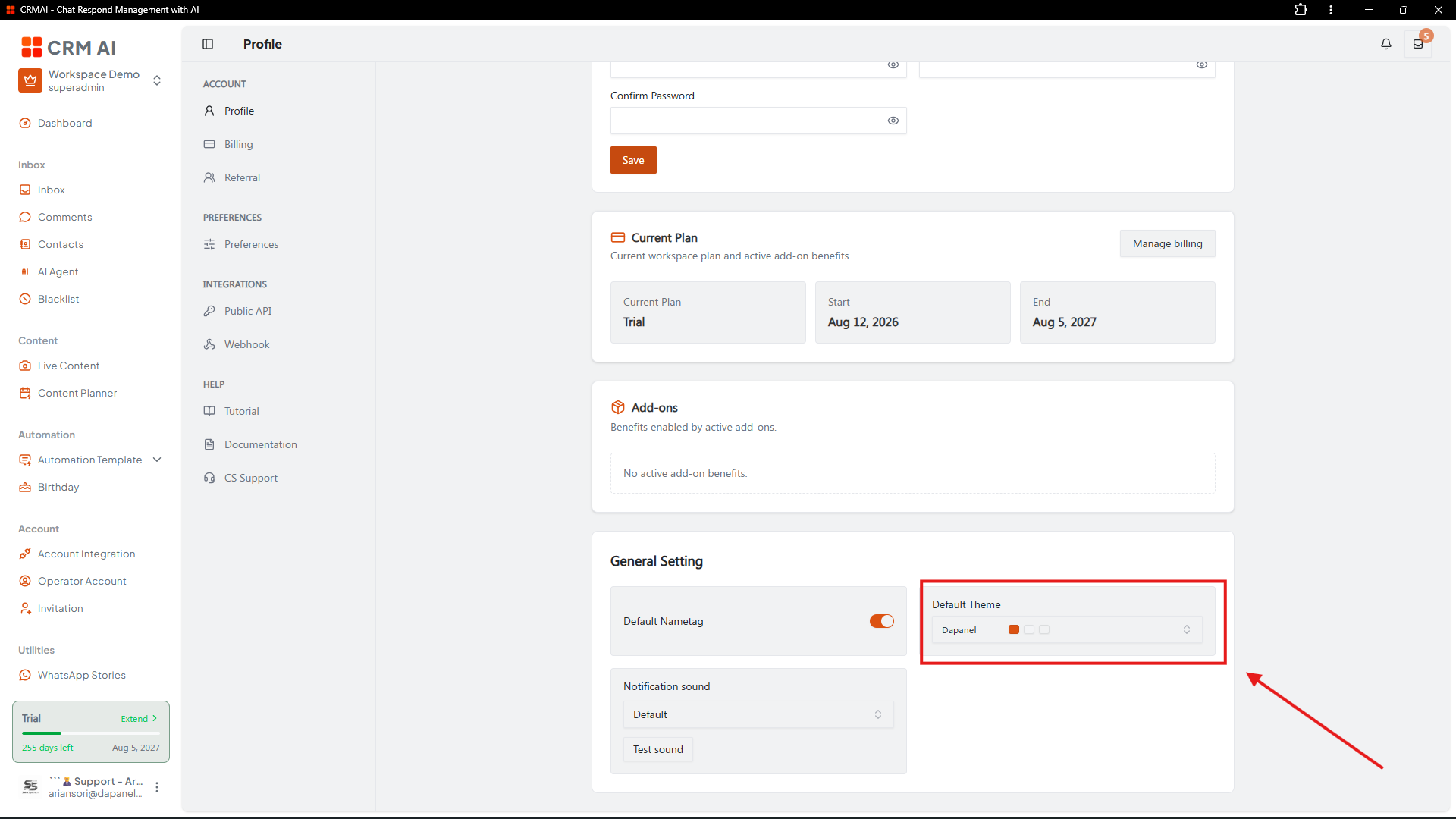
リストをスクロールしてプリセットを選択します(各項目にカラーサンプルが表示されます。例:Dapanel、Modern Minimal、Violet Bloom、Whatsapp)。
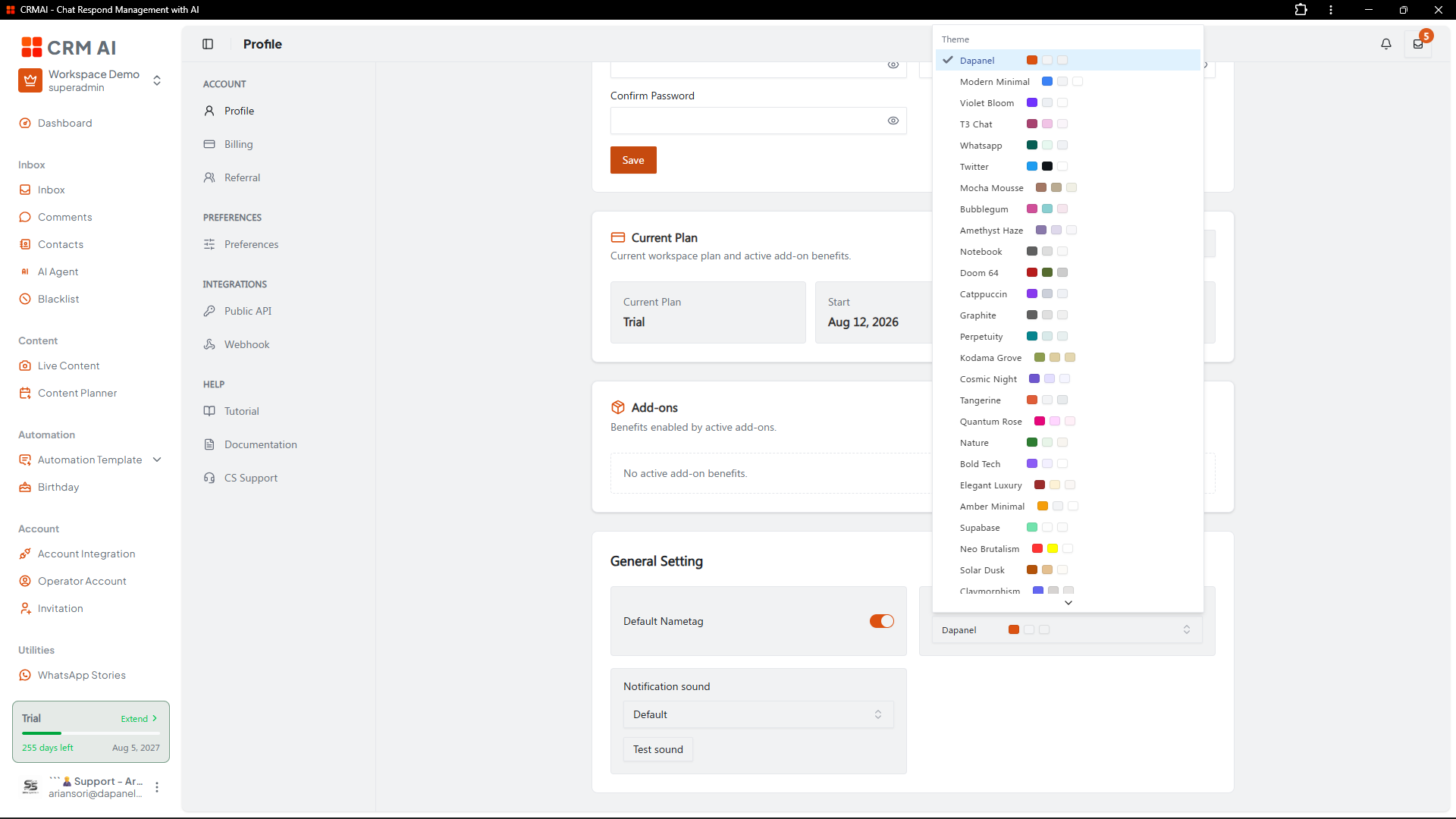
色はすぐに反映され、ライト/ダークモードとは独立しています。
言語とダークモード
どちらもサイドバー左下のアカウントメニューにあります。
Language: ID(インドネシア語)、EN(英語)、JA(日本語)、KO(韓国語)から選択します。URL の言語コードが切り替わり、アプリが再読み込みされます。
Dark mode: トグルでライトとダークを切り替えます。「システムに合わせる」オプションはありません。
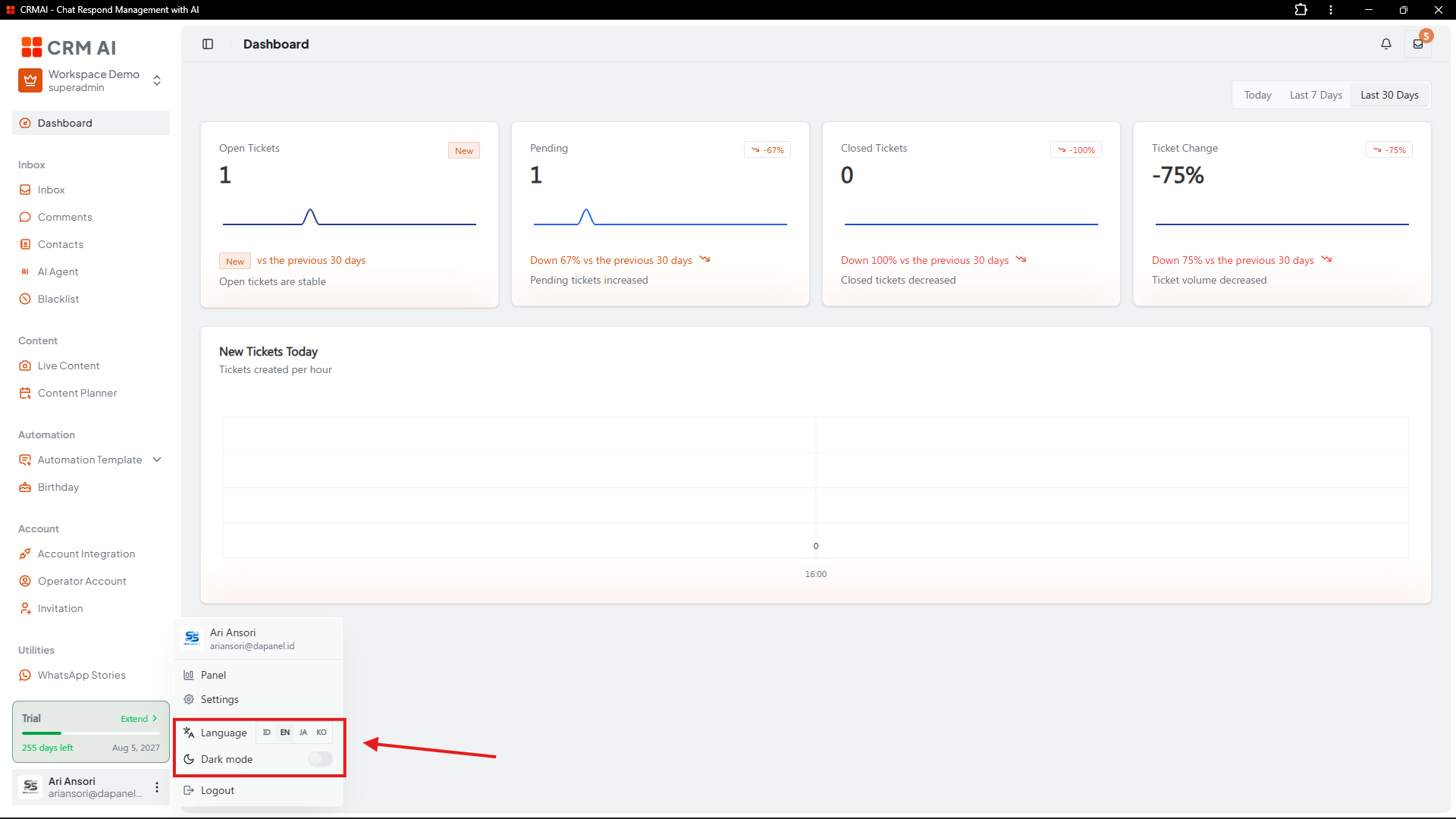
翻訳されるのはインターフェースのラベルのみです。ご自身で作成したビジネスデータ(連絡先名、ブロードキャスト名、メッセージ内容、ナレッジベースなど)は自動翻訳されません。
通知
CRMAI の通知には、個別に設定する2種類があります:通知音(プロフィール)とブラウザ通知(ヘッダーのベルアイコン)。
通知音
General Setting → Notification sound で次から選択します。
オプション | 動作 |
|---|---|
Default | CRMAI 標準の音 |
Custom | アップロードした音声ファイル |
None | 音を無効化(視覚的な通知は表示される場合があります) |
Test sound をクリックして試聴できます。
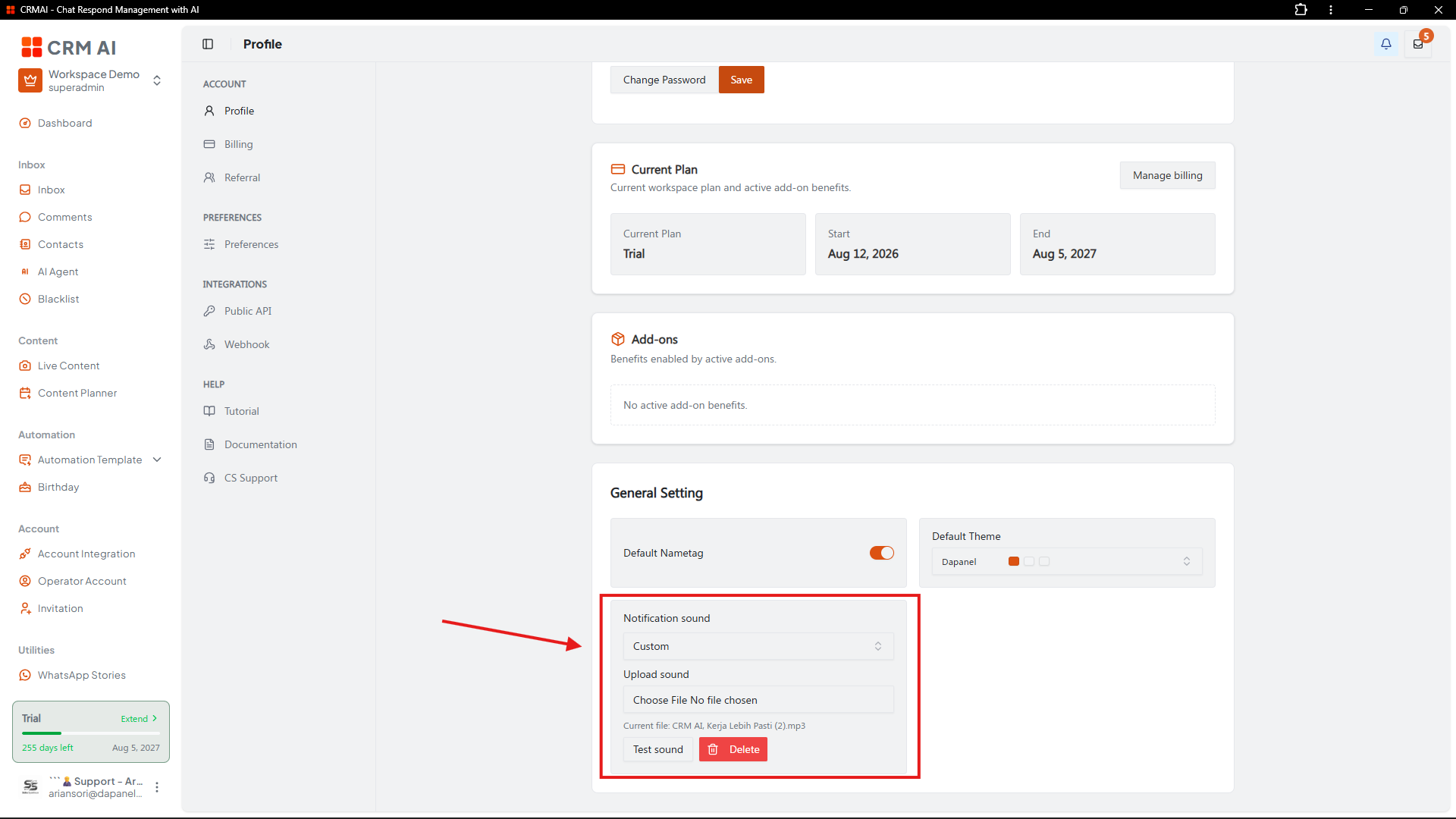
カスタム音を使う
Custom を選択します。
Upload sound をクリックし、音声ファイルを選択します(最大 2 MB、ブラウザが音声として認識できる形式)。
Current file にファイル名が表示されることを確認します。
Test sound をクリックします。
カスタム音を削除する: Custom モードで Test sound の横の Delete をクリックします。自動的に Default には戻らないため、音が必要な場合は別のオプションを選択してください。
ブラウザ通知
CRMAI のタブが非アクティブでも表示されることがある、システムレベルの通知です。
有効にする
ヘッダーのベルアイコンをクリックします。
Enable をクリックします。
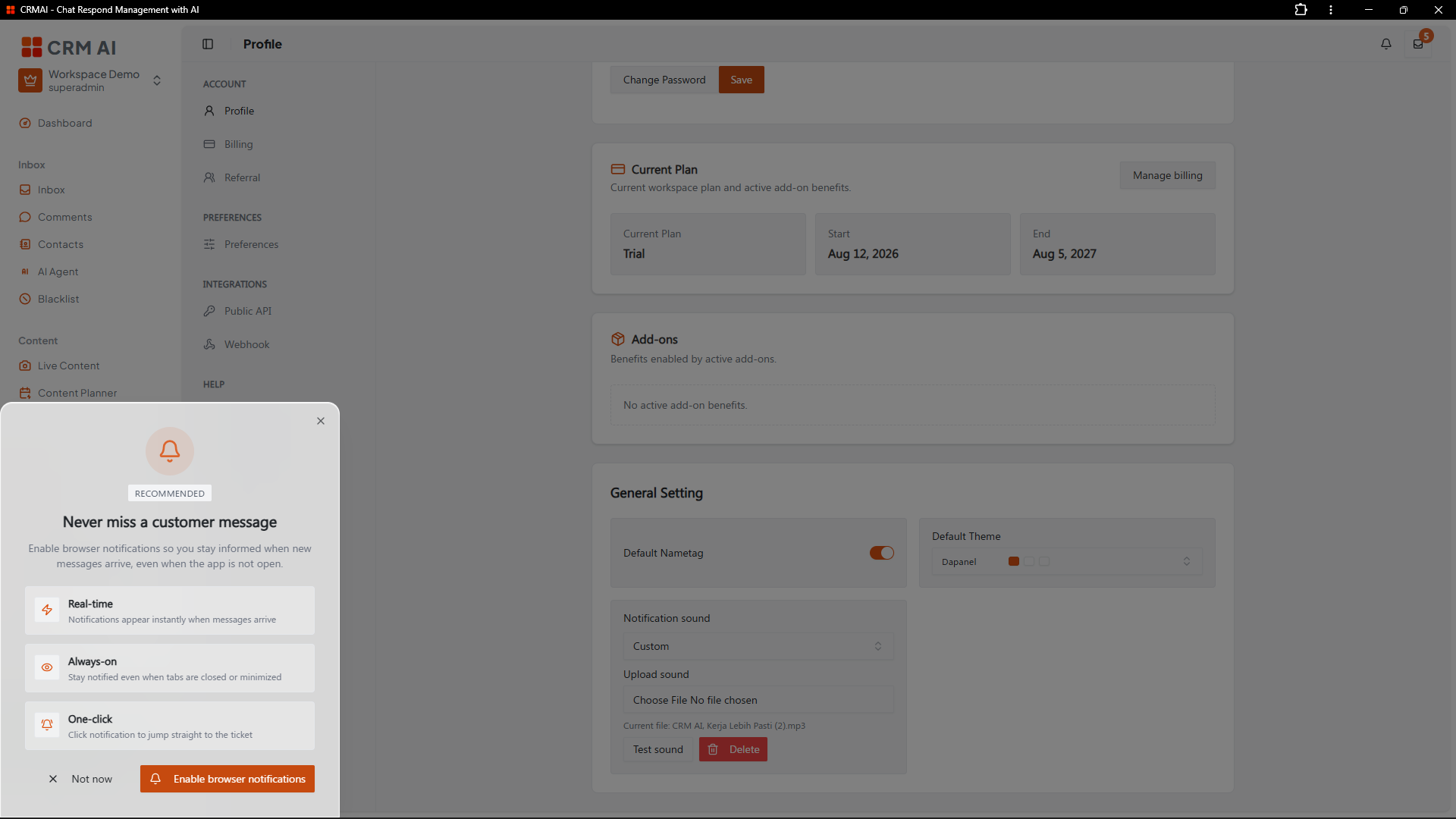
ブラウザが許可を求めたら 許可 を選択します。
確認の通知が表示されるまで待ちます。
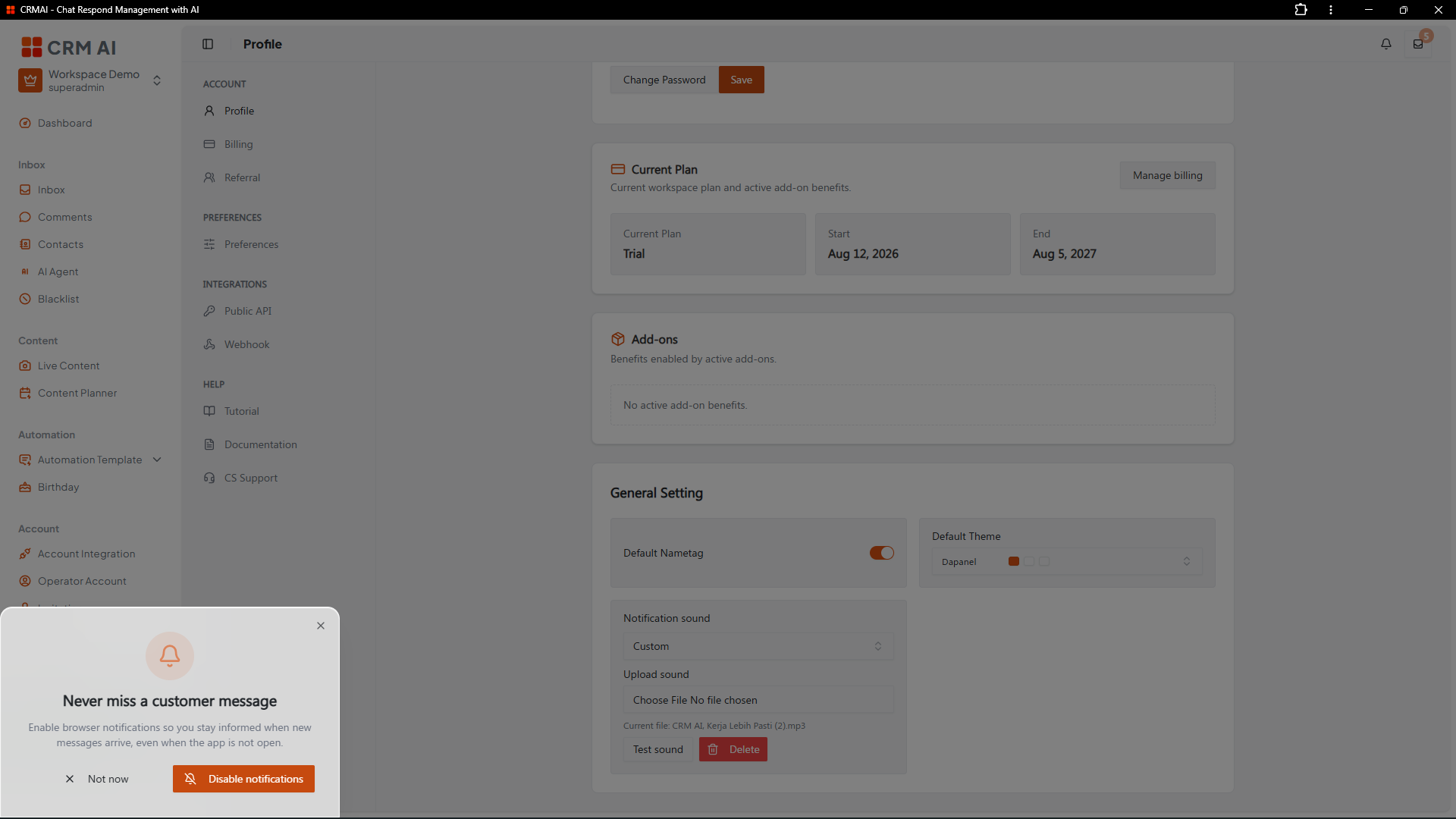
無効にする: ベルアイコン → Disable をクリックし、成功の通知を確認します。これはプッシュ購読を解除するだけで、ブラウザ側の通知許可は「許可」のまま表示されることがありますが、正常な動作です。
ブロックされている場合: ベルアイコン → Browser settings を開く → CRMAI のドメインの通知を許可 → CRMAI に戻って再度有効にします。設定ページを直接開けない場合は、手順がクリップボードにコピーされます。
ベルアイコンが表示されない場合は、お使いのブラウザまたはデバイスが Web Push に対応していない可能性があります。
トラブルシューティング
問題 | 対処 |
|---|---|
名前が保存されない | Save をクリックし、成功通知を確認したか確認してください。セッションが有効かも確認してください。自動的にログアウトされていると変更が反映されないことがあります。 |
新しいパスワードが拒否される | 現在のパスワードが正しいこと、新しいパスワードと確認用が一致していることを確認してください。現在のパスワードを忘れた場合はログイン画面の Forgot password を使用してください。 |
言語を変更したが一部の文言が変わらない | 仕様です。ユーザーが作成したビジネスデータは翻訳されません。再読み込みして確認してください。 |
テーマがすぐに変わらない | ページの読み込み完了を待ち、プリセットを実際にクリックしたか確認し、再読み込みしてください。 |
テーマが元に戻る | ブラウザがサイトの Cookie をブロックしていないか確認してください。改善しない場合はサイトデータを削除してください(ログイン情報が安全か事前に確認してください)。 |
カスタム音がアップロードできない | ファイルサイズ(最大 2 MB)と音声形式かを確認してください。 |
着信時に音が鳴らない | 通知音のオプション(None でないか)、デバイス/ブラウザの音量を確認し、Test sound で試してください。 |
ベルアイコンがない | ブラウザ/デバイスが Web Push に非対応か、コンポーネントが読み込み中の可能性があります。 |
ブラウザ通知がブロックされている | ベルパネルからブラウザ設定を開き、CRMAI ドメインの通知を許可してください。 |
問題が解決しない場合は、最後に行った操作とエラーメッセージを控えてサポートに報告してください。報告にパスワードやトークンを含めないでください。