 CRMAI Docs
Profil
Halaman ini mengatur akun Anda sendiri: nama tampilan, foto, kata sandi, ringkasan paket, name tag (signature), tema, dan notifikasi. Perubahan di sini hanya berlaku untuk akun yang sedang Anda gunakan — tidak memengaruhi pengaturan workspace atau pengguna lain.
Membuka halaman Profil
Masuk ke CRMAI.
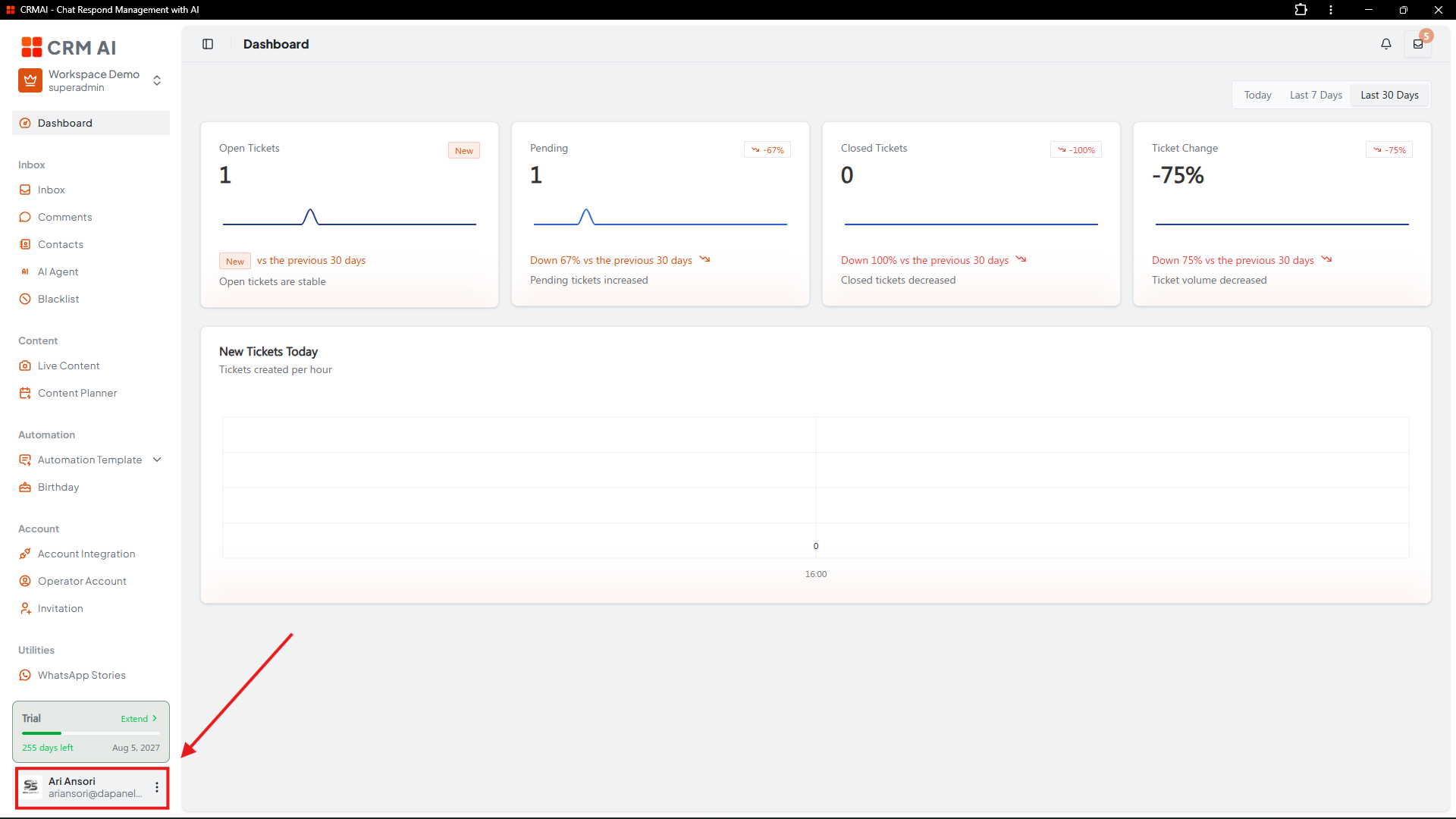
Klik nama/avatar Anda di kiri bawah sidebar (menu ⋮).
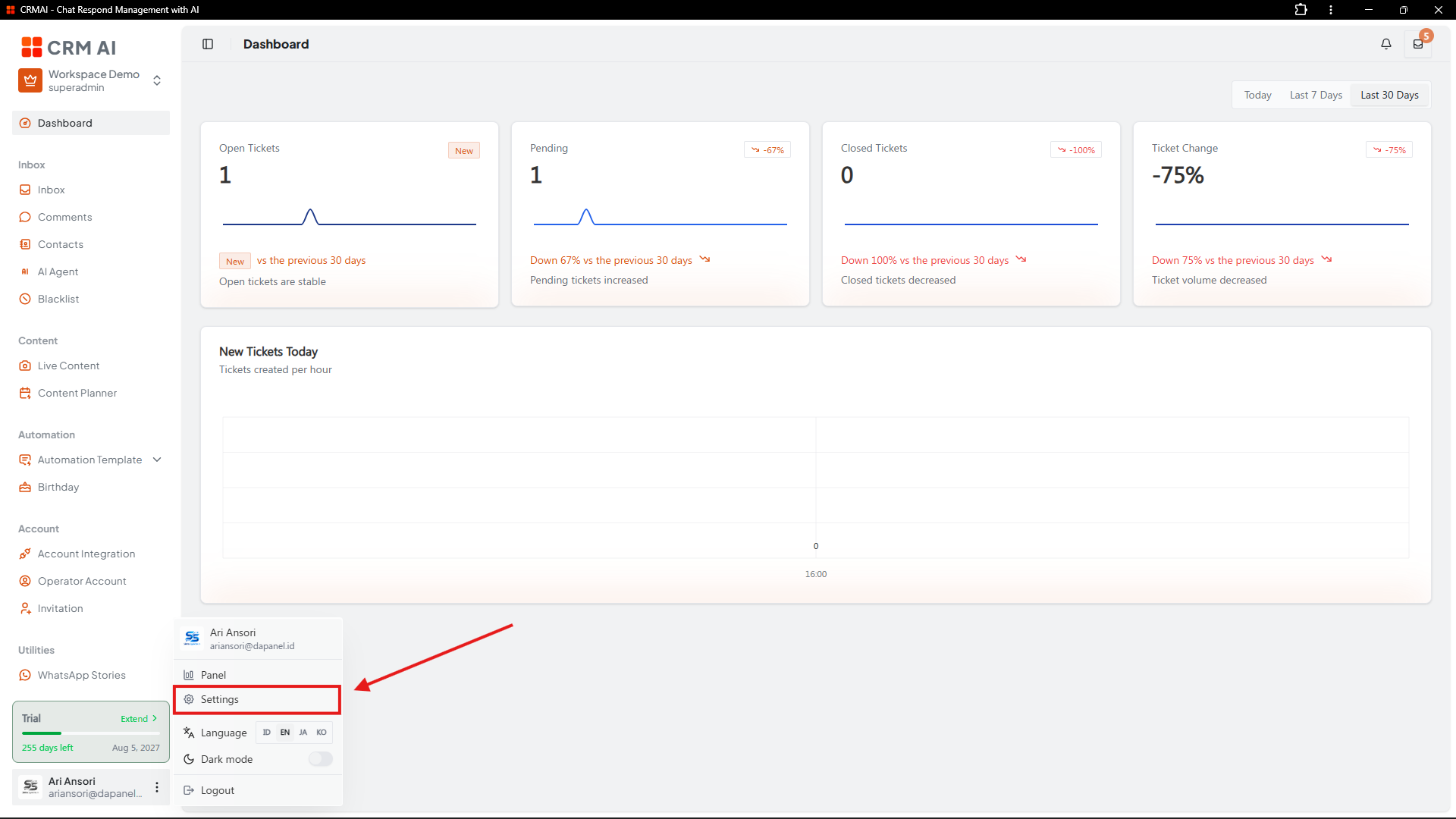
Pilih Settings.
URL halaman mengikuti bahasa yang aktif, dengan pola /{language}/dashboard/profile.
Halaman Profil terdiri dari: Profile (foto, nama, email, kata sandi), Current Plan, Add-ons, dan General Setting (name tag default, tema default, suara notifikasi).
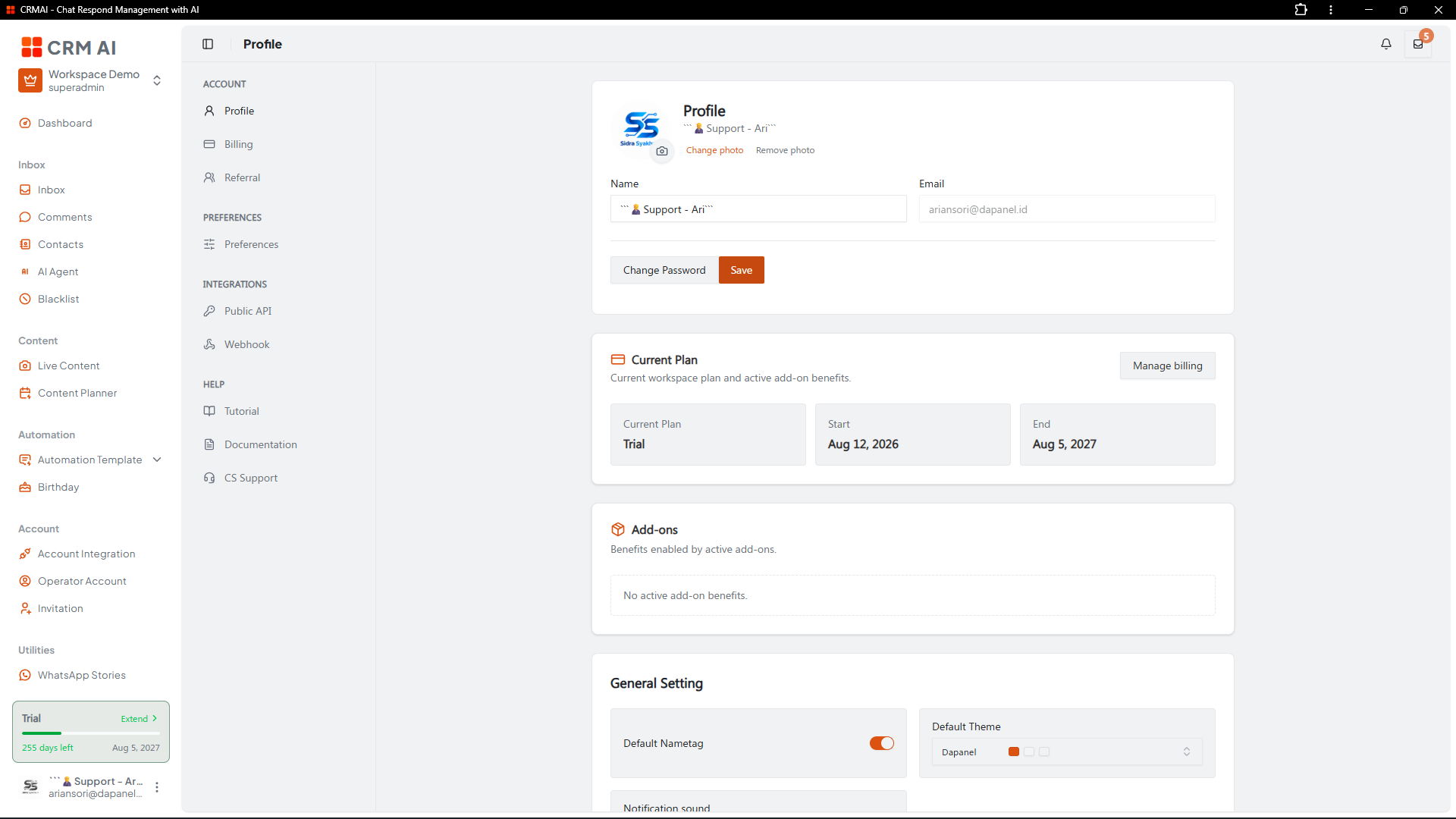
Email hanya ditampilkan sebagai referensi dan tidak dapat diubah dari sini.
Mengubah nama
Ini adalah nama tampilan yang muncul di seluruh aplikasi.
Buka Profile.
Ubah kolom Name.
Klik Save.
Tunggu notifikasi berhasil muncul.
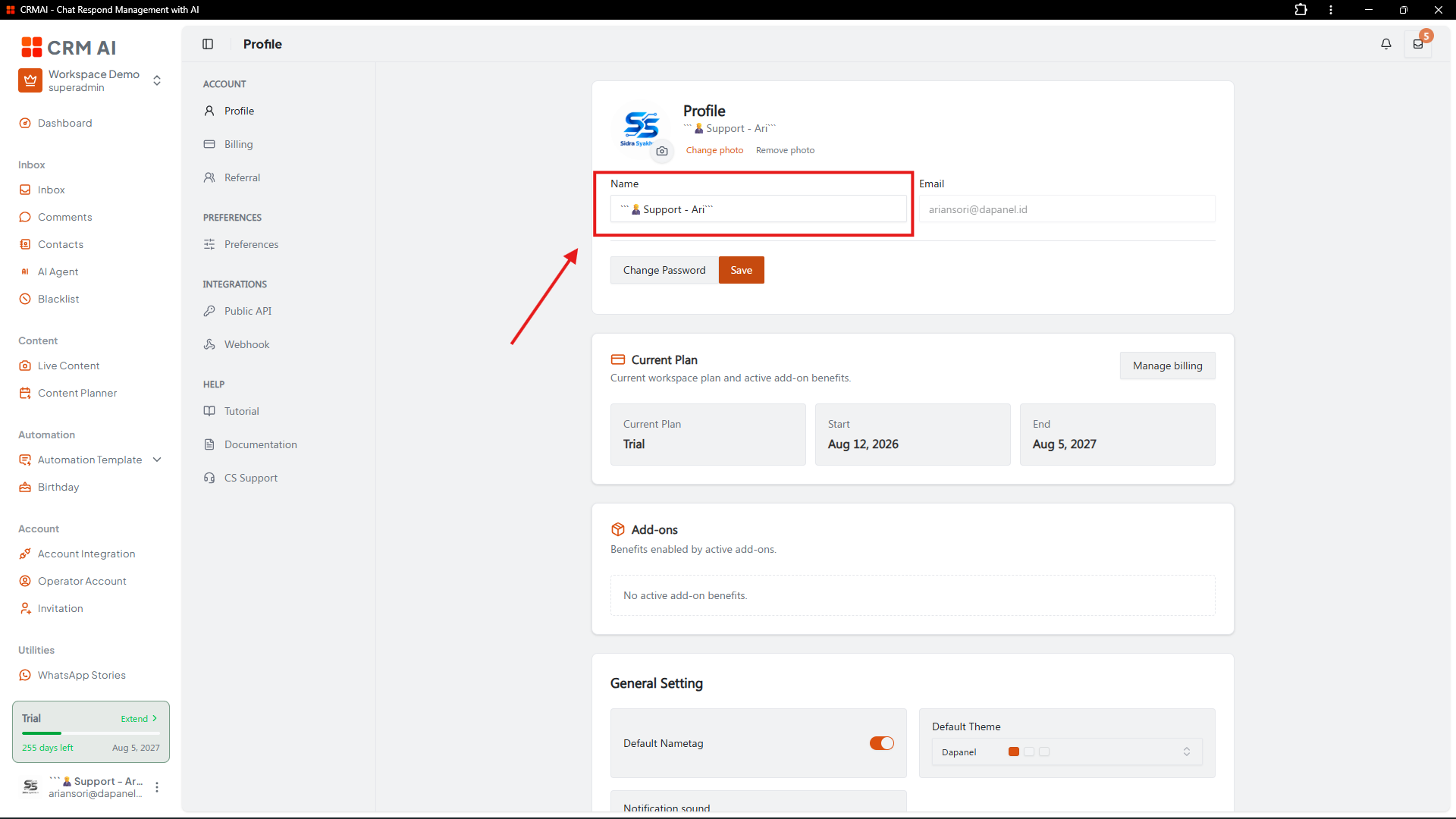
Jika pesan berhasil belum muncul, anggap perubahan belum tersimpan — jangan berpindah halaman dulu.
Nama tampilan juga dipakai oleh name tag pada pesan yang Anda kirim (lihat bagian 6), jadi mengubahnya akan mengubah cara pelanggan melihat Anda.
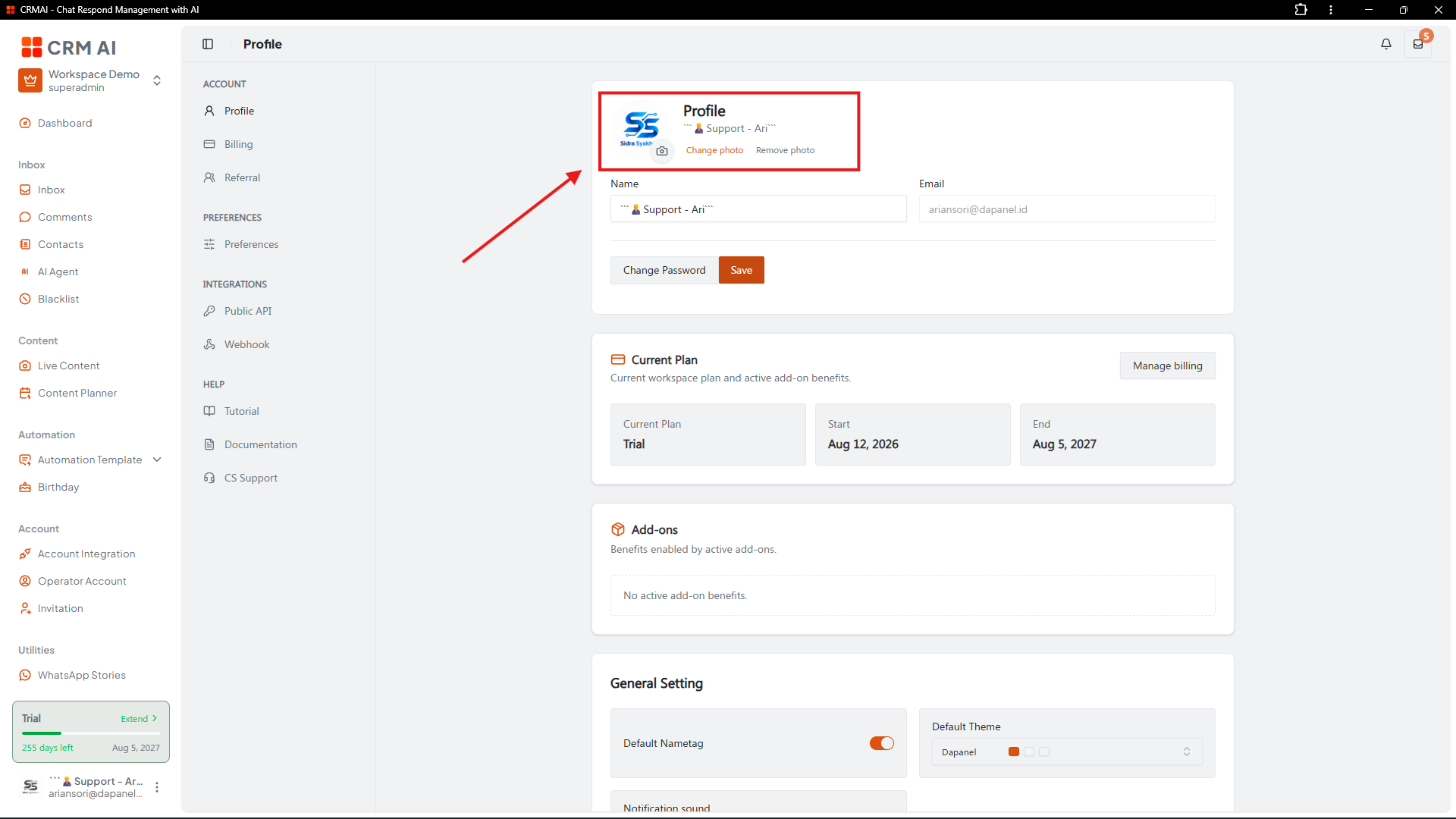
Mengubah foto
Buka Profile.
Klik Change photo (atau ikon kamera pada avatar), lalu pilih gambar dari perangkat Anda.
Untuk kembali ke avatar default, klik Remove photo.
Mengubah kata sandi
Buka Profile.
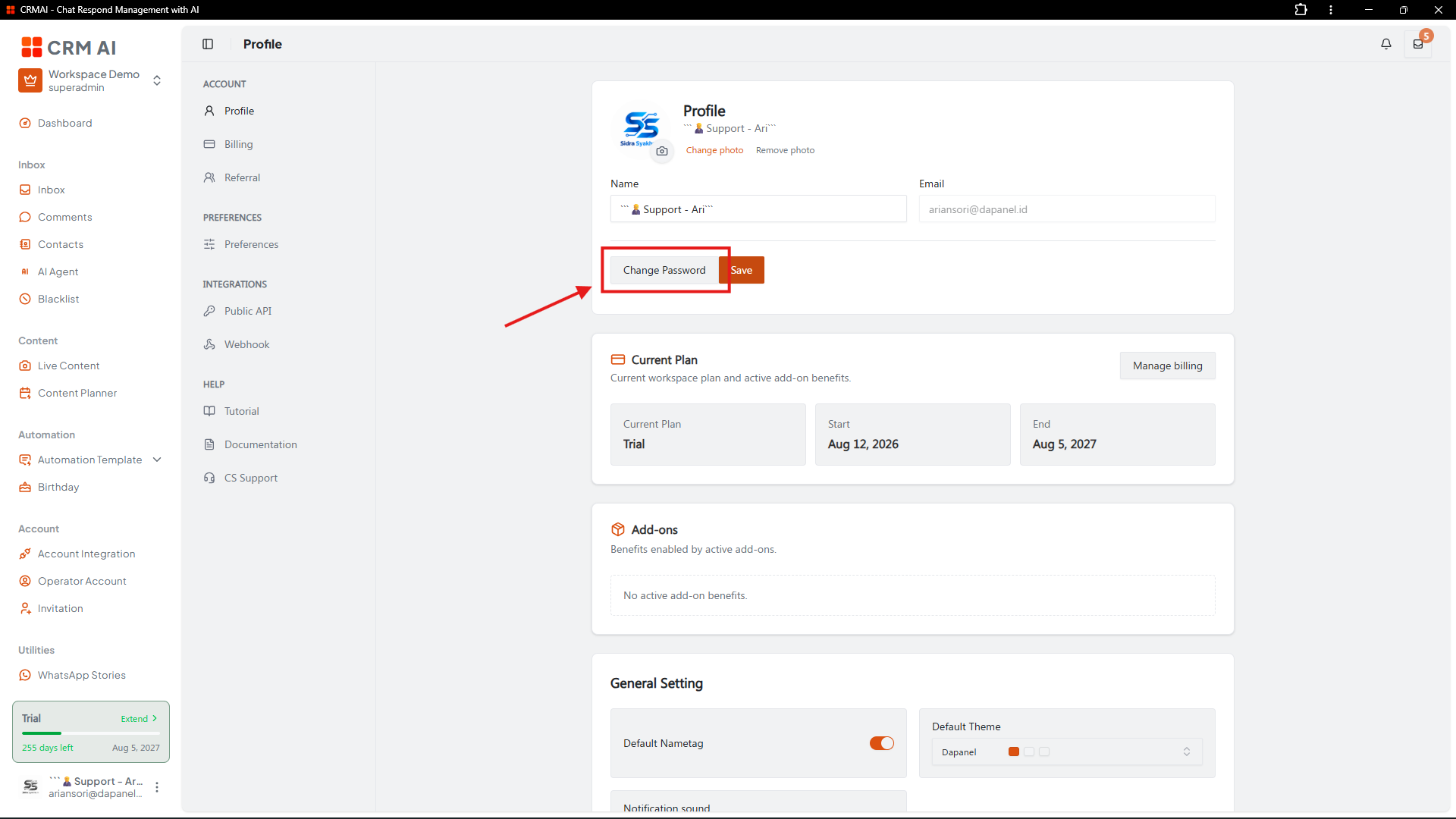
Klik Change Password. Formulir kata sandi akan terbuka di bawahnya.
Isi Old Password.
Isi New Password.
Isi Confirm Password — harus sama persis dengan kata sandi baru.
Klik Save. Klik Cancel untuk menutup formulir tanpa mengubah apa pun.
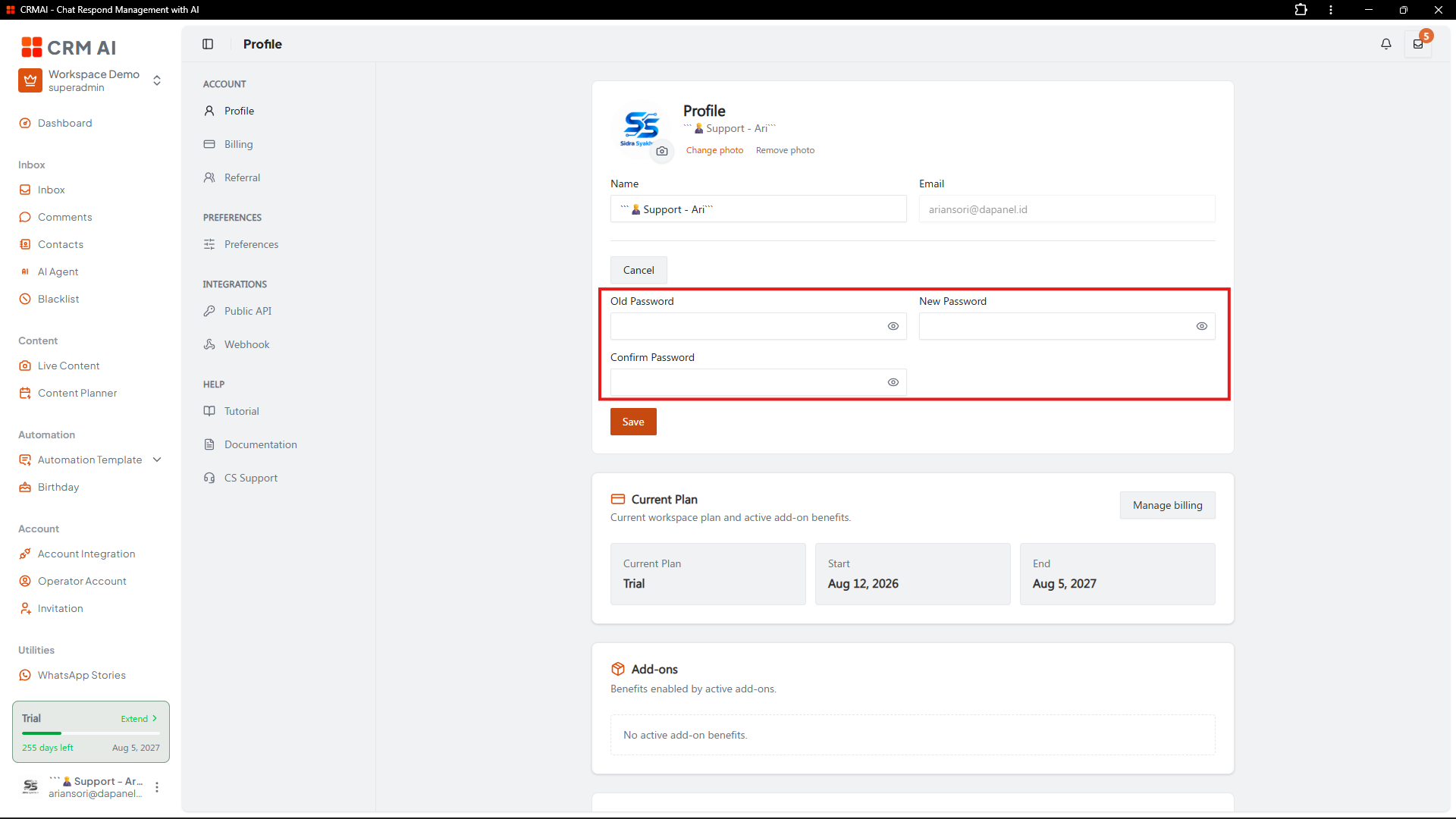
Ikon mata di setiap kolom membantu Anda memeriksa kembali yang sudah diketik.
Lupa kata sandi lama? Jangan menebak di sini. Keluar (logout) lalu gunakan Forgot password di halaman login.
Tips keamanan
Jangan memakai ulang kata sandi dari layanan lain.
Jangan membagikan kata sandi kepada siapa pun, termasuk rekan tim.
Ringkasan paket dan mengelola paket
Kartu Current Plan menampilkan ringkasan paket workspace Anda:
Kolom | Arti |
|---|---|
Current Plan | Nama paket aktif (mis. Trial) |
Start | Tanggal paket mulai |
End | Tanggal paket berakhir |
Kartu Add-ons menampilkan manfaat dari add-on yang aktif. Jika tidak ada, akan tampil "No active add-on benefits."
Untuk upgrade, perpanjang, atau mengelola paket, klik Manage billing di kanan atas kartu Current Plan.
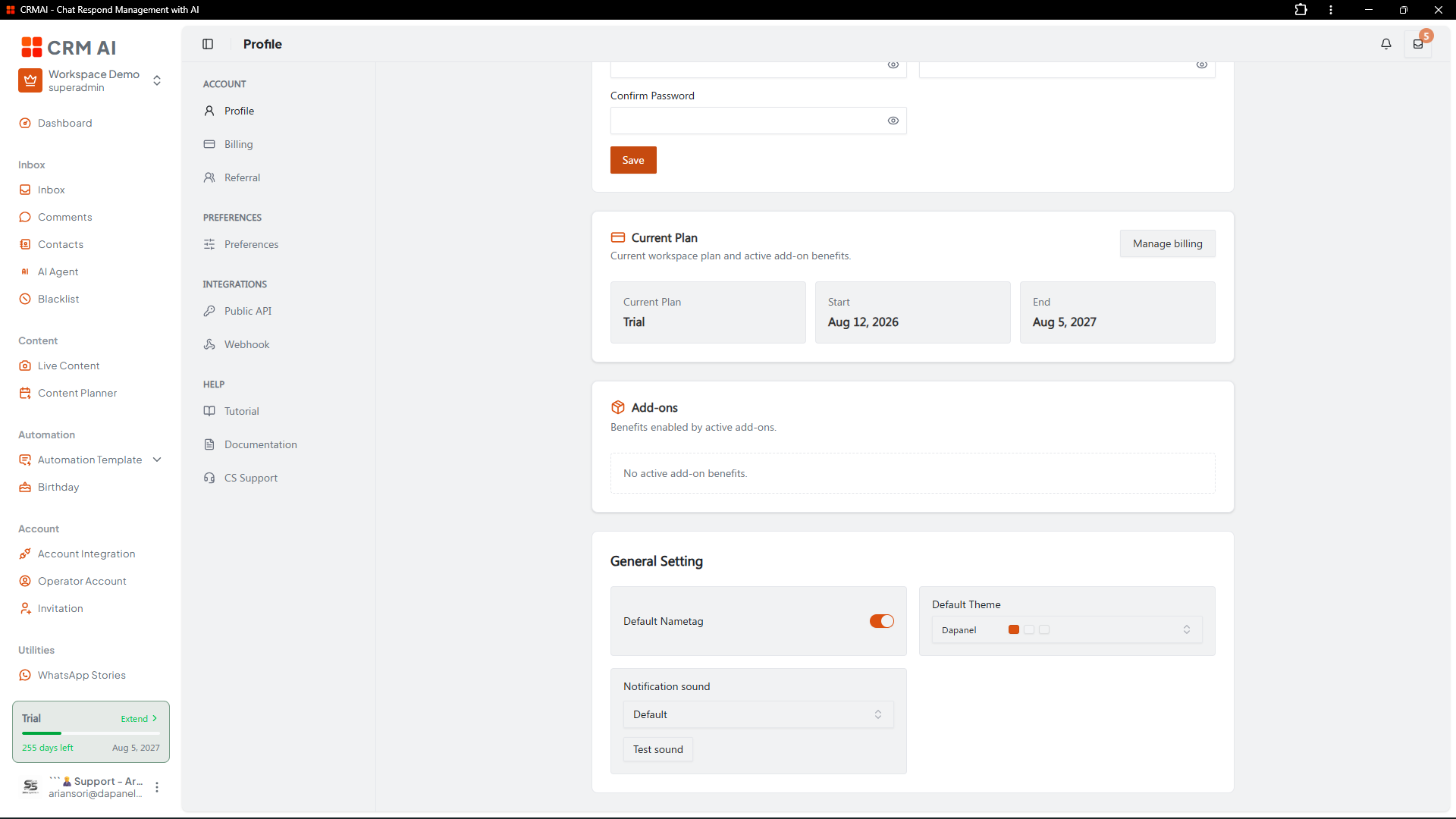
Sidebar juga menampilkan ringkasan paket berupa sisa hari dan pintasan Extend.
Name tag / signature
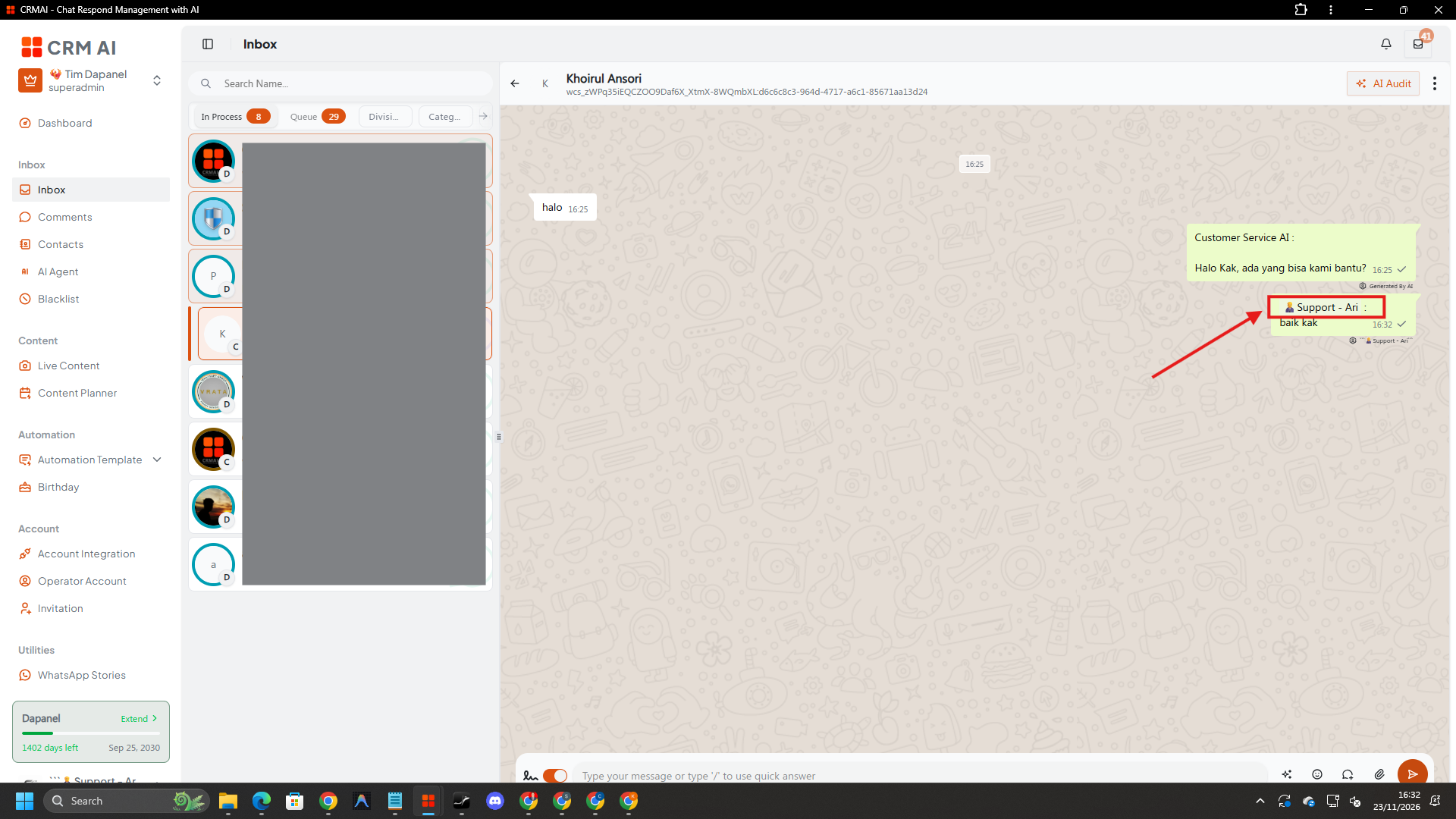
Name tag menambahkan nama tampilan Anda sebagai label di bagian atas pesan yang Anda kirim, sehingga pelanggan (dan rekan tim) tahu siapa yang membalas — contohnya "Support - Ari :" diikuti isi pesan.
Mengatur default
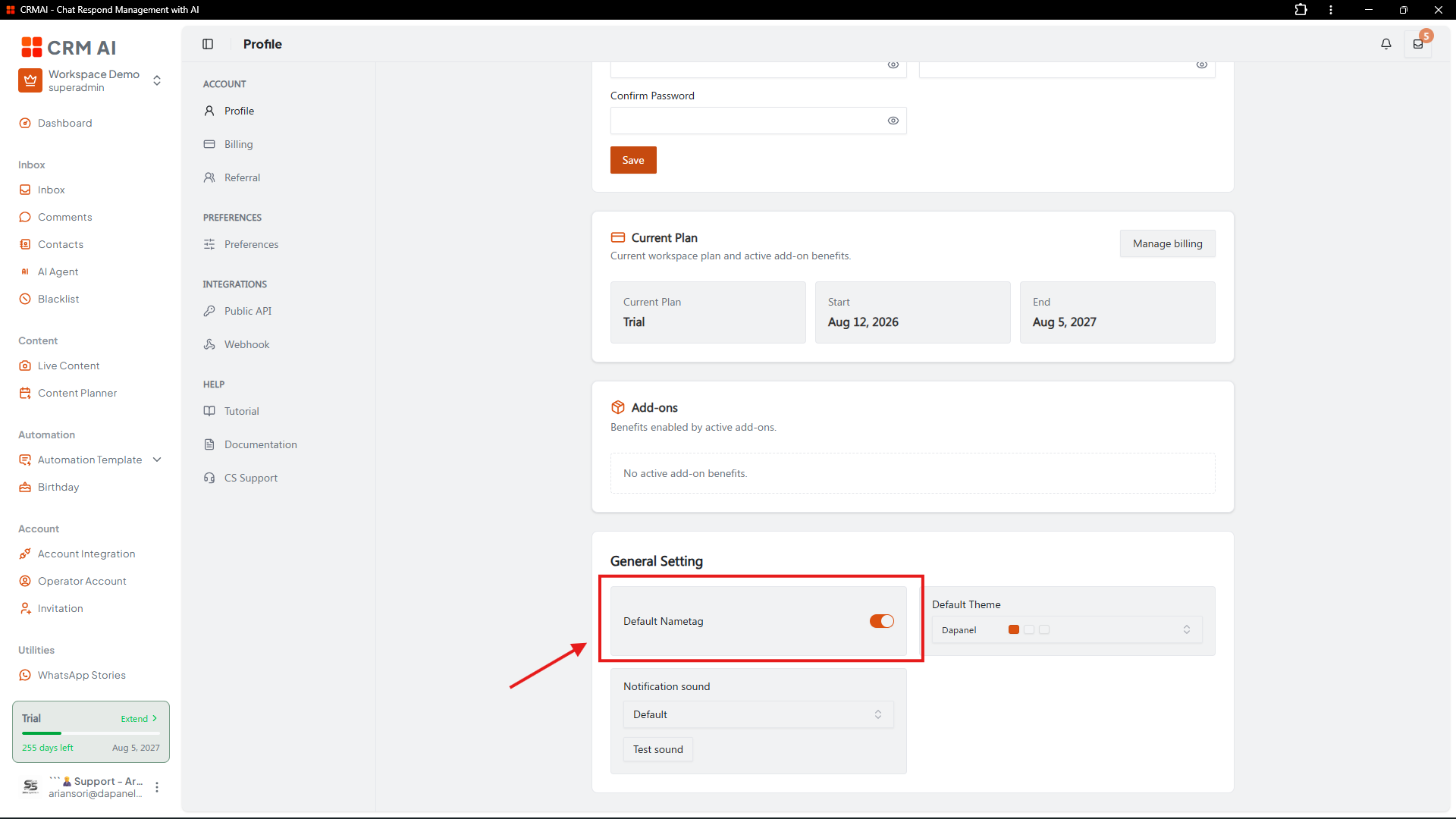
Buka Profile lalu gulir ke General Setting.
Aktifkan Default Nametag agar aktif secara default, atau matikan untuk menonaktifkannya.
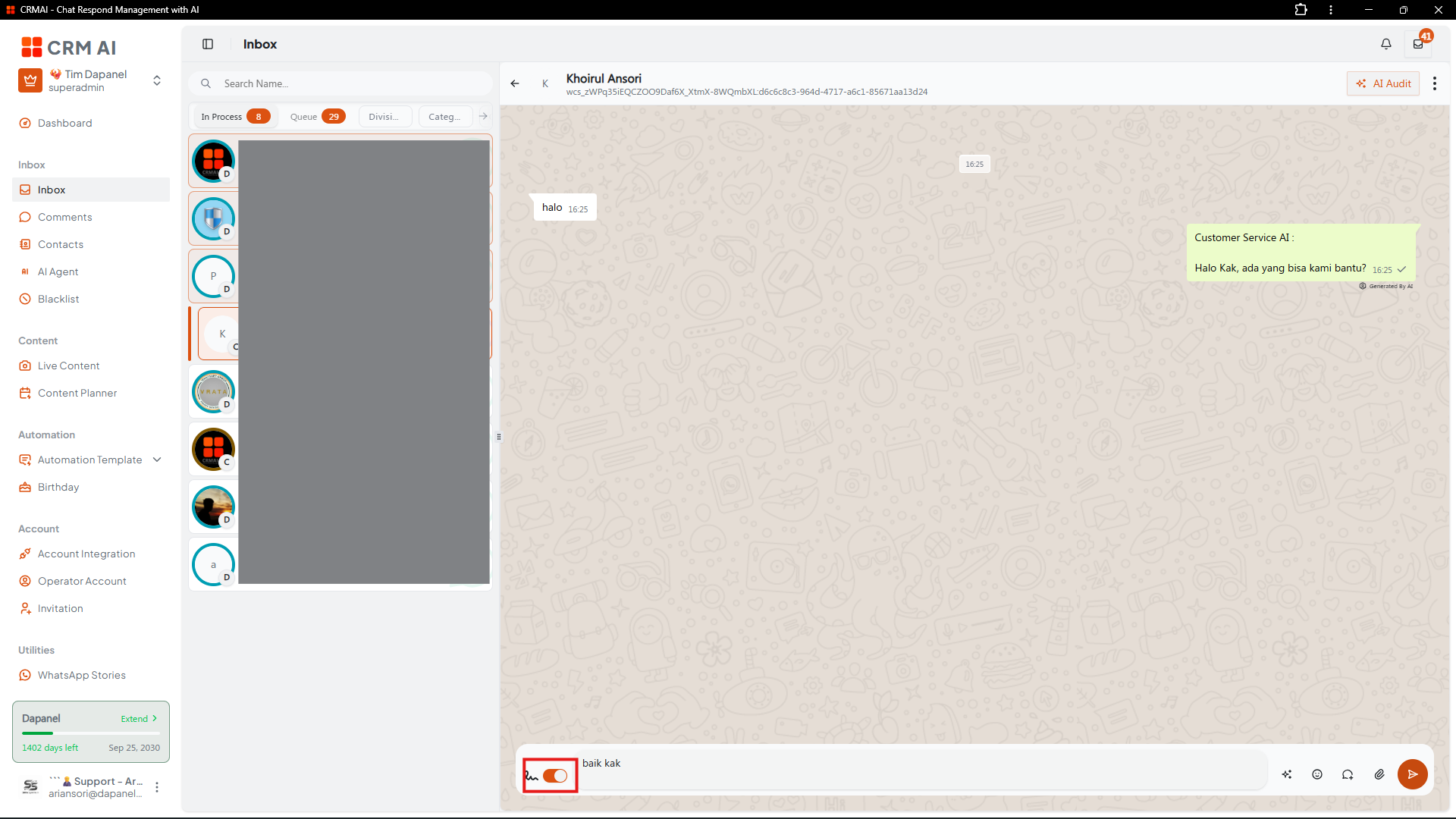
Mengaktifkan/menonaktifkan per pesan Di kolom chat, gunakan toggle signature di sisi kiri kolom pesan. Saat aktif, name tag ditambahkan ke pesan yang Anda kirim.
Ini murni pengaturan tampilan. Tidak membuat, menghapus, atau mengubah tag apa pun yang sudah tersimpan di sistem.
Tema, bahasa, dan mode gelap
Tema warna (preset)
Preset mengatur kombinasi warna primer, sekunder, dan latar di seluruh dashboard.
Buka Profile → General Setting.
Buka Default Theme.
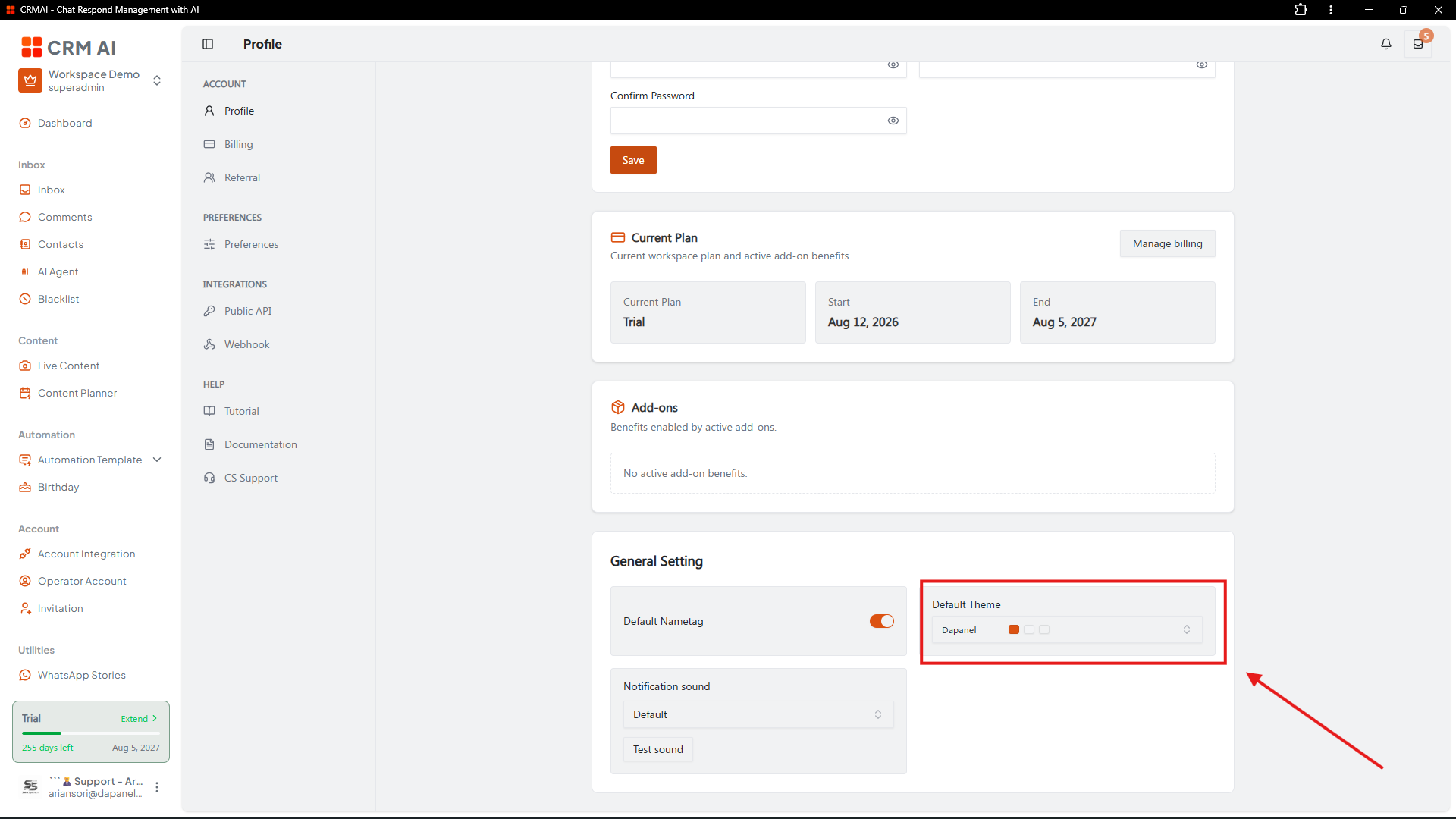
Gulir daftar dan pilih preset (setiap opsi menampilkan contoh warna, mis. Dapanel, Modern Minimal, Violet Bloom, Whatsapp).
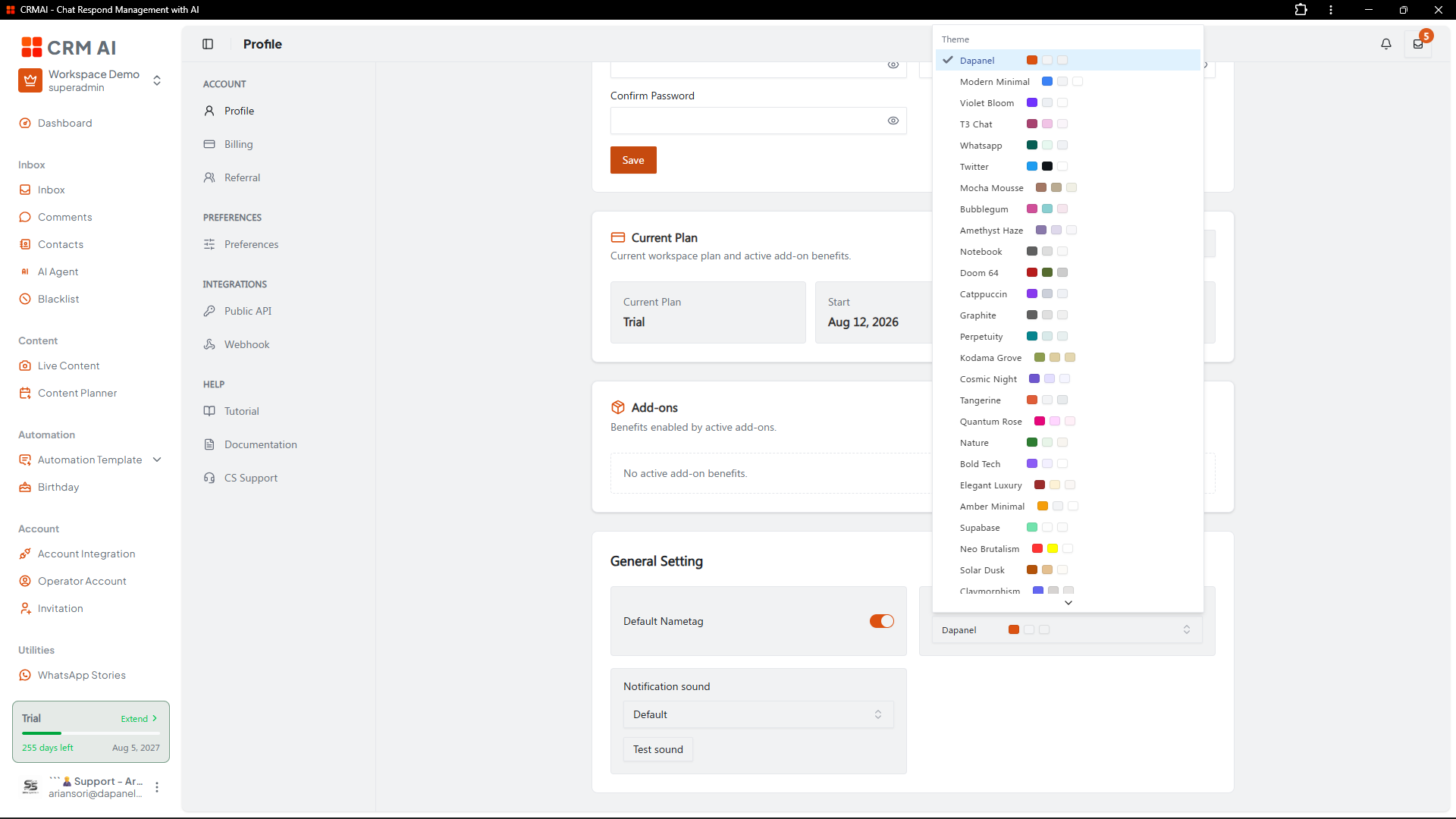
Warna langsung diterapkan dan tidak bergantung pada mode Terang/Gelap.
Bahasa dan Mode gelap
Keduanya ada di menu akun di kiri bawah sidebar.
Language: pilih ID (Bahasa Indonesia), EN (Inggris), JA (Jepang), atau KO (Korea). Aplikasi dimuat ulang dengan kode bahasa baru pada URL.
Dark mode: gunakan toggle untuk beralih antara Terang dan Gelap. Tidak ada opsi "ikuti sistem".
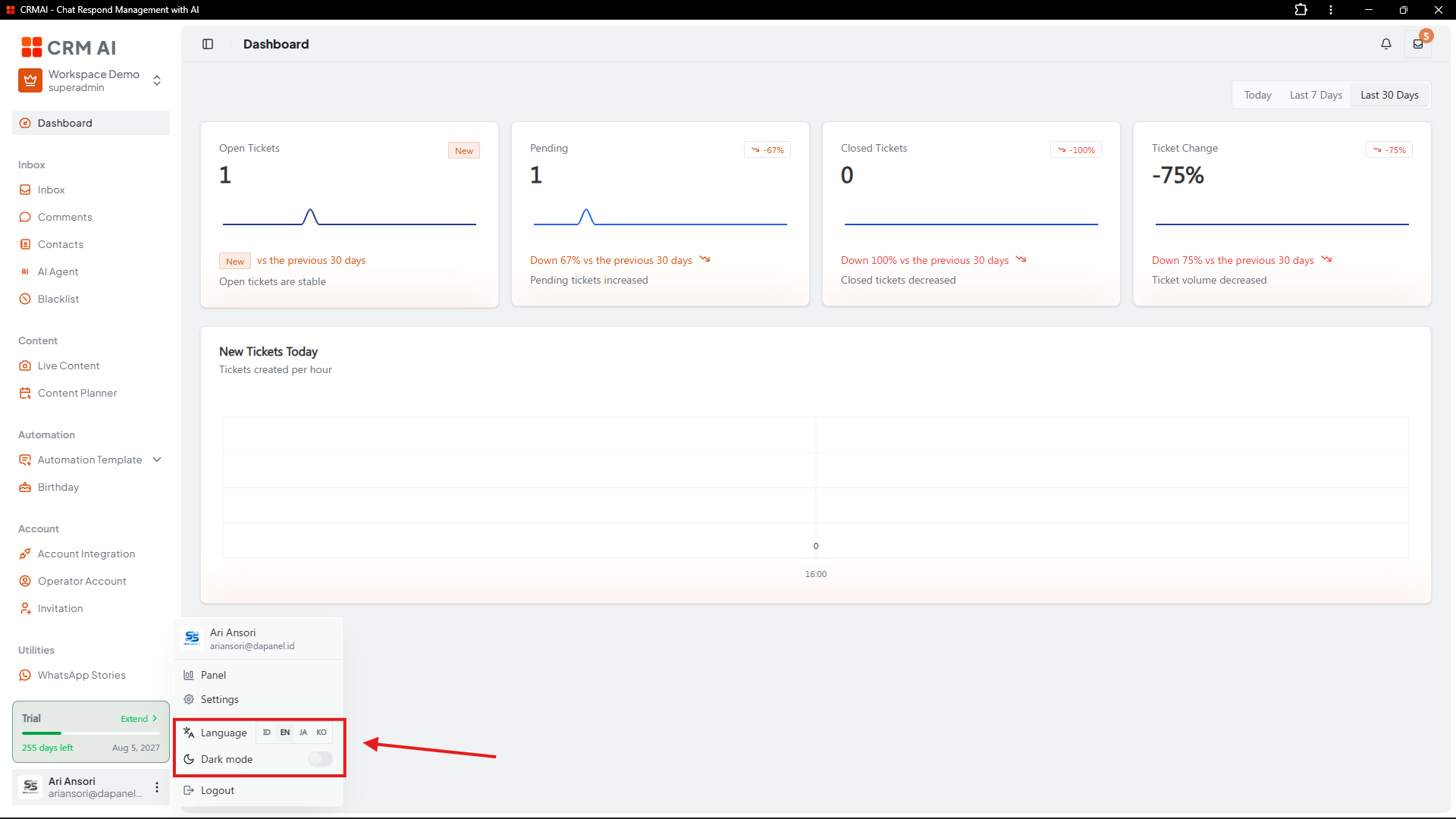
Hanya label antarmuka yang diterjemahkan. Data bisnis yang Anda buat (nama kontak, nama broadcast, isi pesan, knowledge base) tidak diterjemahkan otomatis.
Notifikasi
CRMAI memiliki dua jenis notifikasi yang diatur terpisah: suara notifikasi (di Profil) dan notifikasi browser (ikon lonceng di header).
Suara notifikasi
Di General Setting → Notification sound, pilih:
Opsi | Perilaku |
|---|---|
Default | Suara bawaan CRMAI |
Custom | File audio yang Anda unggah |
None | Suara dimatikan (notifikasi visual mungkin tetap muncul) |
Klik Test sound untuk mencoba.
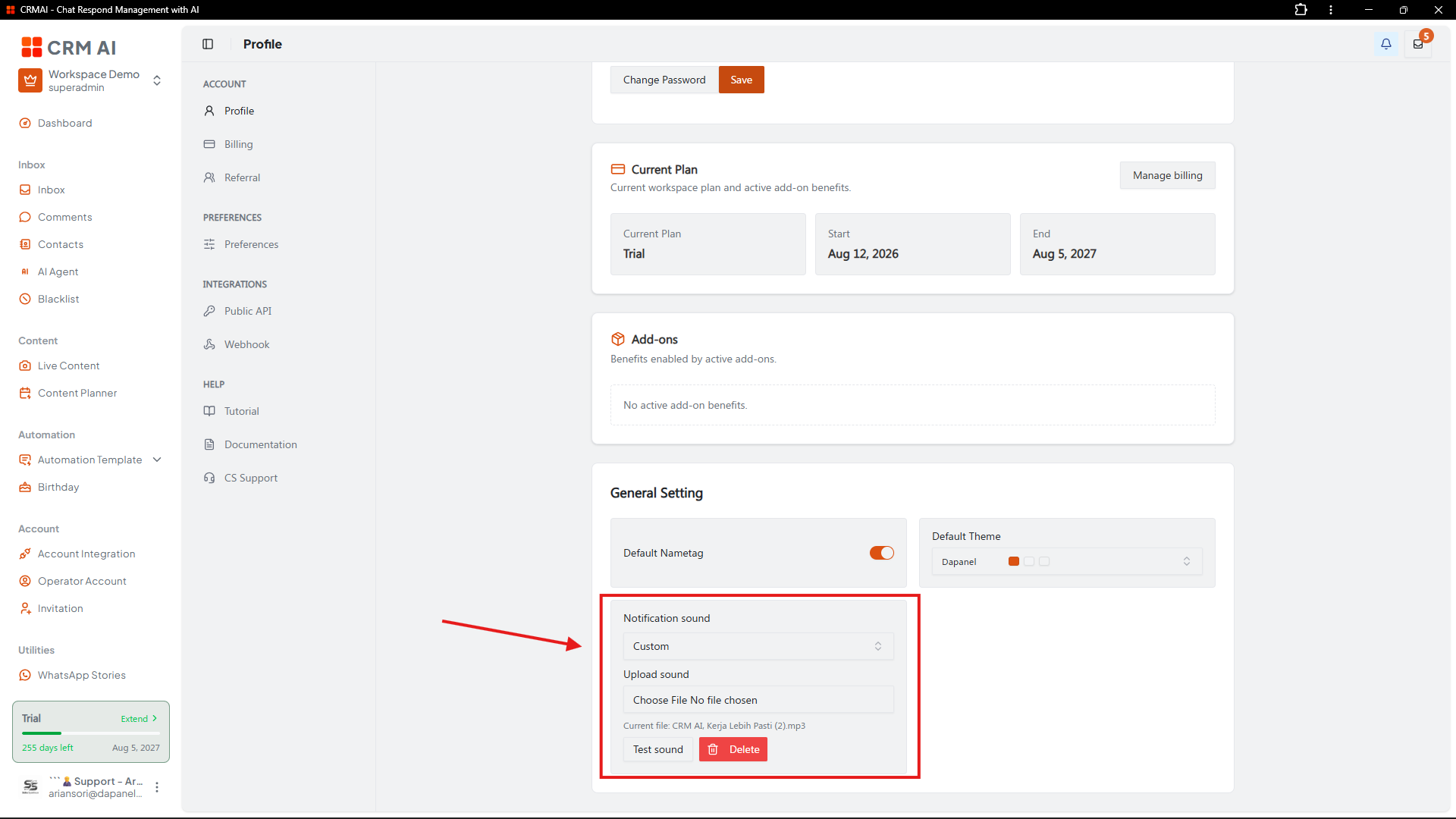
Memakai suara kustom
Pilih Custom.
Klik Upload sound lalu pilih file audio (maks 2 MB, format yang dikenali browser sebagai audio).
Pastikan nama file muncul di Current file.
Klik Test sound.
Menghapus suara kustom: saat mode Custom, klik Delete di samping Test sound. Sistem tidak otomatis kembali ke Default — pilih opsi lain jika Anda masih ingin suara.
Notifikasi browser
Peringatan tingkat sistem yang dapat muncul meski tab CRMAI tidak aktif.
Mengaktifkan
Klik ikon lonceng di header.
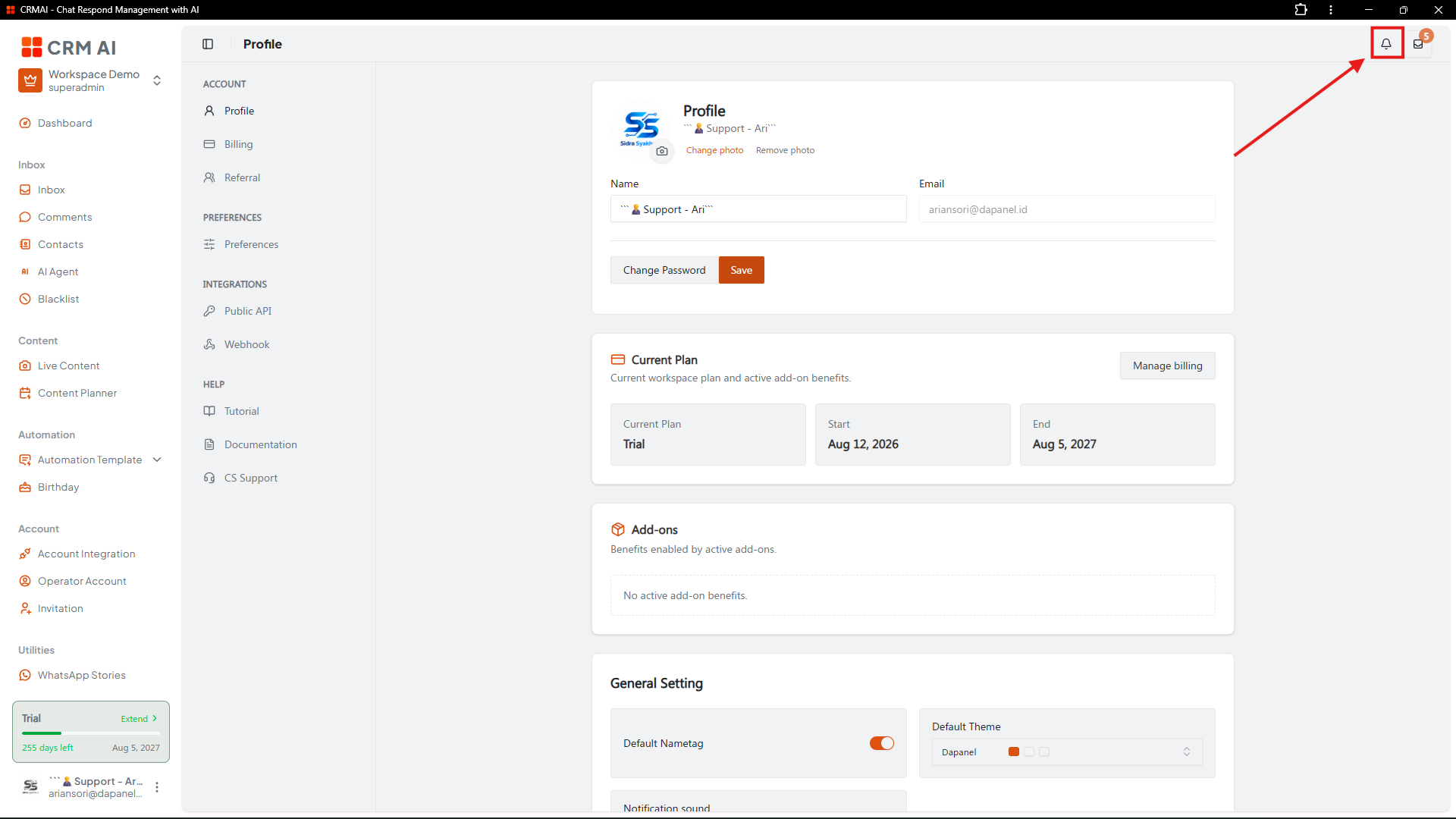
Klik Enable.
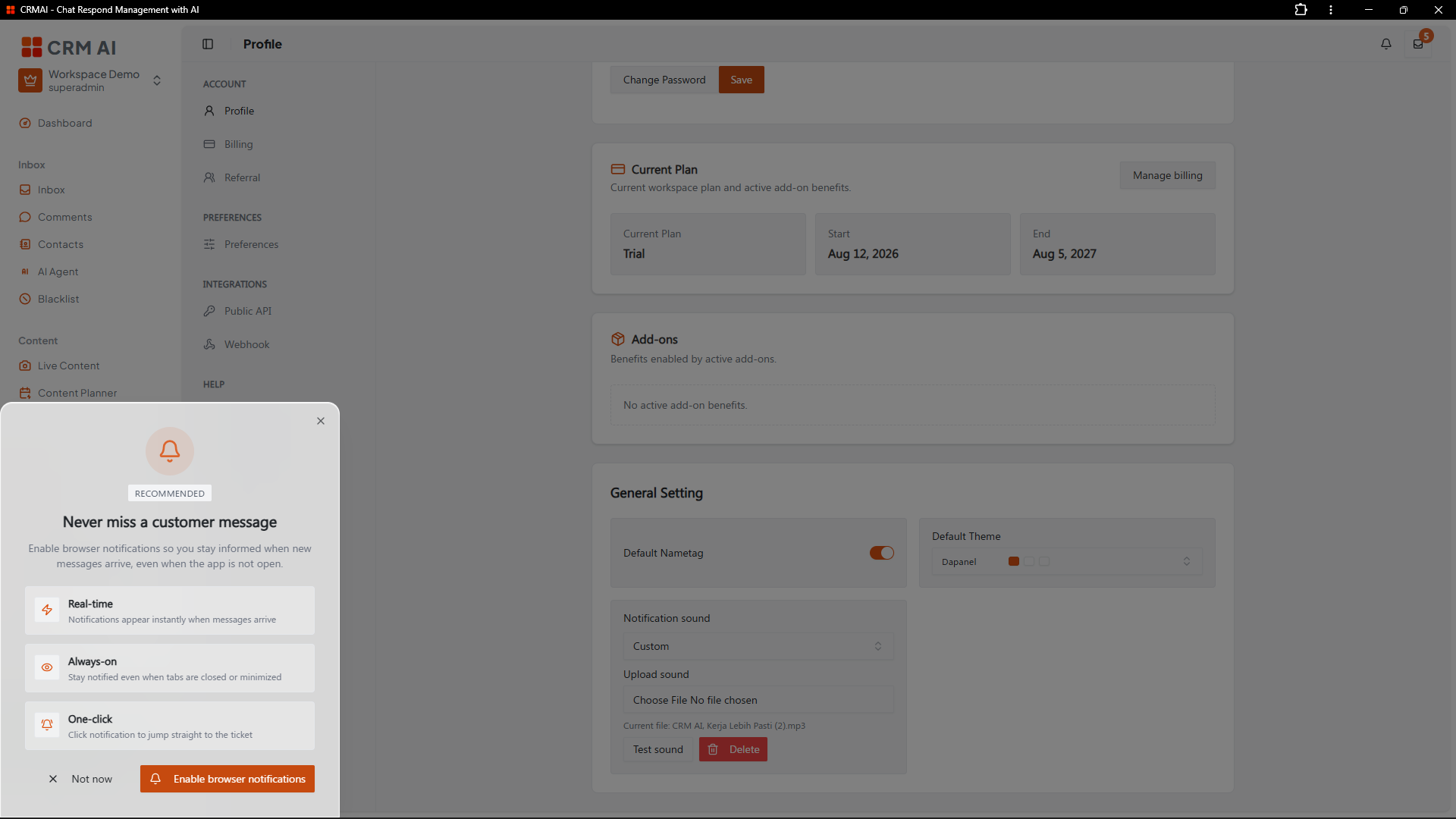
Jika browser meminta izin, pilih Allow.
Tunggu notifikasi konfirmasi.
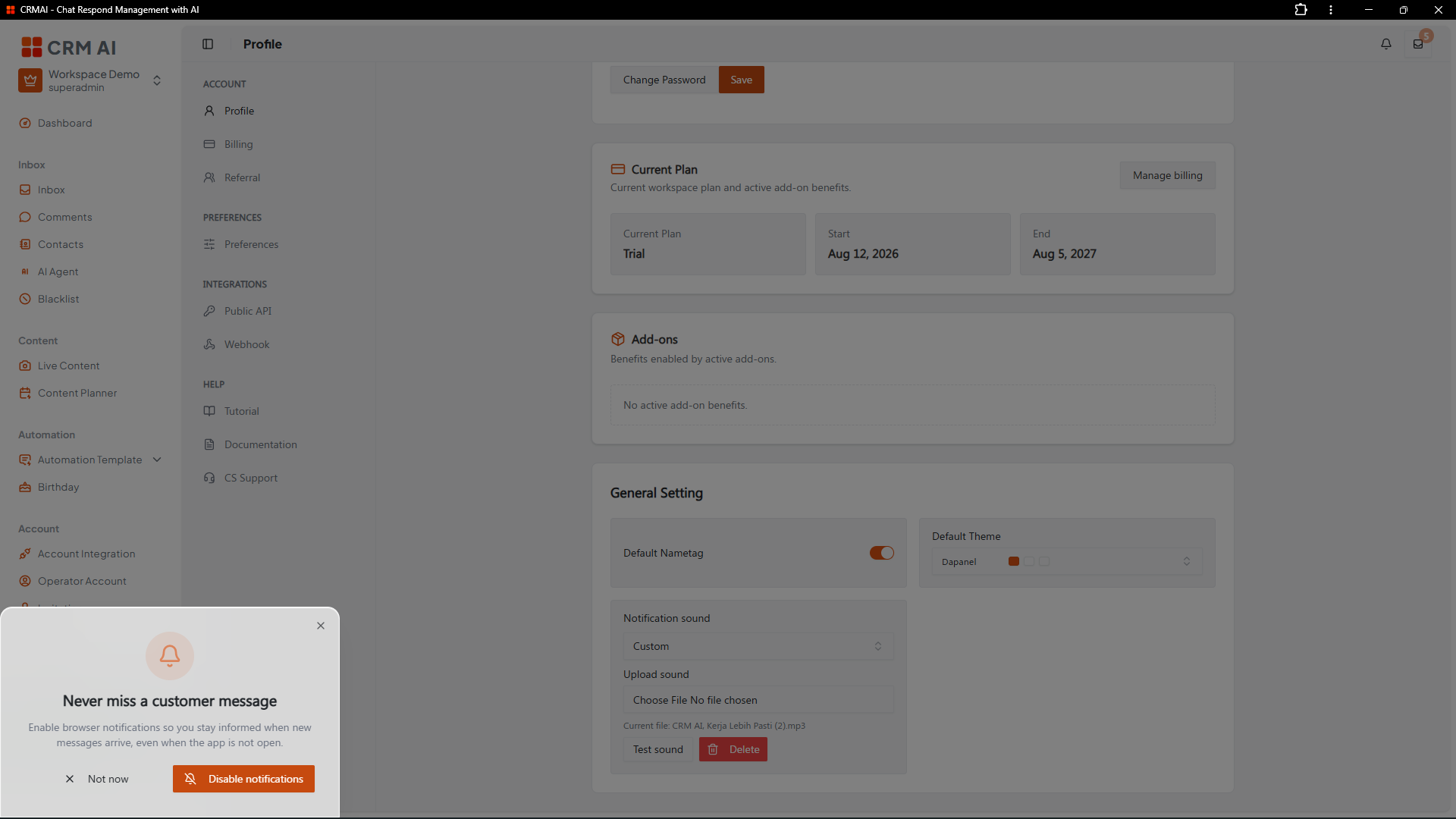
Menonaktifkan: klik ikon lonceng → Disable, lalu pastikan notifikasi berhasil muncul. Ini hanya menghapus langganan push; izin notifikasi di browser bisa tetap "diizinkan" — itu normal.
Jika diblokir: klik ikon lonceng → buka Browser settings → izinkan notifikasi untuk domain CRMAI → kembali dan aktifkan lagi. Jika halaman pengaturan tidak bisa dibuka langsung, CRMAI menyalin petunjuknya ke clipboard.
Jika ikon lonceng tidak muncul, browser atau perangkat Anda kemungkinan tidak mendukung Web Push.
Pemecahan masalah
Masalah | Solusi |
|---|---|
Nama tidak tersimpan | Pastikan sudah klik Save dan melihat notifikasi berhasil. Cek sesi masih aktif — jika logout diam-diam, perubahan bisa gagal. |
Kata sandi baru ditolak | Pastikan kata sandi lama benar dan kata sandi baru sama dengan konfirmasi. Jika lupa kata sandi lama, gunakan Forgot password di halaman login. |
Bahasa berubah tapi sebagian teks tetap | Wajar — data bisnis buatan pengguna tidak diterjemahkan. Muat ulang dan periksa. |
Tema tidak langsung berubah | Tunggu halaman selesai dimuat, pastikan Anda benar-benar mengklik preset, lalu muat ulang. |
Tema kembali ke semula | Periksa apakah browser memblokir cookie situs. Jika berlanjut, hapus data situs (pastikan info login aman). |
Suara kustom gagal diunggah | Periksa ukuran file (maks 2 MB) dan formatnya harus audio. |
Suara tidak berbunyi saat pesan masuk | Periksa opsi suara aktif (bukan None), volume perangkat/browser, lalu gunakan Test sound. |
Ikon lonceng tidak ada | Browser/perangkat mungkin tidak mendukung Web Push, atau komponen masih dimuat. |
Notifikasi browser diblokir | Buka pengaturan browser lewat panel lonceng dan izinkan notifikasi untuk domain CRMAI. |
Jika masalah berlanjut, catat langkah terakhir dan pesan error yang muncul, lalu laporkan ke support. Jangan pernah menyertakan kata sandi atau token dalam laporan.